
Gestalten Sie Unterhaltungen barrierefreier und integrativer mit Echtzeittext (Real-Time Text, RTT), der in Microsoft Teams-Besprechungen und -Anrufen verfügbar ist.
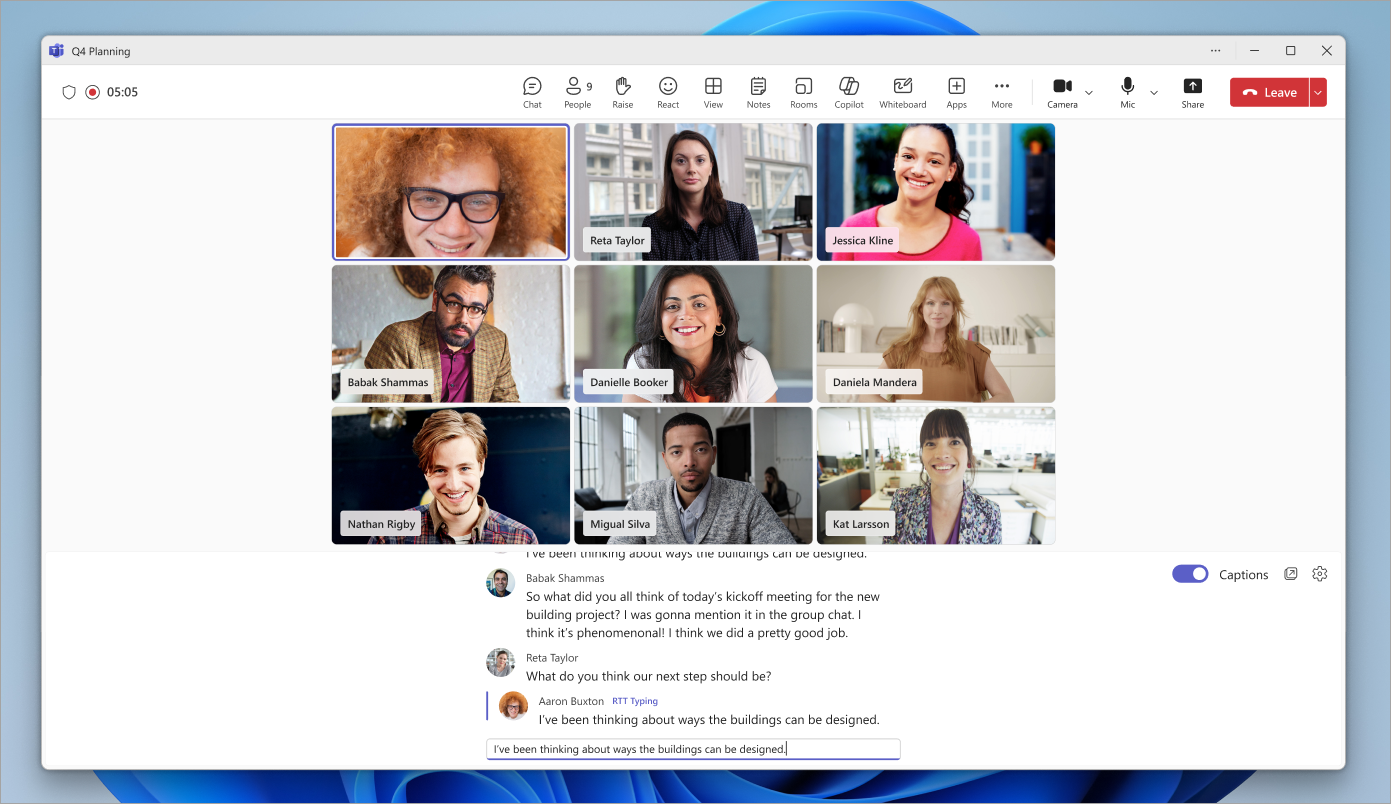
RTT ist ein Barrierefreiheitsfeature, mit dem Text sofort Zeichen für Zeichen während der Eingabe übertragen werden kann, ohne auf "Senden" drücken zu müssen. Dies führt zu natürlicheren textbasierten Unterhaltungen, von denen insbesondere Menschen mit Hör-, Sprach- oder neurodiversen Erkrankungen profitieren.
Hinweis
RTT ist derzeit in Teams-Webinaren und Versammlungen nicht verfügbar.
RTT aktivieren
Wenn RTT aktiviert ist, wird es für alle Teilnehmer der Besprechung aktiviert. Sie kann nicht deaktiviert werden, es sei denn, jeder verlässt die Besprechung und tritt erneut bei. Wenn Sie RTT in einem Anruf oder einer Besprechung nicht aktivieren können, wenden Sie sich an Ihren IT-Administrator.
So aktivieren Sie RTT während einer Besprechung oder eines Anrufs:
- Wählen Sie in Ihren Besprechungssteuerelementen "Weitere Aktionen"
 aus.
aus. -
Wählen Sie Sprache und Sprache
 >RTT RTT
 aktivieren aus.
 - Wählen Sie Aktivieren aus.
Geben Sie Ihre Nachricht in das Feld RTT-Nachricht eingeben ein.
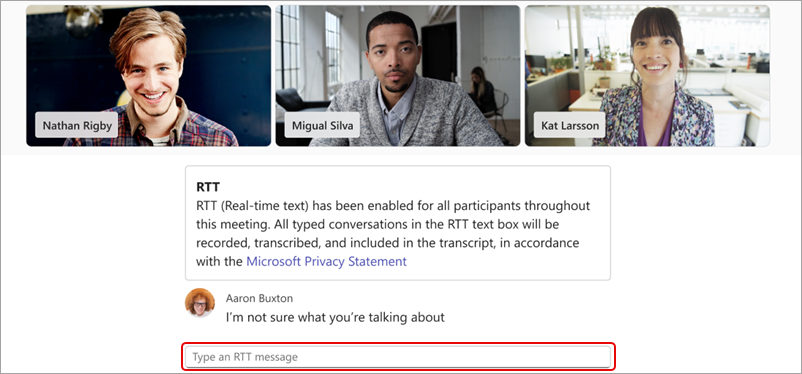
Wenn Sie aufhören zu tippen, wird Ihre Nachricht Teil des Feeds. RTT-Nachrichten sind auf 2.000 Zeichen beschränkt.
So aktivieren Sie RTT für alle Ihre Besprechungen und Anrufe:
- Wählen Sie in Ihren Besprechungssteuerelementen "Weitere Aktionen" aus
- Wählen Sie Einstellungen
 >Accessibility
 aus.
aus. - Aktivieren Sie den RTT-Umschalter .
Hinweis
Bei Einzelgesprächen und Besprechungen wird RTT im selben Bereich wie Liveuntertitel angezeigt.
Ändern der RTT-Einstellungen
- Aktivieren Sie RTT in Ihren Besprechungssteuerelementen.
- Wählen Sie neben dem RTT-Text " " aus.
- Ändern Sie den Schriftschnitt, den Schriftgrad, die Farbe und vieles mehr.
Ihre Änderungen an den RTT- und Untertitel-Einstellungen werden sofort wirksam.
Ausklappen-RTT in einem neuen Fenster
Aktivieren Sie RTT in Ihren Besprechungssteuerelementen.
Wählen Sie neben dem RTT-Feed "RTT/Untertitel in neuem Fenster öffnen
 .
.Der RTT-Feed wird in einem separaten Fenster angezeigt.

Schließen Sie das RTT-Fenster, um den Feed im Besprechungsfenster anzuzeigen.
Verwandte Themen
Verwenden von Liveuntertiteln in Microsoft Teams-Besprechungen
Chatten in Microsoft Teams-Besprechungen