

Wenn Sie in Outlook oder Teams keine Funktion zur Planung von Besprechungen haben, ist das Starten einer Sofortbesprechung eine gute Option. Genau wie bei geplanten Besprechungen haben alle Teilnehmer Ihrer Besprechung auch nach dem Ende der Besprechung weiterhin Zugriff auf den Besprechungschat, die Aufzeichnung und alles andere, was die Teilnehmer der Besprechung teilen (wie Dateien und Besprechungsnotizen).
Es gibt verschiedene Möglichkeiten, mit nur wenigen Klicks eine spontane Besprechung einzuberufen.
Aus Ihrem Kalender
Wechseln Sie zu "Kalender
 " auf der linken Seite von Teams, und wählen Sie dann "Jetzt
 besprechen" in der oberen rechten Ecke aus.
Bearbeiten Sie den Besprechungsnamen, und wählen Sie "Freigabelink abrufen " aus, um einen Link zur Besprechung freizugeben.
- Wenn Sie "Link zum Freigeben abrufen" auswählen, können Sie Besprechungsoptionen konfigurieren auswählen, in denen Sie die Besprechungsoptionen ändern können.
Wenn Sie fertig sind, wählen Sie Besprechung starten aus, um den Bildschirm vor dem Beitritt zur Besprechung zu öffnen.
Klicken Sie auf Jetzt beitreten, um an der Besprechung teilzunehmen.
Die Option "Jetzt besprechen" in Ihrem Teams-Kalender erfordert ein Exchange Online-Postfach. Wenn Sie nicht über ein Exchange Online-Postfach verfügen, wird diese Option nicht angezeigt.
In einem Kanal
So starten Sie eine Sofortbesprechung in einem Kanal:
- Wählen Sie den Kanal, in dem Sie sich treffen möchten, aus Ihrer Chat- und Kanalliste aus.
- Wählen Sie je nach Kanallayout in der oberen rechten Ecke "Jetzt
 besprechen" oder "Jetzt
 besprechen" aus.
 - Wählen Sie Jetzt teilnehmen aus.
- Um den Kontext einer bestimmten Unterhaltung beizubehalten, wählen Sie unter einem beliebigen Beitrag "Antworten " aus. Wählen Sie im Feld "Verfassen" Aktionen und Apps
 >"Jetzt besprechen" aus.
Alle Unterhaltungen in Kanalbesprechungen werden als eigene Threads im Feed der Beiträge oder Unterhaltungen des Kanals angezeigt. Weitere Informationen zum Chat in Kanalbesprechungen finden Sie unter Kanalbesprechungen in Microsoft Teams.
Aus einem Gruppenchat
Sofortbesprechungen in Gruppenchats sind eine Möglichkeit, sich spontan mit Mitgliedern eines Chats zu treffen, ohne andere zu stören oder anzurufen. Gruppenchats sind auch eine Möglichkeit, um sicherzustellen, dass Besprechungsaufzeichnungen und Nachrichten alle am selben Ort bleiben.
So starten Sie eine Sofortbesprechung aus einem Gruppenchat:
Öffnen Sie den Gruppenchat, in dem Sie eine Sofortbesprechung starten möchten.
Wählen Sie oben im Chat "Jetzt
besprechen" aus.- Nachdem Sie eine Sofortbesprechung in einem Gruppenchat gestartet haben, sehen andere in ihrer Chatliste, dass in diesem Gruppenchat eine Besprechung begonnen hat.
- Sie können den Gruppenchat öffnen und "Beitreten" auswählen, um an der Besprechung teilzunehmen.
Wählen Sie die Liveanzeige oben im Gruppenchat aus, um die Teilnehmer anzuzeigen.
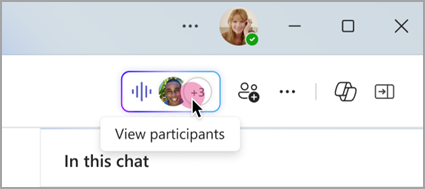
Wählen Sie "Andere anrufen" aus, um andere im Gruppenchat über die sofortige Besprechung zu informieren.

- Um einzelne Personen anzurufen, wählen Sie deren Namen aus, und wählen Sie "Klingeln" aus.
- Wenn Sie alle anrufen möchten, die nicht an der Sofortbesprechung teilnehmen, wählen Sie "Alle anrufen" aus.
Wählen Sie im Anruffenster "Verlassen " aus, um die Sofortbesprechung zu verlassen.
Hinweis
Wenn Sie nicht die letzte Person sind, die eine Sofortbesprechung verlassen hat, können Sie erneut beitreten, indem Sie den Gruppenchat öffnen und "Beitreten" auswählen. Wenn die letzte Person die Besprechung verlässt, wird jeder benachrichtigt, dass die Besprechung beendet ist.
Aus dem Chat mithilfe von Befehlen
Starten Sie eine Sofortbesprechung in einem beliebigen Chat mithilfe von Befehlen.
So starten Sie eine Sofortchat-Besprechung:
- Öffnen Sie die Chatunterhaltung, in der Sie eine Sofortbesprechung starten möchten.
- Geben Sie /meetnow in das Feld zum Verfassen ein.
- Drücken Sie die EINGABETASTE oder die TAB-TASTE auf der Tastatur.
Weitere Informationen finden Sie unter "Verwenden von Befehlen in Microsoft Teams".
Personen einladen
Nachdem Sie an der Besprechung teilnehmen, werden Sie aufgefordert, andere einzuladen.
- Wählen Sie Besprechungslink
 kopieren aus, um einen Link zur Besprechung zu kopieren und freizugeben, auf den andere Benutzer klicken können, um teilzunehmen.
 - Wählen Sie PeopleParticipants
 > in der Besprechung aus, und suchen Sie nach Teilnehmernamen im Feld Jemanden einladen oder eine Nummer wählen. Bewegen Sie den Mauszeiger über den Namen einer Person und wählen Sie "Beitritt anfordern" aus, um sie in Ihre Besprechung zu rufen.
 - Wählen Sie "Einladung> freigeben"aus, um Ihre Standard-E-Mail-App mit einer automatisch generierten E-Mail-Einladung zu starten. Geben Sie Empfänger ein, und senden Sie die E-Mail, um sie einzuladen.
Sie können Personen später jederzeit hinzufügen, indem Sie in Ihren Besprechungssteuerelementen die Option People auswählen. Wählen Sie "Einladung freigeben" aus, um andere über Ihre Besprechung per Link oder E-Mail zu benachrichtigen.
Um zu jeder Zeit wieder an der gleichen Besprechung teilzunehmen, suchen Sie den Besprechungschat in Ihrer Chatliste, und wählen Sie Teilnehmen aus.
Verwandte Themen
Planen einer Besprechung in Microsoft Teams
Einladen von Personen zu einer Besprechung in Microsoft Teams