
Wichtig
Die Teams-Liveereigniserfahrung wird am 30. Juni 2026 eingestellt. Wechseln Sie für die neuesten Ereignisfeatures und -erfahrungen zu Teams-Versammlungen . Weitere Informationen finden Sie in diesem Blogbeitrag.
Um ein großartiges Liveereignis zu produzieren, empfehlen wir diese bewährten Methoden.
Planen und Erstellen Ihres Ereignisses
- Wie immer macht Übung den Meister. Führen Sie mehrere Ereignisse als Proben durch und beobachten Sie, wie die Teilnehmer live und on-demand Erfahrungen machen. Lernen Sie das System gut kennen, damit die Produzenten während des Live-Ereignisses keine Probleme lösen müssen.
- Es muss immer mehr als eine Person in der Ereignisgruppe sein. Idealerweise haben Sie drei Personen, wobei sich eine Person außerhalb des Präsentationsraums befindet. Auf diese Weise verlieren Sie bei einem Netzwerkausfall im Raum nicht die Kontrolle über die Besprechung.
- Vermeiden Sie das Freigeben eines ICS-Links aus Ihrem Kalender, und erstellen Sie stattdessen einen benutzerdefinierten Link (z. B. mit bit.ly) als Teilnahmelink für Teilnehmer. Falls ein katastrophales Ereignis eintritt oder ein Produzent einen Fehler macht, können Sie ganz einfach ein neues Übertragungsereignis erstellen und Ihre benutzerdefinierte URL aktualisieren, um darauf zu verweisen.
- Lassen Sie die Ereignisgruppe etwa 30 Minuten vor der Zeit beitreten. Teilen Sie eine Folie mit einer schönen Einleitung, die angibt, dass die Veranstaltung bald beginnen wird. Starten Sie dann die Live-Übertragung etwa 10 Minuten früher, um sicherzustellen, dass alles funktioniert. Lassen Sie alle Audiodaten stummgeschaltet, bis Sie bereit sind, zu Beginn des Liveereignisses mit Ihrem Referenten live zu gehen.
- Planen Sie die Kommunikation Ihrer Ereignisgruppe – Echtzeitkommunikation ist für Liveereignisse entscheidend. Der Ereignischat (verfügbar für den Organisator, Produzenten und Referenten) ist eine gute Möglichkeit, um in Kontakt zu bleiben.
- Weisen Sie Rollen und Verantwortlichkeiten zu – wissen Sie, wer für jeden Schritt des Vorgangs verantwortlich ist, von Kameraleuten, Moderatoren und Q&A-Moderatoren bis hin zu Ihrem Gesamtproduzenten oder Regisseur.
Audio
- Ignorieren Sie nicht das Audio – es ist der wichtigste Teil eines großartigen Ereignisses. Einige Leute hören einfach mit dem Browser im Hintergrund zu.
- Haben Sie ein gutes Mikrofon für Referenten. Manche Menschen können unter Druck nicht gut mit Mikrofonen umgehen, daher können tragbare Mikrofone für unerfahrene Referenten hilfreich sein. Oder, wenn Sie von einem Computer oder einem anderen Gerät aus präsentieren, verwenden Sie ein Teams-zertifiziertes Headset.
- Testen Sie die Audiofunktionen im Raum vor der Veranstaltung, damit Sie keine Geräusche oder Rückkopplungen aus dem Raum in die Onlineveranstaltung bringen.
- Fügen Sie dem Liveereignis Audio hinzu, indem Sie ein beliebiges Audioaufnahmegerät verwenden, das symmetrisches Audio (XLR-Anschluss) oder sogar einen 1/8-Zoll-Stecker im Kopfhörerstil aufnimmt und Sie über USB an den Computer anschließen können, auf dem Teams ausgeführt wird.
- Alternativ können Sie ein High-End-AV-System verwenden und den HDMI- oder SDI-Ausgang dieses Systems mit einem einfachen Videoaufnahmegerät wie einer HDMI-USB-Box an Teams anschließen.
Video
Leuchten Sie Ihr Motiv gut aus – für die meisten Kameras können Sie nicht zu viel Licht haben. Die Beleuchtung kann den Unterschied ausmachen, ob eine Produktion als hochwertig oder amateurhaft wahrgenommen wird.
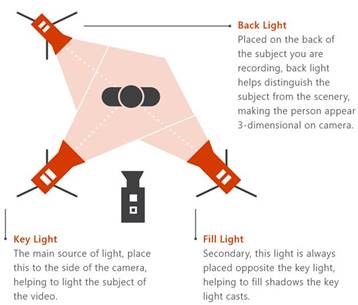
Verwenden Sie drei Lichter, um Ihr Motiv zu beleuchten – eine Schlüsselleuchte, eine Aufhellleuchte und eine Hintergrundbeleuchtung, um eine gute Tiefe zu erzielen.
Sie können ein Aufnahmegerät verwenden, um HDMI-Eingänge als Kamera in Ihrer Besprechung zu verwenden. Sie können sie beispielsweise verwenden, um eine Prosumer-Kamera mit besserer Optik und Zoomfunktionen und einem HDMI-Ausgang als Teams-Besprechungskamera anzuschließen.
Diese HDMI-Aufnahmegeräte können auch verwendet werden, um einen Desktop in ein Live-Ereignis zu streamen, um Videos oder Demos zu zeigen. Hierfür kann jeder PC oder Mac mit einem HDMI-Ausgang verwendet werden.
Bildschirmfreigabe
Wenn Sie der alleinige Ereignisproduzent sind, empfehlen wir die Verwendung von zwei Monitoren. Auf diese Weise können Sie den Inhalt des zweiten Monitors freigeben, während das Ereignis auf dem ersten Monitor erzeugt wird.
Liveereignisse in Teams verwenden die videobasierte Bildschirmfreigabe (VBSS). Verwenden Sie die folgenden Planungsrichtlinien, um sicherzustellen, dass Sie die besten Erfahrungen machen:
- Wenden Sie sich an Ihren IT-Administrator, um sicherzustellen, dass Produzenten und Referenten die richtige TeamsMeetingPolicy mit den richtigen Einstellungen für IPVideo und ScreenSharing zugewiesen wird. Wenn ScreenSharingMode oder IPVIdeo auf "None" festgelegt ist, können Produzenten und Referenten ihre Bildschirme nicht teilen.
- Stellen Sie sicher, dass die Anforderungen an die Netzwerkbandbreite den Mediendatenverkehr berücksichtigen:
| Videocodec | Auflösung und Seitenverhältnis | Maximale Bitrate der Videonutzlast (KBit/s) | Minimale Bitrate der Videonutzlast (KBit/s) |
|---|---|---|---|
| H.264 | 1920x1080 (16:9) (Das Seitenverhältnis hängt von der Bildschirmauflösung des freigebenden Benutzers ab und ist nicht immer 16:9) |
4.000 | 1500 |
Benötigen Sie Unterstützung bei Ihren Veranstaltungen?
Mit dem Microsoft 365 Live Event Assistance Program (LEAP) können wir Ihnen helfen, sich besser mit der Einrichtung und Durchführung einer Veranstaltung, eines Webinars oder einer großen Besprechung vertraut zu machen und während der Veranstaltung zur Verfügung zu stehen, um Ihnen bei Fragen oder Problemen zu helfen.
Während der Vorschau ist das Unterstützungsprogramm für Kunden, die Teams, Stream oder Yammer für die Durchführung ihrer Ereignisse nutzen, kostenlos verfügbar. Melden Sie sich jetzt an, um loszulegen.
Möchten Sie mehr darüber erfahren?
Übersicht über Microsoft Teams-Liveereignisse
Produzieren eines Liveereignisses in Teams
Erstellen eines Liveereignisses mit einem externen Encoder in Teams