
Wenn Sie eine Versammlung veranstalten, können Sie den Ereignisfluss von Anfang bis Ende steuern. Bereiten Sie sich im grünen Raum vor, starten und beenden Sie die Veranstaltung, stellen Sie Referenten ins Spotlight und vieles mehr.
Informationen zu bewährten Methoden beim Erstellen eines großen Ereignisses finden Sie unter Tipps zum Erstellen großer Besprechungen und Ereignisse in Microsoft Teams.
Inhalt dieses Artikels
Bereiten Sie sich im grünen Raum vor
Bereiten Sie sich mit anderen Mitorganisatoren und Referenten im grünen Raum vor, bevor Sie eine Versammlung starten. Üben Sie die Freigabe von Inhalten, überprüfen Sie Ihre Audio- und Videoeinstellungen und vieles mehr. Während Sie sich im grünen Raum vorbereiten, warten die Teilnehmer im Wartebereich, bis Sie die Veranstaltung starten.
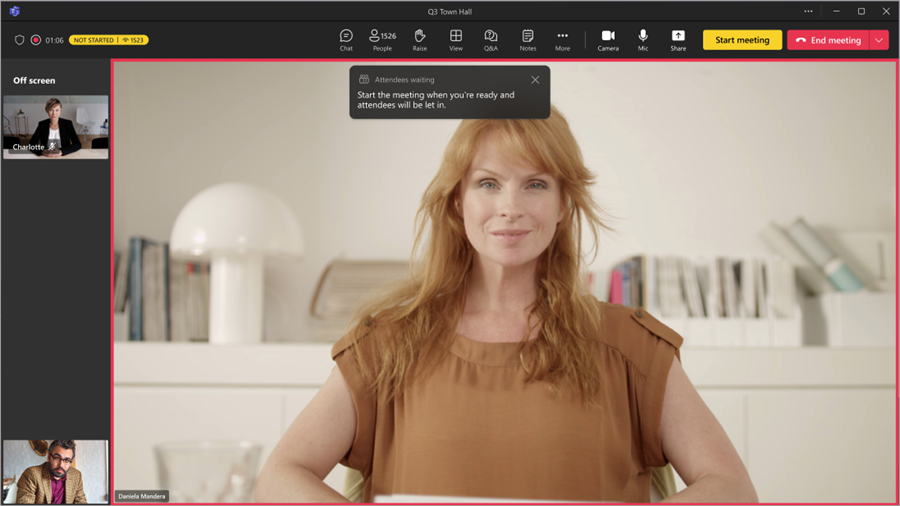
So treten Sie dem grünen Raum bei:
- Wählen Sie in Teams das Symbol "
 aus.
aus. - Wählen Sie die Versammlung aus, die Sie starten möchten.
- Wählen Sie "Jetzt beitreten>" aus.
Sie treten automatisch dem grünen Raum bei, wo Sie Ihre Versammlung einrichten können, bevor Sie mit der Veranstaltung für Teilnehmer beginnen. Sie können Referenten auf den Bildschirm bringen, freigegebene Inhalte einrichten und vieles mehr.
Starten einer Versammlung
So starten Sie eine Versammlung:
Wählen Sie in Teams das Symbol "
aus.Wählen Sie die Versammlung aus, die Sie starten möchten.
Wählen Sie "Jetzt beitreten>" aus.
Bereiten Sie sich mit anderen Referenten im grünen Raum vor.
Wählen Sie Besprechung starten aus, um Teilnehmer in das Ereignis zu bringen.

Die Ereignisaufzeichnung wird automatisch gestartet. Nachdem Sie das Ereignis gestartet haben, können Sie mit der Präsentation beginnen und andere Referenten auf den Bildschirm bringen.
Hinweis
- Bei Ereignissen mit mehr als 3.000 Teilnehmern gibt es eine Verzögerung von 15 bis 60 Sekunden von dem Zeitpunkt an, zu dem ein Medienstream gesendet wird, bis zu dem Zeitpunkt, an dem die Teilnehmer ihn sehen. Größere Ereignisse, die mit berechtigten Teilnehmerkapazitätspaketen organisiert werden, weisen geringere Latenzzeiten auf. Wenden Sie sich an Ihren IT-Administrator, um mehr zu erfahren.
- Sobald der Stream live ist, wird die höchste unterstützte Auflösung 720p sein.
Referenten und Teilnehmer hinzufügen
Fügen Sie nach dem Start einer Versammlung fehlende Referenten oder Teilnehmer zur Veranstaltung hinzu, damit sie am grünen Raum und der Veranstaltung teilnehmen und Inhalte freigeben können.
So fügen Sie einen Moderator oder Teilnehmer hinzu, der das Ereignis nicht verfolgt:
- Wählen Sie in Ihren Besprechungssteuerelementen das
 aus.
aus. - Suchen Sie im Teilnehmerbereich nach der Person, die Sie einladen möchten.
- Wählen Sie neben dem Namen der Person die Option Als Referent anfordern und dann im Dropdownmenü Referent oder Teilnehmer aus.
- Der Moderator oder Teilnehmer erhält einen Anruf auf seinem Teams-Gerät und tritt direkt bei, wenn er die Beitrittsanfrage annimmt.
Wenn Sie einen Referenten oder Teilnehmer zum Ereignis hinzufügen, wird der Moderator bzw. Teilnehmer mit der zuvor zugewiesenen Rolle aufgenommen. Wenn sie keine vordefinierte Rolle haben, nehmen sie als Teilnehmer teil.
So stufen Sie einen Teilnehmer zum Referenten hoch:
- Wählen Sie in den Besprechungssteuerelementen das aus.
- Bewegen Sie den Mauszeiger über den Namen eines Teilnehmers, und wählen Sie Weitere Optionen
 >Machen Sie es zu einem Referenten.
Verwalten, was den Teilnehmern angezeigt wird
Sorgen Sie für eine reibungslose Durchführung von Ereignissen und verbessern Sie das Erlebnis der Teilnehmer, indem Sie verwalten, was die Teilnehmer sehen. Konzentrieren Sie sich auf bestimmte Personen, indem Sie sie auf den Bildschirm und aus ihr entfernen, ihre Videofeeds anheften oder andere Personen ausblenden. Weitere Informationen finden Sie unter Verwalten, was Teilnehmer in Microsoft Teams sehen.
Geben Sie in Versammlungen die Kontrolle über die Produktionstools, um Änderungen in der Vorschau anzuzeigen, und stellen Sie Referenten in die Warteschlange, bevor sie live erscheinen, um reibungslose, ausgefeilte Übergänge zu gewährleisten. People mit Kontrolle über Produktionswerkzeuge können das Ereignis ebenfalls starten und beenden. Weitere Informationen finden Sie unter Steuern der Produktionstools für Versammlungen in Microsoft Teams.
Teilnehmer auf den Bildschirm bringen
Hinweis
Das Abrufen von Teilnehmern auf den Bildschirm ist in Teams Premium verfügbar, einer Add-On-Lizenz, die zusätzliche Features bereitstellt, um Teams-Besprechungen personalisierter, intelligenter und sicherer zu gestalten. Wenden Sie sich an Ihren IT-Administrator, wenn Sie Microsoft Teams Premium nutzen möchten.
Engagieren Sie sich mit Ihrem Publikum in Versammlungen, die mit Teams Premium organisiert werden, indem Sie die Teilnehmer auf den Bildschirm bringen, wenn sie die Hand heben.
Wenn Sie einen Teilnehmer auf den Bildschirm bringen, kann er sein Mikrofon und seine Kamera einschalten. Wenn sie es tun, werden sie von allen auf der Veranstaltung gesehen und gehört.
So rufen Sie einen Teilnehmer an:
- Wählen Sie in Ihren Besprechungssteuerelementen das aus.
- Suchen Sie unter "Teilnehmer" die Person, die Sie auf den Bildschirm bringen möchten.
- Zeigen Sie mit der Maus auf ihren Namen, und wählen Sie Weitere Optionen
 >
> auf den Bildschirm bringen .
Wenn die Person fertig gesprochen hat, zeigen Sie mit der Maus auf ihren Namen, und wählen Sie Weitere Optionen>Take off screen .
.
Präsentieren in einer Versammlung
Bringen Sie designierte Referenten während einer Versammlung auf den Bildschirm, oder präsentieren Sie Ihre eigenen Inhalte. Präsentieren Sie bis zu neun Referenten gleichzeitig oder bis zu sieben in Verwalten, was Teilnehmer sehen.
Informationen zu bewährten Methoden für die Präsentation in einem großen Ereignis finden Sie unter Tipps für Präsentationen in großen Besprechungen und Ereignissen in Microsoft Teams.
Machen Sie jemanden zum Referenten
Wenn Sie eine Versammlung organisieren, können Sie Referenten benennen, die auf dem Bildschirm angezeigt werden sollen, um Inhalte während der Veranstaltung zu teilen. Um jemanden zum Referenten zu machen, ändern Sie seine Rolle, wenn Sie eine Verwaltungsrolle erstellen.
Referentinnen und Referenten auf und aus dem Bildschirm bringen
Vor und während einer Versammlung können Sie auswählen, welche Referenten auf und aus dem Bildschirm geschaltet werden sollen. Wenn sich ein Referent auf dem Bildschirm befindet, können die Teilnehmer sie sprechen hören und ihre Videos und freigegebenen Inhalte sehen.
So bringen Sie einen Referenten auf den Bildschirm:
Wählen Sie in Ihren Besprechungssteuerelementen die Schaltfläche "People:
" aus.
Zeigen Sie im Teilnehmerbereich auf den Namen des Referenten, den Sie auf den Bildschirm bringen möchten.
Weitere Optionen auswählen
 > "Weitere Optionen" Microsoft Teams auf Bildschirm bringen .
So nehmen Sie einen Referenten aus dem Bildschirm:
- Wählen Sie in Ihren Besprechungssteuerelementen die Schaltfläche "People:" aus.
- Bewegen Sie den Mauszeiger im Teilnehmerbereich über den Namen des Referenten, den Sie vom Bildschirm entfernen möchten.
-
"Weitere Optionen" auswählen > "Weitere Optionen"Bildschirm ausschalten .
Tipp
Schalten Sie Referenten stumm, wenn sie nicht aktiv sprechen, um zu verhindern, dass die Teilnehmer ihr Audio hören.
Präsentieren mit CVI
Nehmen Sie an Teams-Versammlungen teil und präsentieren Sie diese mit Ihren eigenen Video-Tele-Konferenzgeräten (VTC), auch wenn es sich nicht um Teams-Räume-Geräte handelt. Organisatoren können CVI-Beitrittscodes direkt über das Dialogfeld "Ereignis freigeben" der Versammlung mit Referenten teilen.
Weitere Informationen finden Sie unter Verwalten und Einrichten von Cloud Video Interop für Microsoft Teams.
Freigeben von Inhalten mithilfe von RTMP-in
Während einer Versammlung können Organisatoren und Referenten einen externen Encoder verwenden und RTMP-in aktivieren, um verschiedene Arten von Medien in die Veranstaltung zu integrieren. Erleben Sie eine qualitativ hochwertigere Bildschirmfreigabe, Videoproduktion und vieles mehr.
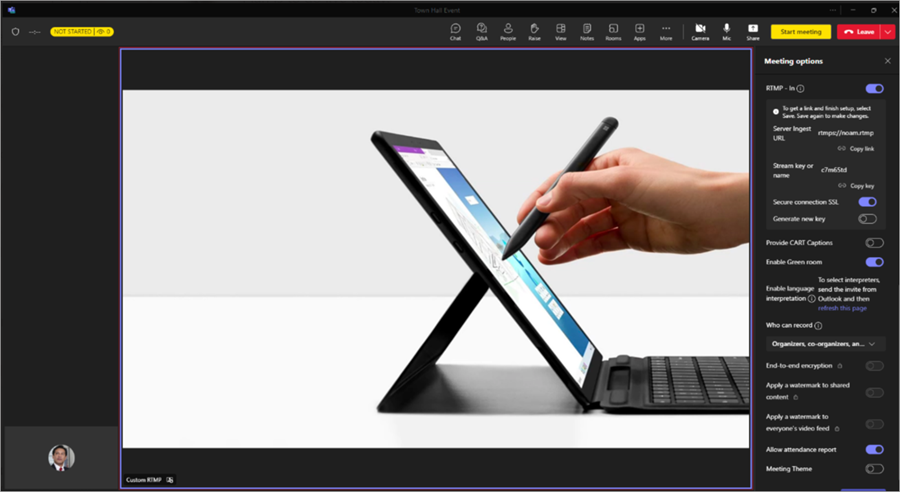
Weitere Informationen zur Verwendung von RTMP-in während Ihrer Veranstaltung finden Sie hier.
Q&A starten
Wenn Sie vor und während der Versammlung mehr Engagement zwischen Teilnehmern und Referenten wünschen, aktivieren Sie F&A. Teilnehmer können Fragen posten und beantworten, während sie auf den Start des Ereignisses warten und während sie daran teilnehmen. Weitere Informationen finden Sie unter Q&A in Microsoft Teams.
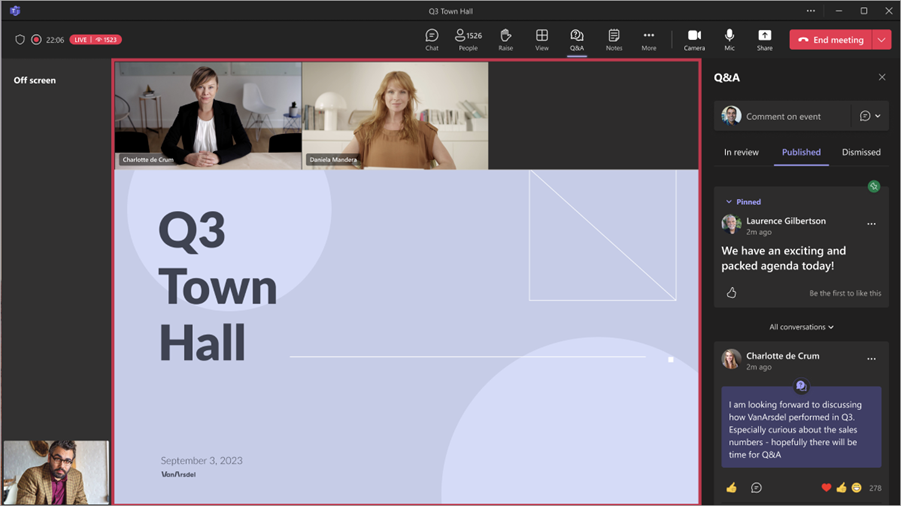
Verwalten von Q&A
Personen, die Q&A verwalten, können Fragen moderieren und die Q&A-Einstellungen ändern. Standardmäßig können Organisatoren und Mitorganisatoren Q&A verwalten. In Versammlungen können sie Referierenden auch die Verwaltung von Q&A ermöglichen.
Hinweis
Nur Referenten aus Ihrer Organisation oder externe Referenten mit einer Microsoft 365-Anmeldung können die Q&A verwalten. Weitere Informationen finden Sie unter Arbeiten mit externen Gästen.
So ändern Sie Q&A-Einstellungen:
Wählen Sie Q&Aim Ereignisfenster aus.
Wählen Sie Q&A-Einstellungssymbol
 .
.Ändern Sie die Q&A-Einstellungen des Ereignisses:
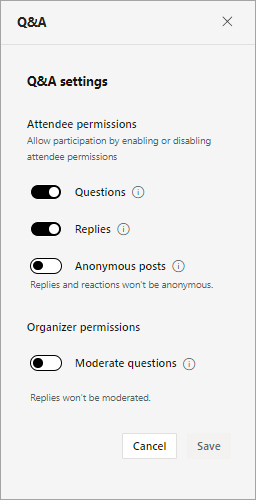
- Um zu verhindern, dass Teilnehmer Fragen stellen, deaktivieren Sie die Umschaltfläche Fragen .
- Um zu verhindern, dass Teilnehmer auf gepostete Fragen antworten, deaktivieren Sie die Umschaltfläche "Antworten ".
- Damit Teilnehmer Fragen anonym posten können, aktivieren Sie die Umschaltfläche Anonyme Beiträge . Die Antworten und Reaktionen der Teilnehmer sind nicht anonym.
- Um Fragen vor dem Posten zu überprüfen, aktivieren Sie die Umschaltfläche Fragen moderieren . Nachdem Sie dies aktiviert haben, können Sie es nicht mehr deaktivieren. Antworten werden nicht moderiert.
Wählen Sie Speichern aus.
Weitere Informationen finden Sie unter F&A in Microsoft Teams-Besprechungen.
Eine Umfrage erstellen
Erhalten Sie Feedback in Echtzeit, indem Sie während einer Versammlung eine Umfrage erstellen. Um eine Umfrage in einer Versammlung zu erstellen, müssen Sie die Umfragen-App hinzufügen, bevor das Ereignis beginnt. Weitere Informationen finden Sie unter Erstellen einer Umfrage in Microsoft Teams.
Umfragen sind während der Versammlungen mit bis zu 20.000 Teilnehmern verfügbar. Umfragedaten bleiben bis zu 36 Stunden nach Beendigung des Ereignisses zugänglich.
Hinweis
Word-Cloud-Umfragen werden in Versammlungen nicht unterstützt.
Vorschau einer Versammlung als Teilnehmer anzeigen
Organisatoren, Mitorganisatoren und Referenten können auch eine Vorschau einer Versammlung als Teilnehmer anzeigen, um das Ereigniserlebnis aus der Sicht des Publikums zu überwachen.
Um eine Vorschau als Teilnehmer zu erhalten, treten Sie dem Ereignis über einen anderen Einstiegspunkt bei, als Sie als Organisator, Mitorganisator oder Referent beigetreten sind. Wenn Sie beispielsweise ursprünglich über Teams für den Desktop beigetreten sind, sehen Sie sich eine Vorschau als Teilnehmer über das Web oder Ihr mobiles Gerät an.
Hinweis
- Mindestens ein Organisator, Mitorganisator oder Referent muss einer Versammlung beitreten, bevor eine Vorschau als Teilnehmer verfügbar ist.
- Der Anwesenheitsbericht spiegelt nicht Organisatoren, Mitorganisatoren oder Referenten wider, die eine Vorschau als Teilnehmer anzeigen.
- Einige Ereigniserfahrungen, z. B. Q&A, werden derzeit bei der Vorschau als Teilnehmer nicht unterstützt.
Desktop
- Treten Sie einer Versammlung als Organisator, Mitorganisator oder Referent auf Teams für Mobilgeräte bei, oder stellen Sie sicher, dass ein anderer Organisator, Mitorganisator oder Referent der Versammlung beitritt.
- Öffnen Sie Teams für den Desktop.
- Wählen Sie "" aus.
- Wählen Sie die Versammlung aus, der Sie in Teams für Mobilgeräte oder im Web beigetreten sind.
- Wählen Sie den Dropdownpfeil neben " Jetzt teilnehmen" aus.
- Wählen Sie im Dropdownmenü "Vorschau als Teilnehmer " aus. Diese Option wird angezeigt, nachdem die Besprechung von einem Organisator, Mitorganisator oder Referenten gestartet wurde.
Hinweis
Die Vorschau als Teilnehmer ist für externe Referenten, die von Android-Geräten aus beitreten, weder auf dem Desktop noch im Web verfügbar.
Web
- Treten Sie einer Versammlung als Organisator, Mitorganisator oder Referent von Teams für Desktop bei, oder stellen Sie sicher, dass ein anderer Organisator, Mitorganisator oder Referent der Versammlung beitritt.
- Öffnen Sie Teams in Ihrem Webbrowser.
- Wählen Sie "" aus.
- Wählen Sie die Versammlung aus, der Sie in Teams für Desktop beigetreten sind.
- Wählen Sie den Dropdownpfeil neben " Jetzt teilnehmen" aus.
- Wählen Sie im Dropdownmenü "Vorschau als Teilnehmer " aus. Diese Option wird angezeigt, nachdem die Besprechung von einem Organisator, Mitorganisator oder Referenten gestartet wurde.
Hinweis
Die Vorschau als Teilnehmer ist für externe Referenten, die von Android-Geräten aus beitreten, weder auf dem Desktop noch im Web verfügbar.
Mobile
- Treten Sie einer Versammlung als Organisator, Mitorganisator oder Referent in Teams für Desktop bei, oder stellen Sie sicher, dass ein anderer Organisator, Mitorganisator oder Referent der Versammlung beitritt.
- Öffnen Sie Teams auf Ihrem mobilen Gerät.
- Tippen Sie auf das Symbol "
- Tippen Sie in Teams für Desktop auf die Versammlung, der Sie beigetreten sind.
- Tippen Sie auf dem Bildschirm, der Sie auffordert, dieses Gerät hinzuzufügen oder auf dieses Gerät zu übertragen, auf "Vorschau als Teilnehmerteilnehmen>". Diese Option wird angezeigt, nachdem die Besprechung von einem Organisator, Mitorganisator oder Referenten gestartet wurde.
Hinweis
Wenn das Ereignis bereits begonnen hat und Sie noch nicht vom Desktop aus beigetreten sind, wählen Sie Weitere Beitrittsoptionen>Vorschau als Teilnehmer auf dem Bildschirm vor dem Beitritt aus.
Verlassen, Neustarten oder Beenden einer Versammlung
Eine Versammlung verlassen
Um eine Versammlung zu verlassen, wählen Sie in der Ecke Ihres Teams-Fensters "Verlassen " aus. Dadurch wird das Ereignis nicht für alle beendet.
Neustarten einer Versammlung
Der Neustart einer Versammlung kann eine Möglichkeit sein, technische Probleme während Ihrer Veranstaltung zu beheben, z. B. die Unfähigkeit der Teilnehmer, an der Veranstaltung teilzunehmen, weit verbreitete Audio- oder Videoprobleme, fehlerhafte Inhalte oder wenn das Ereignis nicht reagiert. Organisatoren, Produzenten und Referenten, denen Produktionskapazitäten zugewiesen wurden, können eine Versammlung neu starten.
So starten Sie eine Versammlung neu:
- Wählen Sie den Dropdownpfeil neben "Verlassen " in der Ecke Ihres Teams-Fensters aus.
- Wählen Sie Ereignis Neustart aus.
Nach dem Neustart einer Versammlung sehen die Teilnehmer eine Meldung, die angibt, dass das Ereignis neu gestartet wird, und kehren zum Beitrittsbildschirm zurück, wo sie erneut teilnehmen können. Referenten und Produzenten treten dem grünen Raum bei, wo sie die Veranstaltung erneut starten können.
Hinweis
Nach dem Neustart einer Versammlung gibt es vor und nach dem/den Neustart(s) separate Ereignisaufzeichnungen. Außerdem gibt es separate Anwesenheitsberichte für jedes Ereignissegment. Q&A und Event-Chat werden nahtlos fortgesetzt; Die gesamte Kommunikation wird vor und nach dem Neustart beibehalten.
Planen einer Versammlung
Um eine Versammlung zu beenden, wählen Sie in den Ereignissteuerelementen die Option Ereignis beenden aus. Dadurch wird das Ereignis für alle beendet und die Aufzeichnung beendet.