
Koordinieren Sie sich mit Personen in Ihrer Organisation aus der Ferne und persönlich, indem Sie Arbeitspläne hinzufügen und anzeigen. Fügen Sie Ihren eigenen Arbeitsplan im Microsoft Teams-Kalender hinzu und aktualisieren Sie ihn mit Angaben zu Ihren Arbeitszeiten und -orten.
Festlegen und Anpassen Ihres wiederkehrenden Arbeitsplans
Unabhängig davon, ob Sie an mehreren Standorten oder in flexiblen Zeitfenstern arbeiten, passen Sie Ihren wiederkehrenden Arbeitsplan an Ihren typischen Wochenplan an.
So legen Sie Ihren wiederkehrenden Arbeitsplan in Teams fest und passen ihn an:
Wählen Sie Calendar
 in Teams aus.
Wählen Sie Weitere Optionen
 >
> Calendar Einstellungen".
Wählen Sie Arbeitszeiten und Standort aus.
- Wählen Sie Ihre wöchentlichen Arbeitstage und -stunden aus. Wählen Sie neben jedem Arbeitstag Ihre Arbeitszeiten und Ihren Standort für diesen Tag aus den Dropdownmenüs aus.
- Wählen Sie Arbeitszeiten hinzufügen
 neben einem Arbeitstag, um einen weiteren Arbeitszeitbereich für diesen Tag hinzuzufügen.
 - Wählen Sie unter Share your location>:People in my organization die Arbeitsplandetails, die Sie freigeben möchten, aus dem Dropdown-Menü.
Wählen Sie Speichern aus.
Aktualisieren Sie Ihren Arbeitsort
So legen Sie Ihren Arbeitsort fest:
- Wählen Sie in Teams das Symbol " aus.
- Wählen Sie neben dem aktuellen Datum Arbeitsort hinzufügen
 aus.
aus. - Wählen Sie die Tage aus, an denen Sie persönlich arbeiten, oder wählen Sie Ich arbeite vollständig remote aus.
- Wählen Sie "Plan festlegen" aus.
Aktualisieren Sie Ihren Arbeitsort für den Tag
Entscheiden Sie sich in letzter Minute für die Arbeit von zu Hause aus oder für einen Ausflug ins Büro? Aktualisieren Sie Ihren Arbeitsort für den Tag, um andere darüber zu informieren.
So ändern Sie Ihren Arbeitsort für den Tag:
Wählen Sie Calendar
in Teams aus.Wählen Sie oben am aktuellen Tag das Symbol für Ihren Arbeitsort aus.
Wählen Sie Ihren aktuellen Standort und wählen Sie im Dropdownmenü aus, wo Sie arbeiten werden.
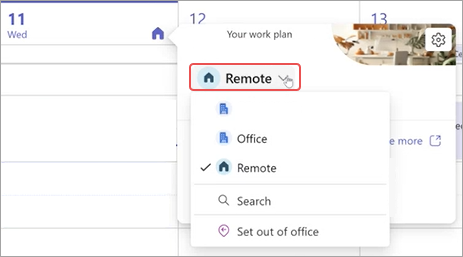
Ihr Arbeitsort für den Tag wird automatisch aktualisiert.
Arbeitspläne anderer Personen anzeigen
Sehen Sie sich die Arbeitspläne anderer Personen an, um zu erfahren, wann sie im Büro sind oder remote arbeiten.
Um einen schnellen Blick darauf zu werfen, wechseln Sie zu CalendarTeams in Teams, und wählen Sie das Standortsymbol eines Tages aus. Sie können Ihre Arbeitspläne und die anderer für diesen Tag anzeigen.