

Inhalt dieses Artikels
Aufzeichnen einer Versammlung
Versammlungen werden automatisch aufgezeichnet, wenn das Ereignis beginnt. Weitere Informationen finden Sie unter "Hosten einer Versammlung in Microsoft Teams".
Automatische Aufzeichnung deaktivieren
Wenn Sie eine Versammlung manuell oder gar nicht aufzeichnen möchten, deaktivieren Sie die automatische Aufzeichnung in den Einstellungen der Versammlung, bevor das Ereignis beginnt.
So deaktivieren Sie die automatische Aufzeichnung:
- Wählen Sie "Calendar
 " in Teams aus.
 - Wählen Sie eine bevorstehende Versammlung aus.
- Wählen Sie Ereignis
 >anzeigen Ereignis verwalten
 aus.
aus. -
Besprechungsoptionen
 > "Einstellungen"Aufzeichnung und Transkription
 .
. - Schalten Sie die Option Aufzeichnen und transkribieren automatisch aus.
- Wählen Sie "Anwenden>Speichern
 " aus.
Hinweis
Wenn Sie die automatische Aufzeichnung deaktivieren, können Sie verwalten, wer eine Aufzeichnung starten kann. Öffnen Sie die Ereignisdetails in Ihrem Teams-Kalender.
Zu Details> wechselnBesprechungsoptionen> "Einstellungen"Aufzeichnung und Transkription. Besprechungsrollen, die Lizenz Ihrer Organisation und Administratorrichtlinien bestimmen auch, wer aufzeichnen und transkribieren kann.
Manuelles Aufzeichnen einer Versammlung
Wenn Sie eine Versammlung manuell aufzeichnen möchten, deaktivieren Sie zunächst die automatische Aufzeichnung. Dann:
Wählen Sie "Weitere Aktionen"
 in Ihren Besprechungssteuerelementen.
Wählen Sie "Aufzeichnen und transkribieren
Aufzeichnung starten".>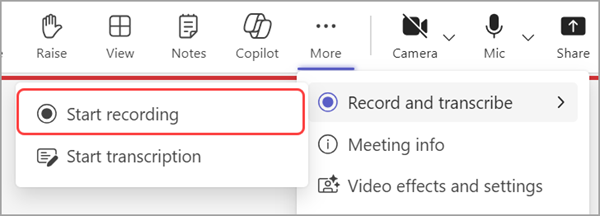
Wenn Sie das Symbol "Aufzeichnung starten
auswählen, wird die Besprechungstranskription automatisch gestartet.
Aufzeichnung einer Versammlung beenden
So beenden Sie die Aufzeichnung während einer Versammlung:
Wählen Sie "Weitere Aktionen"
in Ihren Besprechungssteuerelementen.Wählen Sie "Aufzeichnen und transkribieren
> "Aufzeichnen und transkribieren""Aufzeichnung beenden".
Wählen Sie Stopp aus.
Wenn Sie die Aufzeichnung beenden, wird auch die Besprechungstranskription beendet.
Herunterladen einer Versammlungsaufzeichnung
Organisatoren können eine Versammlungsaufzeichnung aus Teams herunterladen, während sie nicht veröffentlicht ist. Auf diese Weise können Sie die Aufzeichnung bearbeiten und von OneDrive aus veröffentlichen.
So laden Sie eine Versammlung herunter:
- Wählen Sie "Calendar" in Teams aus.
- Wählen Sie eine frühere Versammlung aus.
- Wählen Sie Ereignis>anzeigen Ereignis verwalten aus.
- Suchen Sie unter "Aufzeichnungen" die Aufzeichnung, die Sie herunterladen möchten.
-
 auswählen .
Versammlungstranskripte herunterladen
Laden Sie die Transkripte nach Abschluss einer Versammlung herunter, um sie später zu speichern und zu überprüfen. Wenn Sie die Transkription während des Ereignisses beendet und neu gestartet haben, gibt es mehrere Transkripte.
So laden Sie Versammlungstranskripte herunter:
- Wählen Sie "Calendar" in Teams aus.
- Wählen Sie eine frühere Versammlung aus.
- Wählen Sie Ereignis>anzeigen Ereignis verwalten aus.
- "Aufzeichnen" auswählen.
- Wählen Sie "Transkripte herunterladen" aus.

Transkripte werden sowohl in .docx als auch in VTT-Dateitypen heruntergeladen. Wenn mehrere Transkripte vorhanden sind, werden diese als separate Dateien heruntergeladen.
Übersetzte Versammlungstranskripte herunterladen
Nach einer Versammlung können Sie das Versammlungstranskript in eine der über 100 unterstützten Sprachen übersetzen und herunterladen. Weitere Informationen zum Einrichten der Transkriptübersetzung nach dem Ereignis über Microsoft Syntex finden Sie unter Pay-as-you-go-Transkriptübersetzungen für Videos in Microsoft 365.
Hinweis
Wenn Sie Probleme beim Übersetzen oder Herunterladen von Versammlungstranskripten haben, wenden Sie sich bitte an Ihren IT-Administrator.
So übersetzen Sie ein Versammlungstranskript:
Wählen Sie "Calendar
" in Teams aus.Wählen Sie eine frühere Versammlung aus.
Wählen Sie Ereignis
>anzeigen Ereignis verwalten aus.Aufzeichnungen>auswählen Transkripte herunterladen
.- Wenn mehrere Transkripte vorhanden sind, werden diese als separate Dateien heruntergeladen.
Wählen Sie Zusammenfassung aus.
Wählen Sie "In Clipchamp öffnen

Wählen Sie in Clipchamp Videoeinstellungen
 ".
".Transkript und Untertitel auswählen
 > "Transkription starten"Übersetzen.
Wählen Sie die Sprache aus, in die Sie das Transkript übersetzen möchten.
Wählen Sie Übersetzen aus.
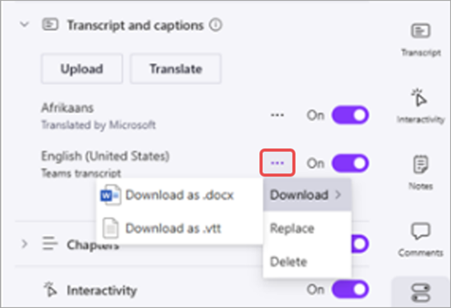
Das übersetzte Transkript wird im Menü "" angezeigt.
Um ein übersetztes Transkript herunterzuladen, wählen Sie Microsoft> für"Weitere Optionen" "Herunterladen" neben dem Transkript und wählen Sie den Dateityp aus, in dem Sie herunterladen möchten.
Veröffentlichen einer Versammlungsaufzeichnung
Nachdem Sie eine Versammlung aufgezeichnet haben, veröffentlichen Sie die Aufzeichnung, um sie den Teilnehmern zur Verfügung zu stellen.
So veröffentlichen Sie eine Versammlungsaufzeichnung:
Wählen Sie "Calendar
" in Teams aus.Wählen Sie eine frühere Versammlung aus.
Wählen Sie Ereignis
>anzeigen Ereignis verwalten aus.Wählen Sie Aufzeichnungen und dann die Aufzeichnung aus, die Sie veröffentlichen möchten.
Wählen Sie Veröffentlichen aus.
- Wenn Ihre Aufzeichnung auf OneDrive gespeichert ist, wählen Sie "Aus OneDrive veröffentlichen" aus.
Es kann jeweils nur eine Aufzeichnung veröffentlicht werden. Nachdem Sie eine Aufzeichnung veröffentlicht haben, werden die Teilnehmer per E-Mail benachrichtigt. Externe Referent*innen erhalten keine E-Mail-Benachrichtigung.
Zugriff auf Versammlungsaufzeichnungen erweitern
Veröffentlichte Versammlungsaufzeichnungen laufen ab, aber Sie können ihre Verfügbarkeit verlängern. So verlängern Sie die Aufzeichnung einer Versammlung:
- Wählen Sie "Calendar" in Teams aus.
- Wählen Sie eine frühere Versammlung aus.
- Wählen Sie Ereignis>anzeigen Ereignis verwalten aus.
- "Aufzeichnen" auswählen.
- Wählen Sie neben der veröffentlichten Aufzeichnung "Um 60 Tage>verlängern" aus.
Wenn eine Aufzeichnung abläuft, nachdem Sie sie verlängert haben, veröffentlichen Sie sie erneut, um sie für Teilnehmer wieder verfügbar zu machen.
Anzeigen einer Versammlungsaufzeichnung
So zeigen Sie eine Versammlungsaufzeichnung an:
- Wählen Sie "Calendar" in Teams aus.
- Wählen Sie eine frühere Versammlung aus.
- Wählen Sie Ereignis>anzeigen Ereignis verwalten aus.
- Wählen Sie unter "Aufzeichnungen" die Aufzeichnung aus, die Sie anzeigen möchten.
Die Teilnehmer können eine Versammlungsaufzeichnung anzeigen, nachdem Sie sie veröffentlicht haben. Nach der Veröffentlichung erhalten sie eine E-Mail mit einem Link zur jeweiligen Aufzeichnung.
Sie können auch Versammlungsaufzeichnungen und Transkriptionen finden, indem Sie die vergangene Versammlung in Ihrem Teams-Kalender und dann die Registerkarte Zusammenfassung auswählen. Von dort aus können Sie die Aufzeichnung ansehen, das Transkript durchsuchen und vieles mehr. Weitere Informationen finden Sie unter "Zusammenfassung in Microsoft Teams".
Teilen einer Versammlungsaufzeichnung
So geben Sie eine Versammlungsaufzeichnung frei:
- Wählen Sie "Calendar" in Teams aus.
- Wählen Sie eine frühere Versammlung aus.
- Wählen Sie Ereignis>anzeigen Ereignis verwalten aus.
- Suchen Sie unter "Aufzeichnungen" die Aufzeichnung, die Sie freigeben möchten.
- Wählen Sie Link kopieren aus.
- Teilen Sie den Link in einem Chat oder Beitrag.
Jeder, der Zugriff auf ein Ereignis hat, kann die freigegebene Aufzeichnung anzeigen. Weitere Informationen zum Ereigniszugriff finden Sie unter Planen einer Versammlung in Microsoft Teams.
Entfernen einer Versammlungsaufzeichnung
Entfernen Sie eine veröffentlichte Aufzeichnung, um zu verhindern, dass Teilnehmer sie anzeigen können. Sie können Aufzeichnungen erneut veröffentlichen, nachdem Sie sie entfernt haben.
So entfernen Sie eine Versammlungsaufzeichnung:
- Wählen Sie "Calendar" in Teams aus.
- Wählen Sie eine frühere Versammlung aus.
- Wählen Sie Ereignis>anzeigen Ereignis verwalten aus.
- Wählen Sie unter "Aufzeichnungen" die Aufzeichnung aus, die Sie entfernen möchten.
- Wählen Sie Entfernen aus.