Wichtig
Die Teams-Liveereigniserfahrung wird am 30. Juni 2026 eingestellt. Wechseln Sie für die neuesten Ereignisfeatures und -erfahrungen zu Teams-Versammlungen . Weitere Informationen finden Sie in diesem Blogbeitrag.
Als Moderator gehören Sie zu den Personen, die hinter den Kulissen arbeiten, um die Veranstaltung zum Erfolg zu führen.
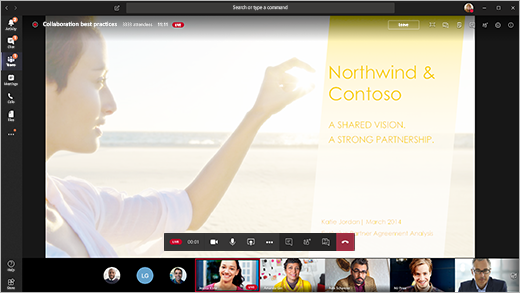
Wählen Sie in Teams "Teilnehmen " aus, um an dem Ereignis als Referent teilzunehmen. Wählen Sie außerhalb von Teams den Teilnahmelink aus, um das Liveereignis in Teams zu öffnen.
Als Moderator teilen Sie viele der grundlegenden Funktionen eines Produzenten, haben aber nicht so viel Kontrolle über die Video-Feeds oder das Liveereignis selbst.
| Funktion |
Produzent |
Referent auf dem Desktop |
| Wählen Sie Videofeeds anderer Referenten aus und senden Sie sie an das Ereignis |
Ja |
Nein |
| Liveereignis starten |
Ja |
Nein |
| Liveereignis beenden |
Ja |
Nein |
| Ereignisvorschau anzeigen (Stream, der an die Teilnehmer gesendet wird) |
Ja |
Nein |
| Verwalten von Aufzeichnungen und Berichten |
Ja |
Ja |
| Als Teilnehmer teilnehmen |
Ja |
Ja |
| Live-Teilnehmeranzahl anzeigen |
Ja |
Nein |
| Chatten Sie mit anderen Produzenten und Teilnehmern |
Ja |
Ja |
| Freigeben des Bildschirms für das Live-Ereignis |
Ja |
Ja |
| Teilen von Systemaudio |
Ja |
Ja |
| Einladen von Benutzern zur Teilnahme als Referenten |
Ja |
Ja |
| Alle anderen Referenten stumm schalten |
Ja |
Ja |
| Moderieren von Fragen und Antworten |
Ja |
Ja |
Inhalt dieses Artikels
Bevor Sie beginnen
Funktionen für Referenten
Nehmen Sie an der Veranstaltung teil und präsentieren Sie Inhalte
Bevor Sie beginnen
- Auf Ihrem iPad muss iOS 10 oder höher ausgeführt werden.
- Für eine Videoauflösung von 1280 x 720 ist eine Mindestbitrate von 2.000 KBit/s (KBit/s) erforderlich.
- Wir empfehlen die folgenden iPad-Versionen für die Präsentation: jedes iPad Pro, jedes iPad Air.
- iPad 4 und iPad Mini 2 werden unterstützt, aber nicht empfohlen.
- Die folgenden Geräte werden für dieses Feature nicht unterstützt: iPad 1, iPad 2, iPad 3, iPad Mini 1.
Wichtig
Sie müssen der Besprechungsrolle als Referent angehören, um präsentieren zu können.
Die Rolle des Produzenten wird auf dem iPad derzeit nicht unterstützt. Dies bedeutet, dass jeder, der der Besprechung über ein iPad beitritt, mit Ausnahme von Referenten, nur Teilnehmerfunktionen hat. Informationen zu den Teilnehmerfunktionen finden Sie unter Rollen in einer Teams-Besprechung.
Funktionen für Referenten
Als Referent auf einem iPad können Sie während eines Liveereignisses Folgendes tun:
- Mit anderen Referenten und Produzenten chatten
- Teilen Ihres Videos
- Freigeben Ihres Bildschirms für das Liveereignis
- Laden Sie andere Teilnehmer ein, als Referenten teilzunehmen
- Alle anderen Referenten stumm schalten
Aktuelle Einschränkungen
Moderatoren können Folgendes nicht tun:
- Anzeigen von oder Teilnehmen an Q&A-Sitzungen. Um teilzunehmen, verlassen Sie die Besprechung, und nehmen Sie dann wieder teil, indem Sie auf dem Bildschirm vor dem Beitritt "Als Teilnehmer beitreten " auswählen.
- Geben Sie mehr als einen Stream gleichzeitig frei. Sie können zum Beispiel nicht gleichzeitig Ihr Video mit dem Bildschirm teilen.
- Geben Sie während der Vorführung das Systemaudio frei.
Nehmen Sie an der Veranstaltung teil und präsentieren Sie Inhalte
Wählen Sie in Teams "Als Referent beitreten" aus. Wählen Sie außerhalb von Teams den Teilnahmelink aus, um das Liveereignis in Teams zu öffnen.
Wenn Sie Livevideos präsentieren möchten, aktivieren Sie Ihre Kamera, indem Sie in den Steuerelementen der Besprechung "Kamera auswählen. Teams fordert Sie auf, Ihr iPad zu drehen, um den Teilnehmern eine bessere Sicht zu ermöglichen.
• Wenn das Ereignis noch nicht begonnen hat, wird auf Ihrem Video "PRE-LIVE" mit einem gelben Rahmen angezeigt.
• Wenn das Ereignis begonnen hat, wird "WARTESCHLANGE" mit einem gelben Rahmen angezeigt.
• Wenn das Ereignis begonnen hat und der Produzent Ihr Video bereits ausstrahlt, wird "LIVE" mit einem roten Rahmen angezeigt.
Um Inhalte zu präsentieren oder von der Freigabe eines Inhaltstyps zu einem anderen zu wechseln, wählen Sie in den Besprechungssteuerelementen  " aus.
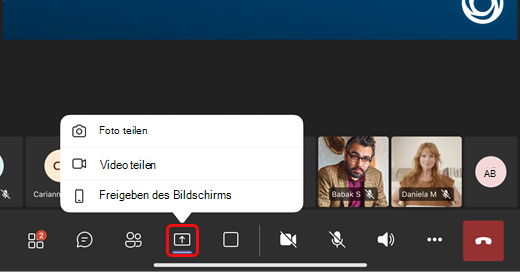
Tipp
Wenn Sie Ihren Bildschirm freigeben, ändern Sie Ihren Teams-Status in "Nicht stören", um zu verhindern, dass Benachrichtigungen angezeigt werden. Anweisungen finden Sie unter Ändern Ihres Status.
Wenn Sie Ihre Bildschirmfreigabe ausgewählt haben, wählen Sie "Übertragung starten" aus.
Wählen Sie nach Abschluss Ihrer Präsentation "Freigabe beenden" aus.
Möchten Sie mehr darüber erfahren?
Microsoft Teams-Liveereignisse
