
Kommunizieren Sie klar und effizient während mehrsprachiger Besprechungen und Konferenzen mit Sprachdolmetschen in Microsoft Teams.
Das Sprachdolmetschen ermöglicht es professionellen Dolmetschern, das, was der Sprecher sagt, in Echtzeit in eine andere Sprache umzuwandeln, ohne den ursprünglichen Vortragsfluss des Sprechers zu stören. Diese Simultanübersetzung wird zu integrativeren Meetings führen, bei denen Teilnehmer, die unterschiedliche Sprachen sprechen, vollständig zusammenarbeiten können.
Hinweis
- Sprachdolmetschen ist derzeit in Teams-Besprechungen mit End-to-End-Verschlüsselung (E2EE) nicht verfügbar.
- Wenn Sie räumliches Audio in einer Besprechung mit Liveverdolmetschung aktivieren, hören Sie das ursprüngliche und das übersetzte Audio in derselben Lautstärke. Deaktivieren Sie räumliches Audio und nehmen Sie erneut an der Besprechung teil, um die Stimme des Dolmetschers deutlich und mit reduzierter Originalstimme zu hören.
Inhalt dieses Artikels:
Organisieren einer Besprechung mit Sprachdolmetschen
Festlegen eines Dolmetschers während einer Besprechung
Festlegen eines Dolmetschers als Teilnehmer
Ändern von Dolmetschsprache und Lautstärke
Organisieren einer Besprechung mit Sprachdolmetschen
Sprachdolmetschen kann zu jeder Besprechung hinzugefügt werden. Sie müssen die Sprachverdolmetschung aktivieren und die Dolmetscher Ihrer Organization vor Beginn der Besprechung aktivieren, entweder während oder nach der Erstellung der Besprechung.
So erstellen Sie eine Besprechung mit Sprachdolmetschen:
Hinzufügen von Teilnehmern im Feld "Erforderliche Teilnehmer einladen"
 Feld.
Feld. aus.
aus.Aktivieren Sie unter Rollen
 die Umschaltfläche Sprachdolmetschen aktivieren.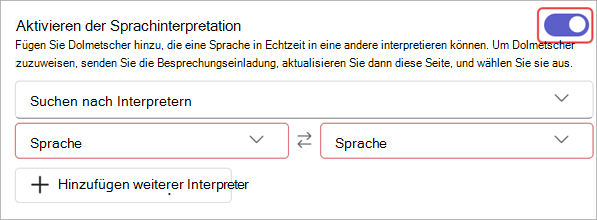
Suchen Sie in der Dropdownliste Nach Dolmetschern suchen und wählen Sie sie aus. Sie müssen dem kleinen Feld "Erforderliche Teilnehmer einladen"
hinzugefügt werden, damit sie hier angezeigt werden.Legen Sie in den Dropdownmenüs Sprache die gesprochene Sprache und die Zielsprache des Dolmetschers fest. Dolmetscher können zwischen dem Dolmetschen einer Sprache in die andere wechseln.
Hinweis
Um externe oder Gastdolmetscher zuzuweisen, müssen Sie während der Besprechung einen Dolmetscher benennen.
Wählen Sie Weitere Dolmetscher hinzufügen
 aus, wenn Ihre Besprechung zusätzliche Sprachkanäle benötigt.
Wählen Sie Anwenden aus.
Festlegen eines Dolmetschers während einer Besprechung
So machen Sie jemanden während einer Besprechung zum Dolmetscher:
Wählen Sie in Ihrer Besprechung die Schaltfläche "People:
" aus.Bewegen Sie den Mauszeiger über die Person, die Sie zum Dolmetscher machen möchten, und wählen Sie Weitere Optionen
 > "Weitere Optionen"Einen Dolmetscher erstellen
 ".
".Hinweis
Diese Option ist nur in Besprechungen verfügbar, in denen die Sprachverdolmetschung aktiviert ist.
Legen Sie in den Dropdownmenüs Sprache die gesprochene Sprache und die Zielsprache des Dolmetschers fest. Dolmetscher können zwischen dem Dolmetschen einer Sprache in die andere wechseln.
Klicken Sie auf Bestätigen.
Festlegen eines Dolmetschers als Teilnehmer
- Wählen Sie in Ihrer Besprechung die Schaltfläche "People:" aus.
- Bewegen Sie den Mauszeiger über die Person, die Sie zum Dolmetscher machen möchten, und wählen Sie Weitere Optionen> "Weitere Optionen"zu "Teilnehmer" machen.
Ändern von Dolmetschsprache und Lautstärke
Wenn Sie an einer Besprechung mit Sprachverdolmetschung teilnehmen, können Sie wählen, in welcher Sprache Sie die Besprechung hören möchten. Sie können auch die Interpretationslautstärke ausgleichen, um zu ändern, wie laut oder leise die Original- und gedolmetschten Audiotöne gegeneinander klingen.
Hinweis
Wenn Sie räumliches Audio in einer Besprechung mit Liveverdolmetschung aktivieren, hören Sie das ursprüngliche und das übersetzte Audio in derselben Lautstärke. Deaktivieren Sie räumliches Audio und nehmen Sie erneut an der Besprechung teil, um die Stimme des Dolmetschers deutlich und mit reduzierter Originalstimme zu hören.
So ändern Sie die Dolmetschsprache und -lautstärke:
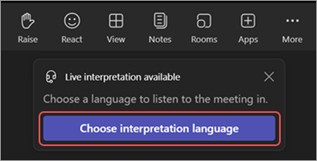
Wählen Sie " Sprache für Dolmetschen auswählen " aus, wenn Sie an der Besprechung teilnehmen.
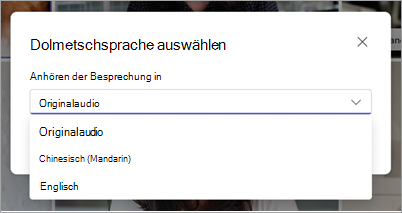
Wählen Sie im Dropdownmenü "Besprechung anhören in " die Sprache aus, in der Sie die Besprechung hören möchten.
Hinweis
Wenn Sie die Besprechung nur in der gesprochenen Sprache hören möchten, lassen Sie "Originalaudio" ausgewählt, und wählen Sie "Speichern" aus.
Passen Sie den Lautstärkeregler "Balance" an die gewünschten Lautstärkepegel an. Ihr gesamtes Besprechungsvolumen ist davon nicht betroffen.
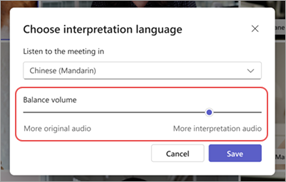
Wählen Sie "Speichern " aus, um Änderungen sofort anzuwenden.
So ändern Sie diese Einstellungen während der Besprechung:
- Weitere Aktionen auswählen> "Weitere Optionen" in Microsoft TeamsSprache und Sprache Sprach
 > von TeamsSprachinterpretation in den Besprechungssteuerelementen.
 - Nehmen Sie die gewünschten Änderungen vor.
- Wählen Sie Speichern aus.
Erfahrung mit dem Dolmetscher
Dolmetscher können alle Redner hören und sofort nach der Teilnahme an einer Besprechung mit dem Dolmetschen beginnen. Nach dem Beitritt können sie selbst keinen Raum mehr wechseln.
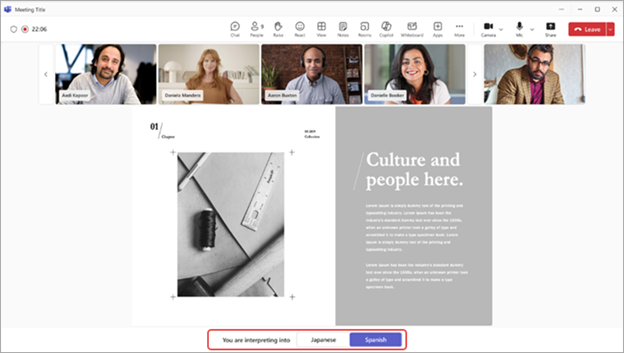
Dolmetscher können ihre Übersetzungsrichtung auch während einer Teams-Besprechung ändern, indem sie unten im Besprechungsfenster die Sprache auswählen, in die sie gerade übersetzen. Die Sprache, in die sie übersetzen, wird hervorgehoben angezeigt.
Häufig gestellte Fragen
Stellen Microsoft Dolmetscher zur Verfügung?
Microsoft stellt keine Dolmetscher zur Verfügung. Organisationen müssen ihre eigenen Dolmetscher einstellen, um ihren Dolmetschbedarf zu decken.
Können Dolmetscher über das Web beitreten?
Sprachdolmetschen wird derzeit nicht für Dolmetscher oder Teilnehmer unterstützt, die Teams für das Web beitreten.
Auf welche Informationen hat der Dolmetscher Zugriff?
Dolmetscher haben die gleichen Berechtigungen wie Teilnehmer. Sie können den Besprechungschat, die Besprechungsliste usw. anzeigen.
Wie viele Dolmetscher kann ich zu einer Besprechung hinzufügen?
Sie können bis zu 16 verschiedene Sprachpaare hinzufügen (beispielsweise zählt die Übersetzung von Französisch in Spanisch als ein Sprachpaar). Sie können den 16 Sprachpaaren beliebig viele Dolmetscher zuweisen.
Hinweis: Ein Dolmetscher kann nicht Organisator oder Mitorganisator der Besprechung sein.
Für welche Arten von Besprechungen kann dieses Feature verwendet werden?
Das Sprachdolmetschen wird für regelmäßige geplante Besprechungen, Kanalbesprechungen, Besprechungen mit bis zu 1000 Teilnehmern und Webinare unterstützt.
Gruppenräume werden derzeit nicht unterstützt. In Besprechungen mit Gruppenräumen kann die Hauptbesprechung interpretiert werden, aber die Interpretation wird beendet, wenn die Gruppenräume beginnen.
Sprachdolmetschen ist derzeit in Teams-Besprechungen mit End-to-End-Verschlüsselung (E2EE) nicht verfügbar.
Kann ich Untertitel für eine Besprechung mit Dolmetschen aktivieren?
Untertitel in einer Besprechung mit Sprachdolmetschen werden nur den Hauptredner mit Untertiteln versehen, nicht den Dolmetscher. Wenn sich die Sprache des Hauptsprechers ändert, muss der Organisator der Besprechung die gesprochene Sprache der Liveuntertitel in die richtige Sprache ändern, damit Untertitel funktionieren.
Werden Besprechungsaufzeichnungen sowohl Original- als auch übersetzte Audiodaten enthalten?
Besprechungsaufzeichnungen in einer Besprechung mit Sprachverdolmetschung erfassen nur den Ton des Hauptkanals oder des ursprünglichen Sprechers. Die Audiodaten des Dolmetschers sind auf der Aufzeichnung nicht vorhanden.
Die Aufzeichnung der Compliance wird in Besprechungen mit Sprachverdolmetschung derzeit nicht unterstützt.
Welche Art von Einrichtung benötigen Dolmetscher?
Dolmetscher müssen an Besprechungen in Teams für Desktop teilnehmen. Die Sprachauswahl ist in Teams für Web oder Mobilgeräte nicht verfügbar.