
Die meisten Teams-Besprechungen umfassen einen Chat, in dem Besprechungsteilnehmer Informationen austauschen können, ohne den Besprechungsfluss zu unterbrechen.
Hinweis
Wenn in Ihrer Teams-Besprechung kein Chat angezeigt wird, wenden Sie sich an Ihren IT-Administrator.
Inhalt dieses Artikels
Nehmen Sie am Besprechungschat teil
Anzeigen und Senden von Nachrichten in einem Besprechungschat vor, während und nach einer Besprechung. Wenn jemand eine neue Nachricht sendet, wird ein roter Punkt auf dem  in den Besprechungssteuerelementen oder auf der Referentensymbolleiste angezeigt, wenn Sie Inhalte präsentieren. Weitere Informationen finden Sie unter Präsentieren von Inhalten in Microsoft Teams-Besprechungen.

Hinweis
Der Zugriff auf Chats vor, während und nach einer Besprechung kann je nach Organisatoreinstellungen oder IT-Administratorrichtlinien eingeschränkt sein.
Vor einer Besprechung
People, die zu einer Besprechung eingeladen sind, können miteinander chatten, bevor sie beginnt.
So chatten Sie vor einer Besprechung:
- Wählen Sie Calendar
 in Teams aus.
 - Klicken Sie mit der rechten Maustaste auf die Besprechung, in der Sie chatten möchten.
-
Chat mit Teilnehmern auswählen .
- Verfassen und senden Sie Ihre Nachricht.
Nachrichten, die vor einer Besprechung im Chat gesendet werden, sind während und nach der Besprechung für alle sichtbar.
Während einer Besprechung
So chatten Sie während einer Besprechung:
Wählen Sie in Ihren Besprechungssteuerelementen das
von ChatTeams aus.Sehen Sie sich im Chatbereich " Besprechung " gesendete Nachrichten an und sehen Sie in Echtzeit, wer gerade tippt.
- Wählen Sie die
 neuem Fenster öffnen" aus, um während Ihrer Besprechung mehrere Aufgaben gleichzeitig zu erledigen.
- Wählen Sie die
Geben Sie Ihre Nachricht in das Feld zum Verfassen ein.
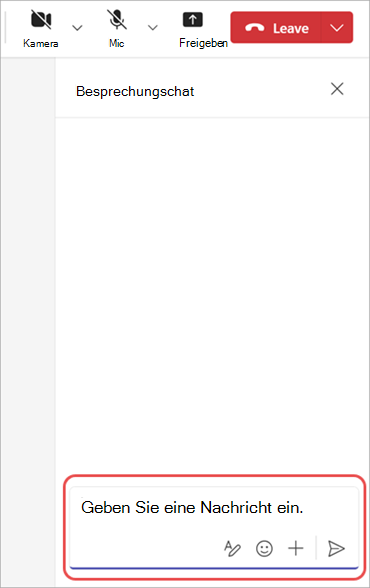
- Wählen Sie "Formatierungsoptionen anzeigen" aus. Erweitern Sie die
 , um einen Link einzufügen, Aufzählungszeichen hinzuzufügen und vieles mehr in Ihrer Nachricht. Weitere Informationen finden Sie unter Formatieren einer Nachricht.
 -
Wählen Sie Emojis, GIFs und Aufkleber aus
 , um etwas Lustiges zu senden! Weitere Informationen finden Sie unter Senden von Emojis, GIFs oder Aufklebern.
 -
Wählen Sie Aktion und Apps aus
 , um eine Datei anzufügen, eine Nachricht zu planen und vieles mehr.
- Wählen Sie "Formatierungsoptionen anzeigen" aus. Erweitern Sie die
Wählen Sie
 aus, um Ihre Nachricht im Chat zu senden.
Wenn Sie während einer Besprechung im Schaltflächenbereich "People: " die Option "Jemanden einladen" auswählen oder eine Nummer wählen, können die eingeladenen Personen den Chat ab dem Zeitpunkt der Einladung bis zum Ende der Besprechung sehen.
Tipp
Möchten Sie Ihre Nachricht bearbeiten, nachdem Sie sie gesendet haben? Bewegen Sie den Mauszeiger über eine von Ihnen gesendete Nachricht, und wählen Sie  bearbeiten aus. Bearbeiten Sie Ihre Nachricht, und wählen Sie das Symbol "Fertig" aus
 , um die Nachricht im Chat zu aktualisieren.
Nach einer Besprechung
Kehren Sie nach dem Ende einer Besprechung zu dessen Chat zurück, um auf die Unterhaltung zu verweisen oder diese fortzusetzen.
So zeigen Sie einen Besprechungschat nach einer Besprechung an:
Wählen Sie in Teams das
" aus.Wählen Sie einen Besprechungschat aus. In der Chatliste wird Besprechungschats das
vorangestellt und haben denselben Titel wie die Besprechung.
Um alle Ihre Besprechungschats an einem Ort anzuzeigen, wählen Sie oben in Ihrer Chatliste Besprechungschats aus. Um den Abschnitt "Besprechungschat" ein- oder auszuschalten, wählen Sie "Weitere Listenoptionen" > "Weitere Optionen
 in Ihrer Chatliste. Aktivieren oder deaktivieren Sie dann in Chats und Kanälen das " die Umschaltfläche "Besprechungschats in ihrem eigenen Abschnitt anzeigen".
Chat-Zugriff nach einer Besprechung
Zu den Besprechungsteilnehmern, die nach einer Besprechung auf den Chat zugreifen können, gehören:
- Alle Besprechungsteilnehmer von geplanten Single-Instance-Besprechungen.
- Alle Besprechungsteilnehmer geplanter wiederkehrender Besprechungen, die in der Besprechungseinladung enthalten sind.
Zu den Besprechungsteilnehmern, die nach einer Besprechung nicht auf den Chat zugreifen können, gehören:
- Externe oder anonyme Teilnehmer, die nicht von einer Organisation verwaltet werden.
- Teilnehmer, an die das Besprechungsvorkommen oder die Besprechungsserie weitergeleitet wurde.
- Teilnehmer, die zur Teilnahme an der Besprechung gedrängt wurden.
- Teilnehmer, die manuell aus dem Besprechungschat entfernt wurden oder ihn verlassen möchten. Weitere Informationen finden Sie unter Verlassen oder Entfernen einer Person aus einem Gruppenchat in Microsoft Teams.
People, die extern sind und nicht zu einer Besprechung eingeladen sind, können vor, während oder nach der Besprechung nicht direkt zum Besprechungschat hinzugefügt werden. Durch das direkte Hinzufügen externer Personen zu einem Besprechungschat wird die Erstellung eines neuen Gruppenchats veranlasst.
React to a message
Sagen Sie mehr mit weniger, indem Sie schnelle Reaktionen im Chat senden. Zeigen Sie mit der Maus auf eine Nachricht, und wählen Sie die Reaktion aus, die Sie senden möchten.
Wählen Sie Weitere Reaktionen aus, um aus einer vollständigen Liste von Reaktionen auszuwählen.
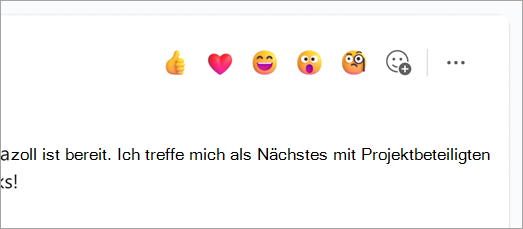
Die von Ihnen ausgewählte Reaktion wird in der linken unteren Ecke der Nachricht angezeigt. Sie können auch eine Reaktion auswählen, die bereits auf eine Nachricht reagiert und mit demselben Emoji reagiert.
Weitere Informationen finden Sie unter "Gefällt mir" oder Reagieren auf Nachrichten in Microsoft Teams.
Chatblasen ausblenden
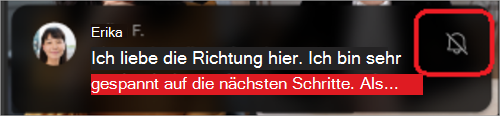
Minimieren Sie Ablenkungen während Ihrer Besprechung, indem Sie Chatblasen ausblenden, die im Hauptbesprechungsfenster angezeigt werden.
So blenden Sie Chatblasen aus:
-
Weitere Aktionen auswählen
 >Weitere Optionen" Einstellungen den Besprechungssteuerelementen.
 - Wählen Sie "Chatsprechblasen nicht anzeigen

- Um Chatblasen vorübergehend auszublenden , wählen Sie
 in der Chatblase aus.
Chat in Besprechungsserien
Bei wiederkehrenden Besprechungen wird der Chat von einer Besprechung zur nächsten fortgesetzt. Wenn Teilnehmer ihr Chatfenster öffnen, haben sie Zugriff auf die in den vorherigen Besprechungen ausgetauschten Nachrichten.
Hinweis
Wenn ein Teilnehmer aus einer Besprechungsserie entfernt wird, verliert dieser Teilnehmer den Chatzugriff.
Jemanden zu einem einzelnen Ereignis einladen
People, die zu einer einzelnen Besprechung in einer Besprechungsserie eingeladen sind, können am Chat mit anderen Teilnehmern teilnehmen. Sie sehen keinen Chatverlauf aus früheren Besprechungen der Serie, können aber während der Besprechung, an der sie teilnehmen, Nachrichten anzeigen und senden.
Wenn Sie jemanden zu einer Ihrer wiederkehrenden Besprechungen einladen möchten, aber nicht die übrigen, stellen Sie sicher, dass Sie die Einladung für die einzelne Instance und nicht für die gesamte Besprechungsserie weiterleiten, um den Datenschutz im Chat zu gewährleisten.
Tipp
Wenn Sie einen externen Teilnehmer als Gastredner eingeladen haben und Ihren Zugriff auf den Besprechungschat weiter einschränken möchten, können Sie dessen Präsentation als letzte Sitzung der Besprechung festlegen. Der Besprechungsorganisator oder Moderator kann die Teilnehmerliste dann während der Besprechung überwachen und den Sprecher außerhalb der ihm zugewiesenen Zeit manuell entfernen.
Chat in Kanalbesprechungen
Hinweis
Einige dieser Erfahrungen sind nur im Thread-Layout in Teams-Kanälen verfügbar.
In Kanalbesprechungen können alle Kanalmitglieder sehen und zur Chatunterhaltung hinzufügen, unabhängig davon, ob sie an der Besprechung teilnehmen oder nicht. People, die nicht Teil eines Kanals sind, aber zu einer Besprechung eingeladen sind, können den Chat nicht verwenden.
Kanalbesprechungsunterhaltungen werden als Threads im Beitrags- oder Unterhaltungsfeed des Kanals angezeigt. Weitere Informationen finden Sie unter "Kanalbesprechungen in Microsoft Teams".
Benachrichtigungen über Besprechungschats
Bleiben Sie mit Besprechungschatbenachrichtigungen über Unterhaltungen auf dem Laufenden, die vor, während und nach einer Besprechung stattfinden. Besprechungschatbenachrichtigungen können sich je nach Ihrem RSVP-Status ändern.
Für Single-Instance-Besprechungen, wenn Sie RSVP anmelden:
- Akzeptieren Sie, der Besprechungschat wird wieder stummgeschaltet.
- Mit Vorbehalt, "Folgen" oder "Keine Antwort" – der Besprechungschat wird stummgeschaltet, es sei denn, Sie senden eine Nachricht oder nehmen an dem Anruf teil.
- Wenn Sie ablehnen, wird der Chat stummgeschaltet und aus Ihrer Chatliste ausgeblendet, es sei denn, Sie senden eine Nachricht, nehmen an der Besprechung teil oder sind @mentioned direkt von jemandem.
Lehnen Sie in wiederkehrenden Besprechungen die gesamte Serie ab, um den Besprechungschat auszublenden. Wenn Sie eine einzelne Instance einer Serie ablehnen, wird der Chat stummgeschaltet, es sei denn, Sie senden eine Nachricht oder treten der Besprechung bei.
Hinweis
- Um einen ausgeblendeten Besprechungschat zu finden, suchen Sie nach dem Titel der Besprechung, oder suchen Sie ihn in Ihrem Kalender, indem Sie " Abgelehnte Ereignisse anzeigen" aktivieren. Sie können nur Ereignisse anzeigen, die Sie abgelehnt haben, nachdem Sie die Einstellung aktiviert haben.
- Wenn Sie Ihren RSVP-Status ändern, werden die Einstellungen für die Besprechungschatbenachrichtigungen auf den neuesten Status aktualisiert.
Einstellungen für Chatbenachrichtigungen bei Besprechungen
Ändern Sie Ihre Einstellungen für Besprechungschatbenachrichtigungen basierend auf dem RSVP-Status, um nur für Sie relevante Chats anzuzeigen.
So ändern Sie die Einstellungen für die Benachrichtigung über den Besprechungschat:
Wählen Sie Einstellungen und mehr
>Einstellungen in Teams.
Wählen Sie Benachrichtigungen und Aktivitäten
 aus.
aus.In Besprechungen
- Wählen Sie Ihre Präferenz im Dropdownmenü "Besprechungschatbenachrichtigungen für Besprechungen, die ich angenommen habe " aus.
- Wählen Sie im Dropdownmenü " Besprechungschatbenachrichtigungen" für Besprechungen, die als "Mit Vorbehalt" oder "Keine Antwort" gekennzeichnet sind, Ihre Präferenz aus.
Änderungen an Ihren Einstellungen werden sofort wirksam.
Stummschalten und Aufheben der Stummschaltung von Besprechungschats
Einzelne Besprechungschats in Ihrer Chatliste stummschalten und die Stummschaltung aufheben. Wenn Sie eine Unterhaltung stummschalten, erhalten Sie keine Benachrichtigungen mehr, wenn jemand eine neue Nachricht sendet. Sie können die Stummschaltung später jederzeit aufheben.
So schalten Sie einen bestimmten Besprechungschat stumm oder heben die Stummschaltung auf:
- Wählen Sie in Teams aus.
- Bewegen Sie den Mauszeiger über einen Besprechungschat in Ihrer Chatliste.
- Wählen Sie Weitere Optionen
- Wählen Sie "stummschalten" oder "Stummschaltung von aufheben" aus.
Chat-Zugriff
Der Zugriff der Teilnehmer auf den Besprechungschat variiert je nach Besprechungstyp, der Beziehung jedes Teilnehmers zur Organisation des Organisators und der Art der Einladung. Die Kapazität des Besprechungschats wirkt sich auch auf den Zugriff auf den Chat vor, während und nach einer Besprechung aus. Weitere Informationen finden Sie unter "Zugriff auf Besprechungschats in Microsoft Teams".
Besprechungsorganisatoren können den Zugriff auf Besprechungschats auch einschränken oder ganz deaktivieren, indem sie die Besprechungsoptionen ändern.
Kontaktlisten
Wenn Sie eine Kontaktliste mit mehr als 150 Mitgliedern zu einer Besprechung einladen, können diese nur während der Besprechung auf den Chat zugreifen. Um jedem vor und nach der Besprechung Zugriff auf den Chat zu gewähren, erweitern Sie die Kontaktliste, bevor Sie die Einladung senden.
Wenn einige Personen in der Kontaktliste Pflichtteilnehmer sind und die übrigen Personen optional sind, fügen Sie sie dem Feld "Erforderliche Teilnehmer" in der Besprechungseinladung hinzu. Wählen Sie dann + Optional aus, und fügen Sie dort die gesamte Kontaktliste hinzu.
Wenn der Chat durch das Hinzufügen einer Kontaktliste mehr als 1.000 Personen umfasst, können Sie die Liste nicht hinzufügen.
Weitere Informationen zu Kontaktlisten finden Sie unter Erstellen, Bearbeiten oder Löschen einer Kontaktliste. Weitere Informationen zum Zugriff auf Besprechungschats für Kontaktlisten finden Sie unter Zugriff auf Besprechungschats in Microsoft Teams.
Verwandte Themen
Chatten Sie mit anderen in Microsoft Teams
Verwenden von Besprechungssteuerelementen in Microsoft Teams