
Passen Sie Ihre Kalenderansicht in Microsoft Teams für einen maßgeschneiderten Ansatz zur Verwaltung Ihres Zeitplans an.
Inhalt dieses Artikels
| Ändern der Kalenderansicht | Speichern einer Kalenderansicht |
|---|---|
| Anwenden von Kalenderfiltern | Löschen einer Kalenderansicht |
| Verschiedene Zeitskalen anzeigen |
Ändern der Kalenderansicht
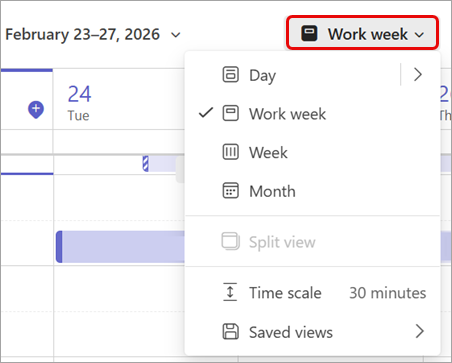
In Ihrem Teams-Kalender wird standardmäßig der Zeitplan für die Arbeitswoche angezeigt, Sie können den Zeitplan jedoch nur für die gesamte Woche oder nur für bestimmte Tage anzeigen. Wählen Sie Ihre aktuelle Ansicht oben in Ihrem Kalender aus, um eine andere Ansicht auszuwählen.
Anwenden von Kalenderfiltern
Wählen Sie oben in Ihrem Kalender oder unter "Weitere Optionen"  die
die  " aus. Heben Sie die Auswahl bestimmter Ereignistypen auf, um sie aus der Ansicht zu entfernen.
Verschiedene Zeitskalen anzeigen
Ändern Sie die Zeitskala im neuen Kalender, um den Platz für Besprechungsdetails anzupassen.
So ändern Sie die Zeitskala Ihres Kalenders:
- Wählen Sie Ihre Kalenderansicht aus (z. B. Arbeitswoche, Woche usw.).
- Zeitskala auswählen. Wählen Sie die Zeitskala aus, in der Sie Ihren Kalender anzeigen möchten.
Wenn Sie einen Zeitraum auswählen, wird die Änderung sofort angewendet.
Tipp
- Erhöhen Sie die Zeitskala, um mehr von Ihrem Zeitplan auf einmal anzuzeigen, jedoch mit weniger Details.
- Verringern Sie die Zeitskala, um Ihren Zeitplan aus der Nähe zu sehen, mit mehr Details.
Speichern einer Kalenderansicht
Wenn Sie die spezifischen Filter, Kalendergruppen und anderen Voreinstellungen festgelegt haben, die in Ihrem Kalender angezeigt werden sollen, speichern Sie die Ansicht, um später darauf zurückzukommen.
So speichern Sie eine Kalenderansicht:
- Wählen Sie Ihre Kalenderansicht aus.
- Wählen Sie im Dropdownmenü die Option "Gespeicherte Ansichten"
 > "Speichern" Aktuelle Ansicht speichern.
 - Benennen Sie die Ansicht, und wählen Sie Speichern aus.
So wenden Sie eine gespeicherte Ansicht an:
- Wählen Sie Ihre Kalenderansicht aus.
- Wählen Sie im Dropdown-Menü "Gespeicherte Ansichten" .
- Wählen Sie die Ansicht aus, die Sie anwenden möchten.
Löschen einer Kalenderansicht
So löschen Sie eine gespeicherte Kalenderansicht:
- Wählen Sie Ihre Kalenderansicht aus.
- Wählen Sie im Dropdown-Menü "Gespeicherte Ansichten" .
- Wählen Sie neben der Ansicht, die Sie löschen möchten, die
 " aus>.