

Gewinnen Sie wertvolle Einblicke in Versammlungen und deren Zielgruppen mit Berichten und Analysen in Microsoft Teams. Anzeigen und Exportieren von Daten aus einer Versammlung, einschließlich Zuschaueranzahl, Leistungsmetriken für Referenten und mehr.
Ereignisansicht und Referentenansicht Geben Sie während des Ereignisses Einblicke in verschiedene Gruppen frei: In der Ereignisansicht werden Daten über Ihre Zielgruppe angezeigt, während in der Referentenansicht Daten zu Referentenstreams angezeigt werden.
Inhalt dieses Artikels
Analyse des Organisators in Echtzeit
Zugreifen auf und Exportieren von Analysen
Anzeigen und Herunterladen von Berichten
Analyse des Organisators in Echtzeit
Hinweis
- Die Organisatoranalysen in Echtzeit sind eine erweiterte Funktion, die bei Ereignissen mit bis zu 3.000 Teilnehmern verfügbar ist. Wenn Sie dieses Feature in größeren Ereignissen verwenden möchten, wenden Sie sich an Ihren IT-Administrator.
- Wenn Sie Teams Premium vor dem 1. April 2026 hatten, haben Sie bis zum Ablauf Ihrer Lizenz weiterhin Zugriff auf dieses Feature bei Ereignissen mit bis zu 100.000 Teilnehmern. Wenden Sie sich an Ihren IT-Administrator, um mehr über die Teams-Lizenzierung für Ereignisse zu erfahren.
In einer Versammlung können Organisatoren und Mitorganisatoren Echtzeit-Ereignisanalysen wie die Anzahl der Zuschauer, das Land oder die Region der Teilnehmer und vieles mehr anzeigen.
Ereignisansicht
In der Ereignisansicht werden verschiedene Datenwidgets angezeigt: Zusammenfassungskacheln, Diagramme und Grafiken, eine Aufschlüsselungstabelle und eine Zeitleiste für die Anzeigeerfahrung.
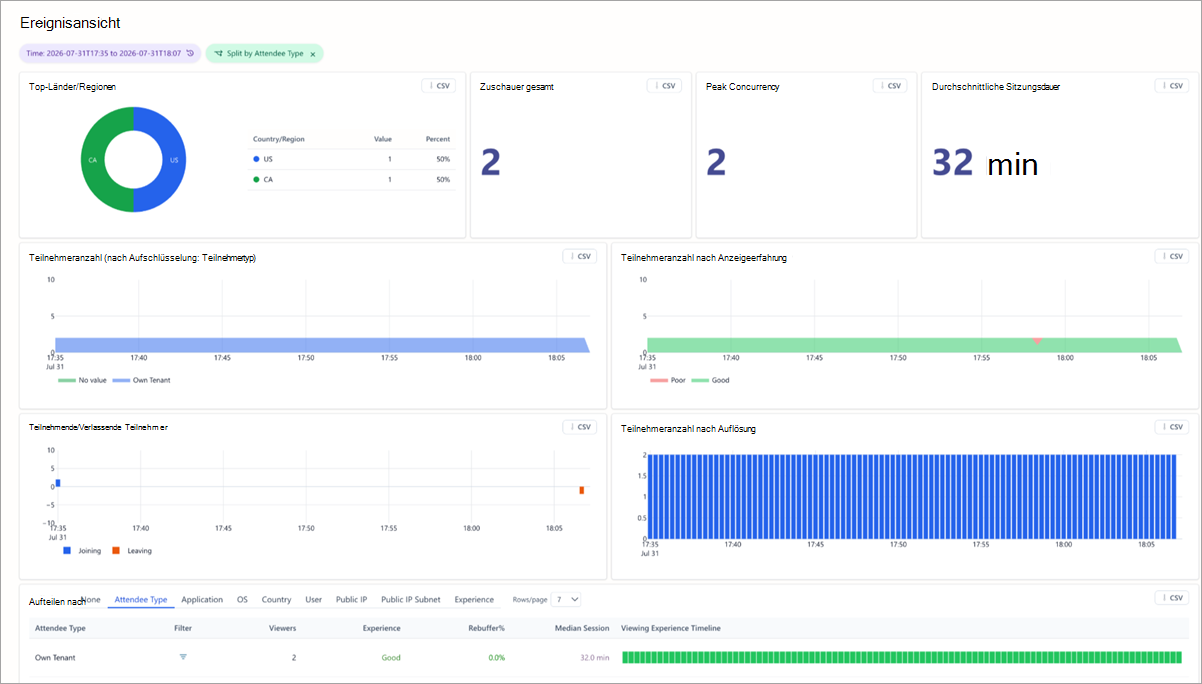
Berichte anzeigen, die sich auf das gesamte Ereignis oder für bestimmte Segmente eines Ereignisses beziehen. Wenn Sie den Zeitrahmen für die Berichterstattung eingrenzen möchten, wählen Sie oben auf der Seite "Zeit " aus, und legen Sie ein Zeitfenster fest.
Zusammenfassungskacheln
Sehen Sie sich die Kacheln am oberen Rand der Ereignisansicht an, um eine kurze Zusammenfassung des Ereignisses zu erhalten.
- Die Kachel "Top-Länder/-Regionen " zeigt eine Aufschlüsselung der Länder, aus denen die Zuschauer die Versammlung angesehen haben.
- Die Kachel "Zuschauer insgesamt " zeigt die Anzahl der Personen, die die Versammlung angesehen haben. Während eines Liveereignisses kann sich die Analyse um bis zu drei Minuten verzögern. Die aktuellste Anzahl finden Sie am Echtzeit-Anwesenheitszähler in Teams.
- Die Kachel " Maximale Parallelität" zeigt die höchste Anzahl von gleichzeitig verbundenen Zuschauern an.
- Die Kachel " Durchschnittliche Sitzungsdauer " zeigt die durchschnittliche Zeitspanne an, die Zuschauer mit dem Ereignis verbunden waren.
Diagramme und Grafiken
Fünf Übersichtsdiagramme zeigen die Kernmetriken einer Versammlung.
- Die Teilnehmeranzahl gibt an, wie viele Zuschauer im Laufe der Zeit mit dem Ereignis verbunden waren. Das Diagramm folgt Ihrer Auswahl "Aufteilen nach " und zeigt die Zuschauer an, die in einer bestimmten Aufschlüsselung enthalten sind, z. B. " Teilnehmertyp".
- Top-Länder/Regionen zeigt die Verteilung der Zuschauer nach Land oder Region an, mit der Anzahl und dem Prozentsatz der einzelnen Zuschauer.
- Beitreten/Verlassen von Teilnehmern zeigt an, ob Teilnehmer an bestimmten Punkten während des Ereignisses teilnehmen, aktualisieren oder verlassen.
- Teilnehmeranzahl nach Anzeigeerfahrung zeigt an, ob die Zuschauer eine gute (grüne) oder schlechte Erfahrung (orange) haben.
- Teilnehmeranzahl nach Auflösung zeigt an, wie viele Zuschauer im Verlauf des Ereignisses mit verschiedenen Videoauflösungsstufen zugesehen haben.
Wichtig
Das Diagramm "Top-Länder/", "Regionen" und die Metrik "Zuschauer*innen insgesamt " messen unterschiedliche Datentypen und stimmen möglicherweise nicht immer überein. Ein Zuschauer kann in mehreren Ländern oder Regionen gezählt werden, wenn er während des Ereignisses die Verbindung über verschiedene Netzwerke erneut herstellt, z. B. beim Wechseln von Geräten, beim Herstellen einer Verbindung über ein VPN oder beim Wechseln des Netzwerks auf Reisen. Daher können die kombinierten Gesamtsummen für Länder oder Regionen von der Gesamtzahl der Zuschauer abweichen.
Aufschlüsselungstabellen
Die Tabelle enthält eine detaillierte Aufschlüsselung nach Dimension, einschließlich Zuschaueranzahl, Erfahrung, Prozentsatz des Rebuffering und mediane Sitzungslänge.
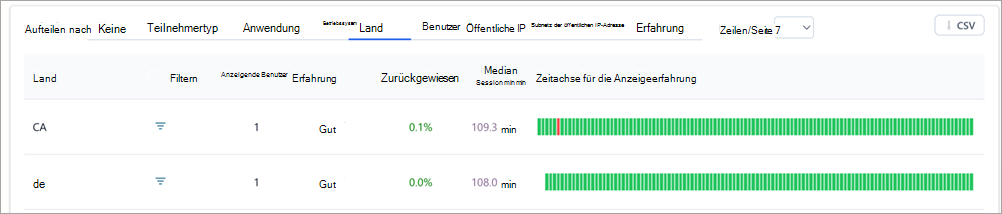
Wählen Sie mit dem Steuerelement Teilen nach über der Tabelle eine Dimension aus, filtern Sie mit der Filterzeile nach einem bestimmten Wert, und verwenden Sie Zeilen/Seite , um zu steuern, wie viele Zeilen pro Seite der Tabelle angezeigt werden.
Zu den Optionen für die Aufteilung nach gehören:
- Keine: Zeigt alle Zuschauer an.
- Teilnehmertyp: Gruppiert Zuschauer basierend auf ihrer Organisation (gleiche Organisation, Gast usw.).
- Anwendung: Gruppiert Zuschauer basierend auf der Anwendung, mit der sie angezeigt werden (z. B. Microsoft Edge, Teams für Desktop usw.).
- Betriebssystem: Gruppiert Zuschauer nach ihren Betriebssystemen.
- Land/Region: Zeigt Zuschauer nach Regionen an.
- Benutzer: Listet Zuschauer einzeln nach ihrer Azure Active Directory (AAD)-Objekt-ID auf.
- Öffentliche IP: Gruppiert Zuschauer nach ihrer öffentlichen IP-Adresse.
- Öffentliches IP-Subnetz: Gruppiert Zuschauer nach den ersten drei Oktetten ihrer öffentlichen IP-Adresse.
- Anzeigeerfahrung: Gruppiert Zuschauer nach ihrer Erfahrung (gut oder schlecht).
Wenn Sie nach Teilnehmertyp aufteilen, sind die Gruppen:
- Eigener Mandant: Teilnehmer aus Ihrer Organisation.
- Mandantenübergreifend: Teilnehmer von außerhalb Ihrer Organisation, die authentifiziert sind (bei einem Konto angemeldet, bevor sie der Versammlung beigetreten sind).
- Gäste: Teilnehmer von außerhalb Ihrer Organisation, die anonym oder nicht authentifiziert sind (nicht bei einem Konto angemeldet, bevor sie der Versammlung beigetreten sind).
Zeitachse für die Anzeigeerfahrung
Die Zeitachse für die Anzeigeerfahrung zeigt, wann die Teilnehmer während einer Versammlung eine gute oder schlechte Anzeigeerfahrung hatten. Diese wird auf der Grundlage der Frage erstellt, ob die Teilnehmer Rebuffering oder Standbilder erlebt haben.
| Rebuffering % | Farbcode | koeffizient |
|---|---|---|
| Weniger als 2,5 % | Green | Eine Erfahrung gilt als gut, wenn es während des Ereignisses weniger als 2,5 % Rebuffering gibt. |
| Mehr als 2,5 % | Orange | Eine Erfahrung gilt als schlecht, wenn mehr als 2,5 % Rebuffering aufgetreten ist und eine beträchtliche Benutzerbasis davon betroffen ist. |
Sie können Zeitachsendaten basierend auf verschiedenen Dimensionen anzeigen.
Um detailliertere Daten anzuzeigen, markieren Sie einen Teil eines Diagramms, indem Sie auf den Abschnitt klicken und den Cursor über den Abschnitt ziehen, zu dem Sie weitere Details wünschen. Wenn Sie die Daten freigeben, werden die Daten aktualisiert, um nur den hervorgehobenen Zeitbereich widerzuspiegeln.
Zugreifen auf und Exportieren von Analysen
So greifen Sie auf Echtzeitanalysen zu:
- Wählen Sie "Calendar
 " in Teams aus.
 - Öffnen Sie eine Versammlung.
-
Wählen Sie Ereignis
 verwalten aus.
 - Wechseln Sie zu Berichte und wählen Sie Ereigniseinblicke anzeigen
 ".
".
Daten sind verfügbar, sobald die Versammlung beginnt, und sind bis zu 28 Tage lang zugänglich.
So exportieren Sie Zuschaueranalysedaten:
- Legen Sie den Zeitraum und die Aufteilung nach Auswahl fest, aus der Sie Daten exportieren möchten.
- Wählen Sie CSV in der Kopfzeile des Widgets aus, das Sie exportieren möchten. Die Daten hinter diesem Widget werden als .csv Datei heruntergeladen.
Anzeigen und Herunterladen von Versammlungsberichten
Sehen Sie sich nach dem Ende einer Versammlung die Versammlungsberichte an, um herauszufinden, wie viele Teilnehmer an Ihrem Ereignis teilgenommen haben, wie lange das Ereignis gedauert hat und wie lange die durchschnittliche Anwesenheitszeit war. Sehen Sie die Rollen der Teilnehmer, die Zeiten, zu denen sie das Ereignis betreten und verlassen haben, und wie lange sie anwesend waren.
So zeigen Sie einen Versammlungsbericht an:
- Wählen Sie "Calendar" in Teams aus.
- Öffnen Sie die Details einer früheren Versammlung.
- Wählen Sie Berichte aus.
- Wählen Sie die Datums- und Uhrzeitangabe aus, um andere Berichte in der Versammlung anzuzeigen. Wählen Sie dann das Datum des Berichts aus, den Sie anzeigen möchten.
- Wählen Sie "Herunterladen"
 aus, um den Bericht zu speichern und auf Ihr Gerät herunterzuladen.
Referentenanalysen
Wichtig
Referenten benötigen derzeit eine Teams Premium-Lizenz, um in den Referentenanalysen angezeigt zu werden. In einem zukünftigen Update werden alle Referenten der Versammlung unabhängig von der Lizenzierung in die Referentenanalyse einbezogen.
Referentenanalysen ermöglichen es Organisatoren, den Zustand von Referentenstreams in Echtzeit zu überwachen und sicherzustellen, dass die an die Teilnehmer übermittelten Inhalte von höchster Qualität sind. Um die Referentenanalysen anzuzeigen, wählen Sie oben links im Analytics-Dashboard die Referentenansicht aus.
Drei Steuerelemente oben in der Referentenansicht formen das, was Sie sehen:
- Der Zeitbereich legt das Zeitfenster fest, aus dem Sie Berichte sehen möchten.
- Mit "Aktualisieren alle " wird der Rhythmus festgelegt, in dem die Ansicht während eines Liveereignisses neue Daten abruft.
- Active Speakers schränkt die Ansicht auf die Referenten ein, die gesprochen haben. Dies ist nützlich, wenn mehrere Referenten verbunden sind, aber nur einer live vor dem Publikum ist.
Kameraauflösung
Dies zeigt die durchschnittliche Webcamkameraauflösung von Referenten an.
Lösung der App-Freigabe
Dies zeigt die durchschnittliche Bildschirmfreigabeauflösung an.
Moderatoren Übertragungsqualität im Zeitverlauf
Hier werden alle Referenten und ihre Übertragungsqualität im Zeitverlauf angezeigt. Die Qualitätsbewertung basiert auf Problemen, die der Referent während des Ereignisses hatte, die in der Tabelle "Medienprobleme des Referenten" hervorgehoben sind.
- Grün: Ausgezeichnet
- Gelb: Gut
- Rot: Schlecht
Übertragungsqualität im Zeitverlauf
Zeigt die Übertragungsqualität für die aktuelle Auswahl "Aufteilen nach " an, sodass Sie einen einzelnen Referenten oder eine Quelle mit dem Ereignis als Ganzes vergleichen können.
Medienprobleme des Referenten
Auflistung aller Probleme, die bei Referenten aufgetreten sind, z. B. eine schlechte Bildrate, basierend auf der Echtzeittelemetrie von Teams, sowie wann jedes Problem während des Ereignisses aufgetreten ist.
Aufschlüsselungstabelle
Verwenden Sie "Teilen nach ", um die Tabelle nach "Keine", "Quelle", "Referent" oder "Referent in Quelle" zu gruppieren. In der Tabelle ist die Anzahl der für jede Zeile gesammelten Stichproben aufgeführt, wie viele dieser Stichproben schlecht waren, die resultierende schlechte Rate und wie viele Referenten in der Zeile vertreten sind.
Wählen Sie "Zeilen/Seite" aus, um anzugeben, wie viele Zeilen auf jeder Seite angezeigt werden. Wählen Sie zum Herunterladen CSV aus.
Access
Auch IT-Administratoren können auf Erkenntnisse zu Versammlungen zugreifen. Der Versammlungsorganisator kann die URL zu den Erkenntnissen zur Versammlung an IT-Administratoren weitergeben, die die folgenden Rollen innehaben:
| Rolle | Anzeigen von Analysen & Berichten | Kontokonfiguration | Automatischer Tester |
|---|---|---|---|
| Globaler Administrator | Ja | Ändern | Ändern |
| Teams-Administrator | Ja | Ändern | Ändern |
| Microsoft Teams-Kommunikationsadministrator | Ja | Ändern | Ändern |
| Supporttechniker für die Teams-Kommunikation | Ja | Lesen | Lesen |
| Supportfachmann für die Teams-Kommunikation | Ja | Lesen | Lesen |
| Globaler Leser | Ja | Lesen | Lesen |
| Berichts-Leser | Ja | Keine | Lesen |