
Når du har planlagt en begivenhed, kan du chatte privat med andre arrangører, medarrangører og præsentationsværter i gruppechatten om begivenheden. Denne chat er adskilt fra gruppechatten, der omfatter alle begivenhedsdeltagere og er ikke tilgængelig for deltagere.
Bemærk
Begivenhedsgruppechat understøttes ikke på CVI-enheder.
Chatmedlemmer i begivenhedsgruppe
Når du planlægger en begivenhed i Teams, oprettes gruppechatten automatisk for begivenheden. Arrangøren, medarrangørerne og præsentationsværterne for begivenheden er alle inkluderet i chatten.
Hvis du tilføjer flere medarrangører og præsentationsværter senere, føjes de automatisk til gruppechatten for begivenheder. Nye medlemmer af begivenhedsgruppen har ikke adgang til chatoversigten og vil kun kunne se meddelelserne, der er sendt, efter de blev tilføjet.
Chat før en begivenhed
Brug gruppechatten for begivenheder når som helst før en begivenhed, herunder før begivenheden publiceres, til at koordinere logistikken for begivenheden, informere hinanden om relaterede statusser og aktiviteter og meget mere.
Bemærk
Kun arrangører og medarrangører af begivenheder kan starte en gruppechat før en begivenhed.
Sådan starter du en begivenhedschat før en begivenhed:
Føj præsentationsværter og medarrangører til begivenheden.
Vælg Begivenheder
 i venstre side af Teams. Hvis du ikke kan se Begivenheder , skal du vælge Vis flere apps
 . Søg derefter efter og vælg Begivenheder .
Vælg Administrer.
Vælg Flere indstillinger
> på et begivenhedskortChat med begivenhedsgruppe .
.Send en indledende chat for at starte samtalen.
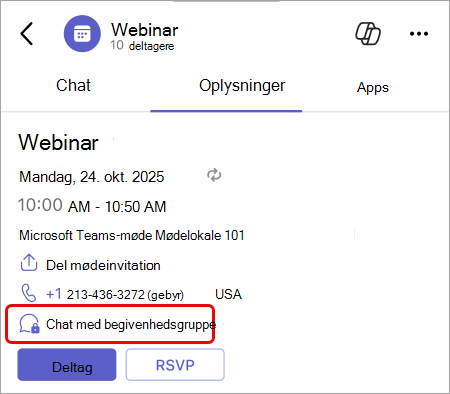
Medlemmer af begivenhedsgruppen kan kun se chat for begivenhedsgruppen på deres chatliste, når den første meddelelse er sendt.
Du kan også starte en begivenhedsgruppechat ved at vælge Calendar i Teams, dobbeltklikke på begivenheden og vælge Chat med begivenhedsgruppe .
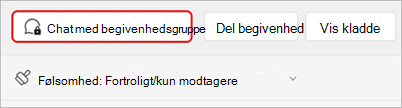
Hvis du vil vende tilbage til gruppechatten for begivenheden, skal du vælge Chat i Teams og finde samtalen. Hvis dine mødechats vises i deres egen sektion, vises begivenhedsgruppechatten der.
Bemærk
Chatnavne og ikoner for begivenhedsgrupper kan ikke tilpasses.
Chat under en begivenhed
Chat privat under en begivenhed for at holde begivenheden kørende uden problemer. Brug en afhængig af kommende præsentationsværter, håndter tekniske problemer, og koordiner ændring uden at afbryde begivenhedsoplevelsen.
Bemærk
Eksterne, anonyme præsentationsværter har ikke adgang til gruppechatten for begivenheden under begivenheden.
Sådan chatter du med en begivenhedsgruppe under en begivenhed:
Vælg Chat
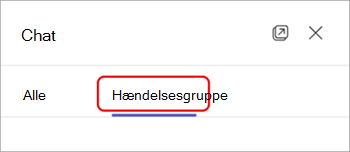
i mødekontrolelementerne.Vælg Begivenhedsgruppe øverst i ruden Chat
.
Bemærk
Vil du se både begivenheds- og begivenhedsgruppechats side om side? I ruden Chat skal du vælge Åbn i nyt vindue og vælge Begivenhedsgruppe for at få vist begivenhedsgruppechatten i et separat vindue.
Chat efter en begivenhed
Fortsæt samtalen med begivenhedsgruppen, når en begivenhed er slut for at opsummere vigtige øjeblikke, tildele opfølgningselementer eller planlægge kommende tilbagevendende begivenheder. For tilbagevendende begivenheder vil der være en enkelt gruppechat for begivenheder, der bevares gennem alle begivenhedsforekomster.
Hvis du vil chatte med en begivenhedsgruppe efter en begivenhed, skal du vælge Chat i Teams. Hvis din chatliste har en mødechatsektion, vil din begivenhedsgruppechat være placeret der.
Relaterede emner
Vær vært for en begivenhed i appen Microsoft Teams-begivenheder