
Nachdem Sie eine Veranstaltung geplant haben, chatten Sie privat mit anderen Organisatoren, Mitorganisatoren und Referenten im Ereignisgruppenchat. Dieser Chat ist vom Gruppenchat getrennt, der alle Ereignisteilnehmer enthält und für Teilnehmer nicht zugänglich ist.
Hinweis
Der Ereignisgruppenchat wird auf CVI-Geräten nicht unterstützt.
Mitglieder des Ereignisgruppenchats
Wenn Sie ein Ereignis in Teams planen, wird der Ereignisgruppenchat automatisch erstellt. Der Organisator, die Mitorganisatoren und die Referenten der Veranstaltung werden alle in den Chat einbezogen.
Wenn Sie später weitere Mitorganisatoren und Referenten hinzufügen, werden diese automatisch zum Ereignisgruppenchat hinzugefügt. Neue Mitglieder der Ereignisgruppe haben keinen Zugriff auf den Chatverlauf und sehen nur die Nachrichten, die nach dem Hinzufügen gesendet wurden.
Chat vor einem Ereignis
Nutzen Sie den Eventgruppenchat jederzeit vor einem Event, auch vor der Veröffentlichung des Events, um die Eventlogistik zu koordinieren, sich gegenseitig über zugehörige Status und Aktivitäten zu informieren und vieles mehr.
Hinweis
Nur Ereignisorganisatoren und Mitorganisatoren können vor einem Ereignis einen Ereignisgruppenchat starten.
So starten Sie einen Ereignischat vor einem Ereignis:
Fügen Sie Referenten und Mitorganisatoren zum Ereignis hinzu.
Wählen Sie Ereignisse
 auf der linken Seite von Teams aus. Wenn Ereignisse nicht angezeigt werden, wählen Sie Weitere Apps
 anzeigen aus. Suchen und wählen Sie dann Ereignisse aus.
Wählen Sie Verwalten aus.
Wählen Sie bei einem Ereignis Karte Weitere Optionen
> aus Chat mit Ereignisgruppe .
.Senden Sie einen ersten Chat, um die Unterhaltung zu beginnen.
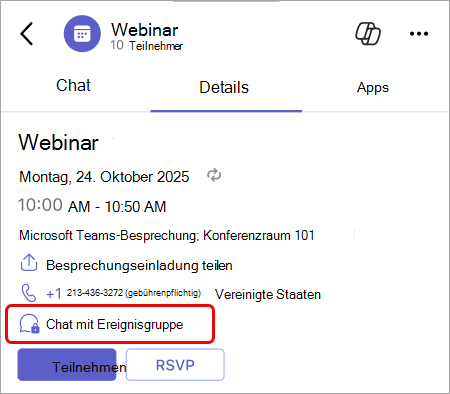
Ereignisgruppenmitgliedern wird der Ereignisgruppenchat erst nach dem Senden der ersten Nachricht in ihrer Chatliste angezeigt.
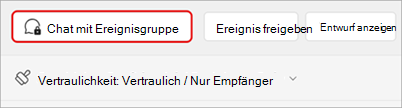
Sie können einen Ereignisgruppenchat auch starten, indem Sie in Teams "Kalender " auswählen, auf das Ereignis doppelklicken und dann "Mit Ereignisgruppe Chat" auswählen.
Um zum Ereignisgruppenchat zurückzukehren, wählen Sie "Chat in Teams" aus, und suchen Sie die Unterhaltung. Wenn Ihre Besprechungschats in einem eigenen Abschnitt angezeigt werden, wird der Ereignisgruppenchat dort angezeigt.
Hinweis
Namen und Symbole für Ereignisgruppenchats können nicht angepasst werden.
Chat während eines Ereignisses
Chatten Sie während einer Veranstaltung privat, um einen reibungslosen Ablauf Ihrer Veranstaltung zu gewährleisten. Weisen Sie bevorstehende Referenten zu, verwalten Sie technische Probleme und koordinieren Sie die Moderation, ohne das Ereigniserlebnis zu stören.
Hinweis
Externe, anonyme Referent*innen haben während der Veranstaltung keinen Zugriff auf den Ereignisgruppenchat.
So chatten Sie während eines Ereignisses mit einer Ereignisgruppe:
Wählen Sie in den Besprechungssteuerelementen "Chat
" aus.Wählen Sie oben im Bereich Chatdie Gruppe "Ereignis"
aus.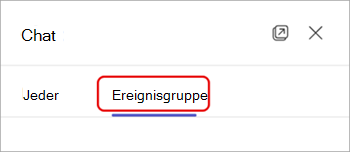
Hinweis
Möchten Sie die Ereignis- und Ereignisgruppenchats nebeneinander anzeigen? Wählen Sie im Chat Bereich In neuem Fenster öffnen und dann Ereignisgruppe aus, um den Ereignisgruppenchat in einem separaten Fenster anzuzeigen.
Chat nach einem Ereignis
Setzen Sie die Unterhaltung mit der Ereignisgruppe nach dem Ende eines Ereignisses fort, um wichtige Momente zusammenzufassen, Folgeelemente zuzuweisen oder für bevorstehende wiederkehrende Ereignisse zu planen. Bei Ereignisserien gibt es einen Gruppenchat für ein einzelnes Ereignis, der bei allen Ereignisereignissen bestehen bleibt.
Wenn Sie nach einem Ereignis mit einer Ereignisgruppe chatten möchten, wählen Sie "In Teams Chat" aus. Wenn Ihre Chatliste über einen Besprechungschatabschnitt verfügt, befindet sich Ihr Ereignisgruppenchat dort.
Verwandte Themen
Hosten eines Ereignisses in der Microsoft Teams-Ereignis-App