
Ustvarite navdušenje in občinstvo za dogodek v storitvi Microsoft Teams potem, ko ga ustvarite tako, da objavite in daste v skupno rabo podrobnosti dogodka in spletno mesto. Ko dogodek objavite, bodo povabila samodejno poslana udeležencem. Ustvarili boste tudi povezavo za aktivni dogodek, ki jo lahko delite prek družbenih omrežij, spletnih mest, e-pošte in klepeta.
Pomembno
Če ste ustvarili dogodek v koledarju aplikacije Teams, so te izkušnje lahko videti drugače. Če potrebujete pomoč pri objavljanju dogodkov, načrtovanih iz koledarja aplikacije Teams, glejte Objavljanje spletnega seminarja v aplikaciji Microsoft Teams in Načrtovanje sestanka z zaposlenimi v aplikaciji Microsoft Teams.
Objavljanje dogodka
Ko dogodek objavite, bodo udeleženci samodejno povabljeni in si bodo lahko ogledali podrobnosti dogodka, se registrirali in pridružili dogodku. Udeležence lahko povabite tudi po objavi dogodka ter spremenite nekatere nastavitve dogodka. Po objavi dogodka ne morete spremeniti ravni dostopa ali vklopiti ali izklopiti registracije.
Po objavi dogodka se prikaže zaslon s pogledom kartice dogodka in možnostmi za objavo dogodka:
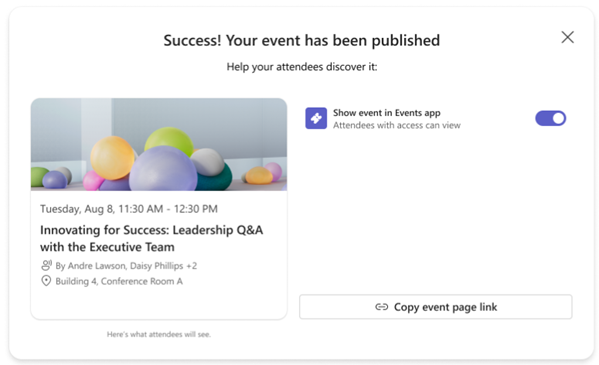
Vklopite preklopni gumb »Dovoli udeležencem, da odkrijejo dogodek« , da prikažete dogodek v viru »Odkrivanje « aplikacije Dogodki. S tem omogočite, da udeleženci vidijo dogodek v svojih virih »Odkrivanje «, s čimer se poveča doseg vašega dogodka.
Izberite »Kopiraj podrobnosti o pridružitvi
 , da kopirate povezavo za pridružitev srečanju, ID srečanja in geslo ter povezavo do možnosti srečanja v odložišče.
Select Copy event page link
 to copy the URL of your meeting page to your clipboard.
Izberite »Kopiraj vdelano kodo«
 , da kopirate vdelano kodo v odložišče.
Povišanje dogodka
Ustvarite občinstvo za dogodke tako, da jih brskate v viru »Odkrivanje« v aplikaciji Dogodki. To je koristno za javne prireditve, kjer ni omejitev udeležbe, kot so družabni ali prostovoljni dogodki. Dajte v skupno rabo povezave do različnih sredstev dogodka ali vdelajte dogodek v SharePoint ali druga spletna mesta okolja Microsoft 365. Sredstva dogodka, ki jih je mogoče dati v skupno rabo, vključujejo podrobnosti o pridružitvi in povezavo do strani dogodka.
Poskrbite za to, da bo dogodek mogoče odkriti
Povečajte ozaveščenost o dogodku, ne da bi neposredno delili povezavo do dogodka ali podrobnosti, tako da jih nastavite tako, da jih bo mogoče odkriti v viru »Odkrivanje« v aplikaciji Dogodki.
Pri javnih dogodkih in dogodkih v organizaciji lahko ljudje najdejo vaš dogodek, si ogledajo podrobnosti o njem ter se registrirajo ali dodajo v svoje koledarje, če registracija ni zahtevana.
Prikaz dogodka v aplikaciji Dogodki Vir »Odkrivanje«:
Izberite
 na levi strani aplikacije Teams.
Izberite Upravljaj.
V razdelku »Objavljeno« izberite dogodek, za katerega želite dati v skupno rabo podrobnosti o pridružitvi.
Izberite
 .
.Vklopite preklopno stikalo »Dovoli udeležencem, da odkrijejo dogodek «.
Vklopite lahko tudi preklopni gumb »Udeležencem omogoči odkrivanje dogodka , ko objavite dogodek«.
Opomba
Pri dogodkih, ki so dostopni le določenim osebam ali skupinam, bodo ta dogodek v svojih virih »Odkrivanje« videli le povabljenim, ne glede na to, ali je vklopljeno preklopno stikalo »Dovoli udeležencem odkrivanje dogodka« . Organizatorji, soorganizatorji, predstavitelji in povabljeni udeleženci bodo vedno videli podrobnosti dogodka v svojih virih za odkrivanje, ne glede na to, ali je vklopljeno preklopno stikalo »Dovoli udeležencem, da odkrijejo dogodek« .
Podrobnosti o pridružitvi dogodku v skupno rabo
Podrobnosti o pridružitvi vključujejo povezavo za pridružitev srečanju, ID srečanja in geslo ter povezavo do možnosti srečanja.
Izberite
na levi strani aplikacije Teams.Izberite Upravljaj.
V razdelku »Objavljeno« izberite dogodek, za katerega želite dati v skupno rabo podrobnosti o pridružitvi.
Izberite
.Izberite »Kopiraj podrobnosti o pridružitvi«
.
Skupna raba povezave do strani dogodka
Povezava do strani dogodka je URL, ki ga lahko daste v skupno rabo kjer koli in vsem znotraj vaše ravni dostopa do dogodka omogoča, da si ogledajo stran dogodka in podrobnosti.
Izberite
na levi strani aplikacije Teams.Izberite Upravljaj.
V razdelku »Objavljeno« izberite dogodek, do katerega želite dati v skupno rabo povezavo do strani dogodka.
Izberite
.Izberite »Kopiraj povezavo do strani dogodka«
.
Vdelava dogodka
Vdelajte dogodek, da udeležencem omogočite eno mesto za pretakanje dogodka v živo, sodelovanje in pozneje ogled posnetka dogodka. Če želite vdelati dogodek, morajo biti nastavitve dostopa do dogodka nastavljene na »Vaša organizacija « ali »Javno «, preden je bil dogodek objavljen.
Izberite
na levi strani aplikacije Teams.Izberite Upravljaj.
V razdelku »Objavljeno« izberite dogodek, ki ga želite vdelati.
Izberite
.Izberite »Kopiraj vdelano kodo«
.
Sorodne teme
Upravljanje prihajajočih dogodkov v aplikaciji Dogodki v aplikaciji Microsoft Teams
Upravljanje registracije za dogodek v aplikaciji Dogodki Microsoft Teams