

Poskrbite, da bodo pogovori dostopnejši in bolj vključujoči z besedilom v realnem času (RTT), ki je na voljo v srečanjih in klicih v aplikaciji Microsoft Teams.
RTT je funkcija dostopnosti, ki omogoča takojšen prenos besedila, znak za znakom, ko je vtipkano, ne da bi bilo treba pritisniti »pošlji«. To vodi do bolj naravnih pogovorov na podlagi besedila, zlasti v korist ljudi, ki imajo sluh, govor ali nevroraznolike bolezni.

Opomba
RTT trenutno ni na voljo v spletnih seminarjih Teams in mestnih hišah.
Vklop RTT
Ko je RTT vklopljen, bo vklopljen za vse udeležence srečanja. Ni ga mogoče izklopiti, če vsi zapustijo srečanje in se mu znova pridružijo. Če ne morete vklopiti RTT med klicem ali srečanjem, se obrnite na skrbnika za IT.
Če želite vklopiti RTT med srečanjem ali klicem:
- Izberite Več dejanj
 v kontrolnikih srečanja.
 - Izberite RTT
 .
. - Izberite Vklopi.
Vnesite sporočilo v polje Vnesite sporočilo v realnem času .

Ko prenehate tipkati, bo vaše sporočilo postalo del vira. Sporočila RTT imajo omejitev 2.000 znakov.
Opomba
V klicih in srečanjih 1:1 je RTT prikazan v istem podoknu kot podnapisi v živo.
Spreminjanje nastavitev RTT
- Vklopite RTT v kontrolnikih srečanja.
- Zraven besedila RTT izberite Več možnosti>Odpri nastavitve
 napisov .
 - Spremenite nastavitve. Izberite Barvna ikona slogov napisov
 , da spremenite slog, velikost, barvo in še več pisave.
Spremembe nastavitev RTT in napisov bodo začele veljati takoj.
Pojavni prikaz RTT v novem oknu
Vklopite RTT v kontrolnikih srečanja.
Zraven vira RTT izberite Odpri RTT/napise v novem oknu
 .
.Vir RTT se prikaže v ločenem oknu.
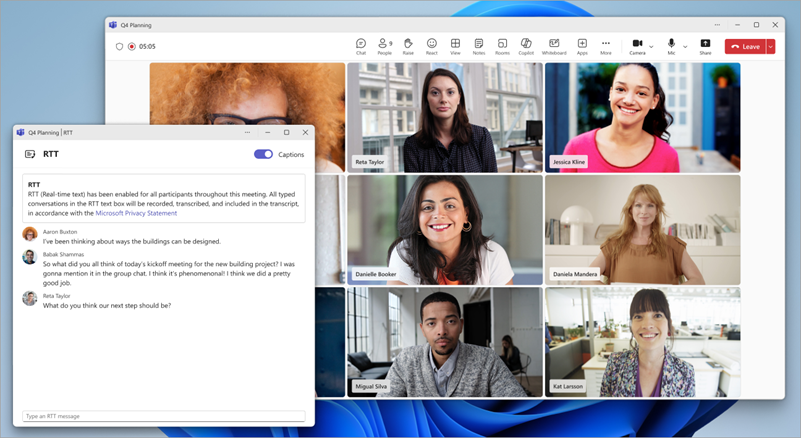
Zaprite okno RTT, da si ogledate vir v oknu srečanja.
Sorodne teme
Uporaba podnapisov v živo v srečanjih v aplikaciji Microsoft Teams