
Preprosto načrtujte privlačne potopne dogodke za vse udeležence v podjetju, konference in drugo. Dodajte in uredite podatke o dogodku, dodajte prejemnike in prilagodite izkušnjo dogodka neposredno v potopnem obrazcu za načrtovanje dogodkov v koledarju aplikacije Teams ali Outlook.
Ustvarite potopni dogodek
Ustvarite potopni dogodek v aplikaciji Teams za namizne računalnike s sistemom Windows in naprave Mac. Nato se udeležite potopnega dogodka v aplikaciji Teams v računalniku s sistemom Windows, računalniku Mac ali v napravah Meta Quest. Licenca Teams Premium je potrebna za načrtovanje potopnih dogodkov, ne pa tudi za udeležbo na njih. Potopnemu dogodku se lahko pridruži do 300 udeležencev.
Če želite ustvariti potopni dogodek:
Izberite ikono
 v aplikaciji Teams.
Izberite puščico spustnega seznama zraven možnosti New
 .
.Izberite ikono potopnega dogodka potopnega dogodka

V obrazcu za načrtovanje dodajte podrobnosti o dogodku, soorganizatorje in udeležence.
Izberite predlogo potopne izkušnje. To bo 3D-prostor, pripravljen za uporabo za vaš dogodek, in ga ne bo mogoče spremeniti, ko shranite dogodek.
Izberite Save
 . Povabila na dogodek bodo poslana vam in soorganizatorjem, dogodek pa bo prikazan v koledarjih v aplikaciji Teams.
Select Event invitation to customize the banner image in attendee email invates.
Namig
Če načrtujete dogodek več kot deset minut pred začetkom, prilagodite dogodek tako, da izberete »Več dejanj«
 >Prilagodi v potopnem
 v obrazcu za načrtovanje. Prilagoditve je treba shraniti vsaj 10 minut pred začetkom dogodka.
Izberite »Objavi«, da udeležencem pošljete povabila na dogodke. Povabila na dogodek vsebujejo informacije o dogodku in povezave, s katerimi bodo udeleženci vstopili v dogodek.
Opomba
- Soorganizatorji imajo enake zmogljivosti kot organizator. Dogodku se pridružijo v sobi organizatorja in lahko prilagodijo dogodek, upravljajo čakalnico dogodka, dajo zaslon v skupno rabo in upravljajo žarišče udeležencev med vprašanji&odgovori.
- Soorganizatorji morajo biti člani organizacije organizatorja dogodka.
- Če se želijo udeleženci pridružiti potopnim dogodkom, morajo biti člani organizatorjeve organizacije ali zaupanja vredne organizacije. Zunanji in anonimni udeleženci niso podprti.
- Pridružitev potopnemu dogodku ni podprta v aplikaciji Teams za splet ali mobilne naprave.
Potopna okolja dogodkov
Ko načrtujete potopni dogodek, lahko izbirate med več navideznimi prostori, zasnovanimi posebej za pogoste poslovne scenarije:
| Kaskade | To je prostor v poslovnem slogu, zasnovan za sestanke v celotnem podjetju. Ima osrednji predstavitveni prostor z gledališkimi sedeži in veliko prostora za druženje. Na družabnem območju bodo udeleženci našli dejavnost prebijanja ledu s pozivi za pogovor, ko se pridružijo dogodku. |
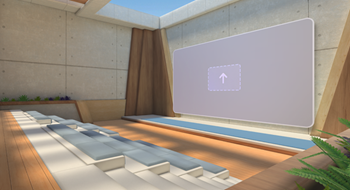
|
|---|---|---|
| Oaza | Ta prostor je zasnovan kot konferenčna soba in je idealen za sestanke velikih skupin. V območju za predstavitev je ukrivljena miza s sedeži na eni strani. |
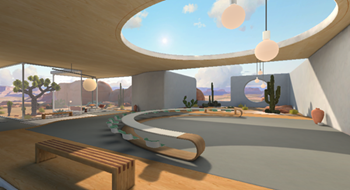
|
| Platno | Ta minimalen, nevtralen prostor je prilagodljivo platno, zasnovano za ustvarjalce, da dodajo svojo vsebino po meri. |

|
Pomembno
Okolje dogodka je mogoče spremeniti le med načrtovanjem dogodka. Ko shranite in načrtujete potopni dogodek, je ta nastavitev zaklenjena.
Spreminjanje možnosti srečanja dogodka
Konfigurirajte te možnosti potopnega srečanja, da omejite, kdo se lahko pridruži vašemu dogodku, zaščitite občutljive podatke in še več:
- Občutljivost: oznake občutljivosti zagotavlja vaša organizacija za zaščito in urejanje dostopa do občutljive notranje vsebine. Ko uporabite oznako občutljivosti, bodo nekatere možnosti dogodka morda zaklenjene ali omejene. Udeleženci bodo videli oznako občutljivosti zraven naslova dogodka.
- Kdo lahko preskoči čakalnico?: Organizator lahko odloči, ali mora organizator sprejeti določene udeležence, npr. goste, da se pridružijo dogodku. Organizatorji lahko to funkcijo uporabijo za dodatno varnost dogodka in zaščito nad tem, kdo se bo pridružil dogodku.
- Kdo lahko sprejme srečanje iz čakalnice: Ta možnost je vedno zaklenjena za organizatorje in soorganizatorje. S tem zagotovite, da lahko udeležence sprejmejo v dogodek le osebe, ki upravljajo srečanje.
- Klepet v srečanju: vklopite ali izklopite to možnost, če želite spremeniti dostop udeležencev do klepeta v aplikaciji Teams med dogodkom.
- Dovoli poročilo o udeležencih: Ta možnost je privzeto izklopljena, saj potopni dogodki trenutno ne podpirajo poročil o udeležencih.
Opomba
- Ko dogodek shranite in ko so povabila na srečanje poslana vam in soorganizatorjem, možnosti srečanja ni mogoče spremeniti.
- Nekatere vrednosti možnosti dogodka so morda zaklenjene, odvisno od pravilnikov, ki jih je nastavila organizacija ali skrbnik za IT.
Spreminjanje možnosti potopnega dogodka
Če želite spremeniti možnosti srečanja za potopni dogodek:
- Izberite ikono v aplikaciji Teams.
- Izberite potopni dogodek.
- Izberite
 dogodka .
 -
Izberite »Upravljanje dogodka«>Možnosti srečanja
 .
. - Prilagodite možnosti dogodka.
- Izberite Uporabi.
Predložite povratne informacije
Če želite poslati povratne informacije o izkušnji potopnega dogodka, izberite meni >Pošljite povratne informacije
 v potopnem dogodku.
Če želite posredovati povratne informacije o izkušnji z aplikacijo Teams, kot je načrtovanje ali okno dogodka (vključno z zaslonom za pridružitev in funkcijami, kot so zvok, klepet ali skupna raba zaslona), izberite »Nastavitve in bolj splošno-ikona gumba> za «Prijavite težavo prijavite  v zgornjem desnem kotu okna dogodka v aplikaciji Teams.