

Omogočite poročila o udeležencih za ogled in prenos pomembnih podrobnosti o udeležencih, na primer, kdo se je udeležil in kdaj so se ljudje pridružili srečanju in ga zapustili, med srečanjem in po njem. Poročila o udeležencih si lahko ogledajo in jih prenesejo le organizatorji in soorganizatorji.
Vklop ali izklop poročila o udeležencih
Organizatorji lahko vklopijo ali izklopijo poročila o udeležencih v srečanjih, ki jih ustvarijo.
Pred srečanjem
Vklop ali izklop poročila o udeležencih pred srečanjem:
- Izberite
 v aplikaciji Teams.
 - Izberite dogodek in nato » Prikaži dogodek«
 .
. -
Izberite ikono »Nastavitve možnosti
 «.
«. - V ikoni za sodelovanje
 vklopite ali izklopite preklopni gumb »Dovoli poročilo o udeležencih «.
 - Izberite Uporabi.
Če želite dodatno pomoč za upravljanje poročil o udeležencih srečanja, se obrnite na skrbnika za IT.
Med srečanjem
Če želite vklopiti ali izklopiti poročanje o udeležencih med srečanjem:
- Odprite srečanje v aplikaciji Teams.
-
Izberite kontrolnike
 ali več dejanj
 >Kontrolniki v kontrolnikih srečanja.
 - Izberite »Prikaži več možnosti«.
- V možnosti »Ikona za sodelovanje« vklopite ali izklopite preklopni gumb »Dovoli poročilo o udeležencih «.
- Izberite »Uporabi«.
Ogled in prenos poročil o udeležencih
Po koncu dogodka si oglejte in prenesite poročila o udeležencih v aplikaciji Teams neposredno v aplikaciji Teams. Poročila se shranjujejo skupaj z drugimi podatki organizatorja, kot so e-poštna sporočila in stiki.
Organizatorji in soorganizatorji si lahko ogledajo in prenesejo poročila o udeležencih v klepetu dogodka približno pet minut po koncu dogodka. Ponavljajoča se srečanja bodo imela enolično poročilo o udeležencih za vsak primerek serije.
Če si želite ogledati in prenesti poročilo o udeležencih:
- Izberite
 v aplikaciji Teams.
 - Odprite preteklo srečanje ali klepet ob dogodku.
- Izberite zavihek »Udeležba «.
-
 , da prenesete poročilo o udeležencih kot datoteko .csv.
Poročilo o udeležencih lahko prenesete tudi med srečanjem, in sicer tako, da v kontrolnikih srečanja izberete  button in izberete »Več dejanj«
  > za več možnosti v aplikaciji Microsoft TeamsPrenesi seznam udeležencev v podoknu »Udeleženci«.
Opomba
- Če organizator dogodka zapusti organizacijo, so poročila trajno izbrisana in jih ni mogoče pridobiti.
- Soorganizatorji si lahko le ogledajo in prenesejo poročila iz dogodkov, načrtovanih v aplikaciji Teams, ne pa v Outlooku.
Skrivanje identitete v poročilih o udeležencih
Odločite se, ali naj bo vaša identiteta prikazana v poročilih o udeležencih.
Če želite skriti svojo identiteto v poročilih o udeležencih:
- Pojdite v razdelek »Nastavitve in drugo« Ikona>Gumb »Nastavitve
 v aplikaciji Teams.
 - Izberite
 .
. - Vklopite ali izklopite preklopno stikalo »Prepoznaj me v poročilih o udeležencih «.
Informacije o obveznosti
Organizatorji si lahko po načrtovanem srečanju ali dogodku ogledajo in prenesejo podatke o dejavnosti na srečanju, kot so skupno število odzivov, dvignjene roke, vklopljene kamere in veliko drugega.
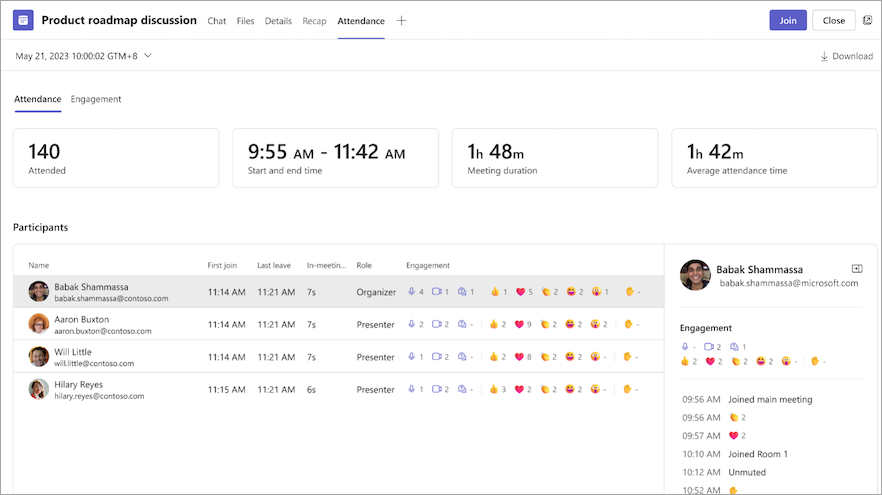
Znane težave in omejitve
- Pri srečanjih z več kot 120 udeleženci bo poročilo o udeležencih, ki je na voljo med srečanjem, vključevalo le nekatere udeležence. V poročilu po srečanju bodo vsi udeleženci.
- Poročilo ne vključuje vpogledov iz izbrisanih sob za ločene sestanke.
- Poročilo trenutno ne vključuje udeležencev, ki so samo za ogled.
- Če poteka srečanje v kanalu in nekdo začne drugo srečanje v istem kanalu pogovora, bo poročilo o udeležencih na voljo le za drugo srečanje.
- Če nekdo počaka v čakalnici in ga ne sprejmejo v srečanje, ne bo vključen v poročilo.
- Ko je udeleženec zadržan v srečanju, so njegovi podatki za to obdobje še vedno vključeni v poročilo o udeležencih.
- Poročila o udeležencih niso podprta za neposredna srečanja v kanalu.
- V poročilih o sodelovanju je omejeno število zabeleženih dejanj za vsakega udeleženca (dviganje rok, izklop/vklop zvoka itd.).
- Soorganizatorji nimajo dostopa do poročil o udeležencih za srečanja v kanalu.


