
Upravljajte registracijo dogodka v aplikaciji Microsoft Teams, da določite, kako se bodo udeleženci prijavili in sodelovali v dogodku. Vklopite ali izklopite registracijo, prilagodite obrazec za registracijo, preglejte in upravljajte zahteve za registracijo ter upravljajte čakalni seznam za dogodek, da udeležencem zagotovite nemoteno izkušnjo registracije.
Pomembno
Če ste ustvarili dogodek v koledarju aplikacije Teams, so te izkušnje lahko videti drugače. Če želite pomoč pri upravljanju registracije za dogodke, načrtovane iz koledarja aplikacije Teams, glejte Upravljanje registracije spletnega seminarja.
Vklop ali izklop registracije
Med načrtovanjem dogodka lahko vklopite ali izklopite registracijo.
Vklop ali izklop registracije:
Ustvarite dogodek v aplikaciji Events.
V razdelku »Kdo se lahko udeleži« vklopite preklopno stikalo » Vklopi registracijo? «.
Ko dogodek shranite, te nastavitve ne boste mogli več spremeniti.
Registracija po meri
Prilagodite izkušnjo prijave za vaš dogodek tako, da uredite obrazec za registracijo, vklopite ročno odobritev prijave in čakalni seznam dogodka ter omejite začetni in končni čas prijave.
Pomembno
Če želite spremeniti registracijo, mora biti registracija vklopljena, preden ste med načrtovanjem prvič shranili dogodek.
Urejanje obrazca za registracijo
Preberite več o udeležencih tako, da v obrazec za registracijo dodate polja po meri. Obrazec bo udeležence samodejno pozval, da vnesejo imena in priimke ter e-poštne naslove, vključi pa bodo tudi polja za Microsoftovo soglasje.
Če želite prilagoditi obrazec za prijavo na dogodek:
Izberite Dogodki
 strani aplikacije Teams na levi strani aplikacije Teams.
Izberite Upravljaj.
Poiščite dogodek, za katerega želite prilagoditi obrazec za registracijo, in izberite ikono za urejanje
 .
.Izberite , kdo se lahko udeleži.
V nastavitvah registracije izberite »Prilagodi«.
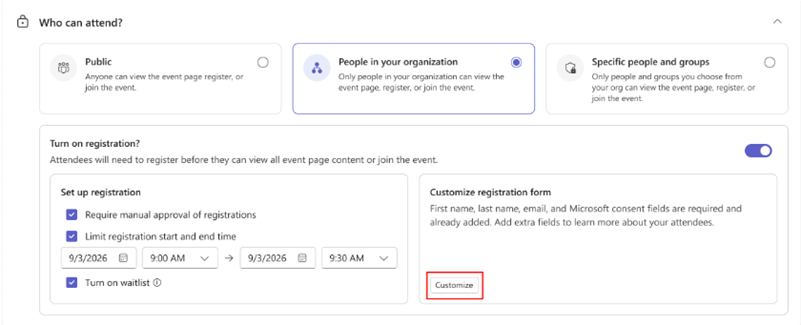
Izberite »Dodaj polje«.
Izberite polje ali vprašanje po meri , da ga ustvarite.
Izberite, ali je polje obvezno.
Uporabite puščice za premikanje polja nad ali pod druge v obrazcu.
Izberite Shrani.
Izberite ikono za shranjevanje sprememb.

Če želite prilagoditi obrazec za registracijo za dogodek, ustvarjen v koledarju aplikacije Teams, glejte Upravljanje registracije spletnega seminarja v aplikaciji Microsoft Teams.
Vklop ročnega odobritve
Poskrbite, da bo vaš dogodek varen tako, da za registracijo vsakega udeleženca zahtevate ročno odobritev.
Vklop ročnega odobritve:
Izberite Dogodki
strani aplikacije Teams na levi strani aplikacije Teams.Izberite Upravljaj.
Poiščite dogodek, za katerega želite prilagoditi obrazec za registracijo, in izberite ikono za urejanje
.Izberite , kdo se lahko udeleži.
V razdelku Nastavitev registracije potrdite polje »Zahtevaj ročno odobritev registracij «.
Izberite ikono za shranjevanje sprememb.
Upravljanje zahtev za registracijo
Če želite upravljati zahteve za prijavo na dogodek:
Izberite Dogodki
strani aplikacije Teams na levi strani aplikacije Teams.Izberite Upravljaj.
V razdelku »Objavljeno« izberite dogodek.
Izberite People & e-poštna sporočila.
Izberite »Udeleženci«.
Poleg možnosti »Stanje« izberite »Čaka na odobritev«.
Izberite obrazec za ogled ob imenu osebe, da si ogledate obrazec za registracijo.
Če želite zahtevo določene osebe upravljati posamezno, izberite možnost »Zavrni « ali »Odobri « ob imenu te osebe.
Če želite upravljati množične zahteve, potrdite polja ob več imenih ali potrdite polje ob imenu (Ime). Nato na vrhu seznama izberite Zavrni (#) ali Odobri (#).
Če želite vklopiti ročno odobritev ali upravljati zahteve za registracijo za dogodek, ustvarjen v koledarju aplikacije Teams, glejte Upravljanje registracije spletnega seminarja v aplikaciji Microsoft Teams.
Omejite začetni in končni čas registracije
Če želite nastaviti določen časovni okvir za registracijo udeležencev:
Izberite Dogodki
strani aplikacije Teams na levi strani aplikacije Teams.Izberite Upravljaj.
Poiščite dogodek, za katerega želite prilagoditi obrazec za registracijo, in izberite ikono za urejanje
.Izberite , kdo se lahko udeleži.
V razdelku »Nastavitev registracije« potrdite polje »Omeji začetni in končni čas registracije «.
Nastavite začetni in končni čas registracije.
Izberite ikono za shranjevanje sprememb.
Če želite upravljati registracijo za dogodek, ustvarjen v koledarju aplikacije Teams, glejte Upravljanje registracije spletnega seminarja v aplikaciji Microsoft Teams.
Vklop čakalnega seznama dogodka
Izberite začetek čakalnega seznama, ko je zapolnjena zmogljivost dogodka. Če registrirani udeleženci prekličejo svoje registracije, se bodo udeleženci čakalne liste lahko registrirali. Kapaciteta čakalne liste se bo ujemala s kapaciteto registracije.
Če želite vklopiti seznam čakalnih dogodkov:
Izberite Dogodki
strani aplikacije Teams na levi strani aplikacije Teams.Izberite Upravljaj.
Poiščite dogodek, v katerem želite vklopiti čakalno listo, in izberite ikono za urejanje
.Izberite , kdo se lahko udeleži.
V razdelku »Nastavitev registracije« potrdite polje »Vklopi čakalni seznam« .
Izberite ikono za shranjevanje sprememb.
Upravljanje seznama čakalnih dogodkov
Če je dogodek poln, odstranite registriranega udeleženca ali povečajte zmogljivost dogodka, da sprejmete nekoga s čakalne liste. People bodo premaknjeni s čakalnega seznama po načelu "kdor prvi pride, prvi melje".
Seznam čakalnih za dogodek upravljate tako:
Izberite Dogodki
strani aplikacije Teams na levi strani aplikacije Teams.Izberite Upravljaj.
Izberite dogodek.
Izberite People & e-poštna sporočila.
Izberite »Udeleženci«.
Poleg stanja izberite čakalni seznam.
Če želite upravljati čakalni seznam za dogodek, ustvarjen v koledarju aplikacije Teams, glejte Upravljanje registracije spletnega seminarja v aplikaciji Microsoft Teams.
Ogled podrobnosti registracije
Oglejte si, koliko ljudi se je prijavilo na vaš dogodek, si ogledalo stran za registracijo, preklicalo prijave in še veliko drugega.
Če si želite ogledati podrobnosti prijave na dogodek:
Izberite Dogodki
strani aplikacije Teams na levi strani aplikacije Teams.Izberite Upravljaj.
Izberite dogodek.
Izberite »Vpogledi«.
Če želite te informacije prenesti za poznejši pregled, izberite  .
.
Sorodne teme
Objavite dogodek v aplikaciji Dogodki v aplikaciji Microsoft Teams
Upravljanje prihajajočih dogodkov v aplikaciji Dogodki v aplikaciji Microsoft Teams