

Z dodatkom za srečanje v aplikaciji Teams načrtujte srečanja v aplikaciji Teams in se jim pridružite neposredno iz koledarja Google.
Opomba
- Srečanja, ki jih načrtujete z dodatkom Srečanje v aplikaciji Teams, bodo prikazana le v koledarju Google. Niso sinhronizirani z drugimi Microsoftovimi koledarji. Če želite sinhronizirati e-pošto in koledarje, glejte Povezovanje orodja Microsoft Teams Essentials z obstoječim e-poštnim sistemom s koledarjem.
- Zapiski srečanja in UI, ustvarjanje gesla in Copilot niso podprti na srečanjih, ki so bila načrtovana z dodatkom za srečanje v aplikaciji Teams.
Namestitev dodatka Teams
Dodatek Teams namestite neposredno iz Google Workspace Marketplace ali iz koledarja Google.
Če želite namestiti dodatek Teams iz koledarja Google:
Izberite »Pridobi dodatke«
 v stranskem podoknu Google Koledarja.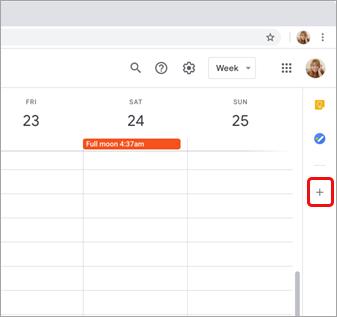
- Če je plošča skrita, izberite Pokaži stransko ploščo
 na dnu zaslona.
- Če je plošča skrita, izberite Pokaži stransko ploščo
Poiščite ekipe na Tržnici Google Workspace.
Izberite dodatek za srečanje v aplikaciji Microsoft Teams .
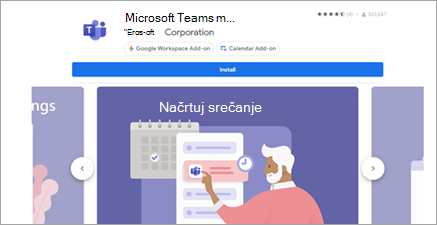
Izberite »Namesti« in nato »Nadaljuj« na zaslonu za dovoljenje.
Na naslednjem zaslonu izberite Google Račun.
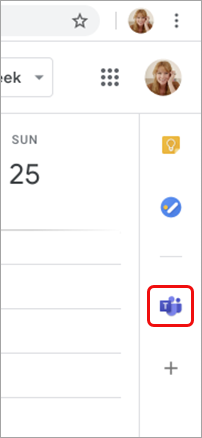
V stranski vrstici se prikaže dodatek za sestanek Microsoft Teams.
Vpis v dodatek Teams
- V koledarju Google izberite dodatek Teams.
- Izberite Vpis. Vpišite se v Microsoftov službeni ali šolski račun, ki ga uporabljate za dostop do aplikacije Teams.
- Izberite »Pooblasti dostop«.
Odpravljanje težav
Avtorizacijska napaka
Če se prikaže sporočilo o avtorizaciji , ko poskušate dodati srečanje v aplikaciji Microsoft Teams v dogodek koledarja Google, morate dodatku omogočiti dostop do Google Računa.
Če želite dodatku omogočiti dostop do Google Računa:
- Izberite besedilo napake »Poavtoriziraj « v dogodku Google Koledarja ali odprite dodatek v stranskem podoknu.
- Izberite »Pooblasti dostop«.
Če ste skrbnik storitve Google Workspace in ste dodatek namestili v imenu naših uporabnikov prek skrbniške konzole za Google Workspace, lahko dodatek pooblastite v imenu vseh uporabnikov.
- Odprite konzolo Google Workspace Skrbnik.
- Izberite aplikacije>, GoogleWorkspace Marketplace, seznam aplikacij, seznamaplikacij>.
- Na seznamu nameščenih aplikacij v domeni izberite možnost Microsoft Teams Meeting.
- V razdelku » Dostop do podatkov « izberite »Dovoli dostop«.
Ni mogoče vnesti podatkov o računu za vpis
Zažene se ločeno okno brskalnika, v katerem se zbirajo podatki za vpis v Microsoft Teams. Če se po izbiri možnosti »Vpis« ne prikaže ločeno okno, preverite nastavitve brskalnika in se prepričajte, da so pojavna okna dovoljena.
Nastavitev sinhronizacije aplikacij Teams in Google Koledarja
Dodatek za srečanje v aplikaciji Teams se trenutno ne sinhronizira s storitvijo Google Calendar. Če želite sinhronizirati koledarja Teams in Google, se obrnite na skrbnika za IT.
Želite vedeti več?
Načrtovanje sestanka v aplikaciji Teams iz Google Koledarja
Sestanki v aplikaciji Microsoft Teams
Za skrbnike za IT
Nastavitev dodatka za srečanje v aplikaciji Microsoft Teams za Google Workspace