
Teme
Prilagodite mesto dogodka tako, da prenesete sliko ali logotip traku in izberete barvno temo.
Če želite prilagoditi temo spletnega seminarja, odprite spletni seminar in v razdelku »Namestitev« izberite »Teme«.

Pomembno
Slike, ki jih naložite za prilagajanje spletnih seminarjev, bodo prikazane v javno dostopnem omrežju CDN in uporabljene na spletnem mestu za registracijo ter v e-poštnih sporočilih, poslanih udeležencem.
Dodajanje ali spreminjanje traku
- Under Banner image, select Change image
 .
. - Izberite
 »Izberi drugo sliko«, da naložite drugo sliko.
 - Izberite slikovno datoteko, ki jo želite dodati, in izberite »Odpri«.
- Določite položaj slike in izberite »Shrani«.
Namig
Za slike trakov po meri uporabite sliko velikosti vsaj 920 x 230 slikovnih pik.
Dodajanje ali spreminjanje logotipa
V razdelku z logotipom izberite trenutno sliko logotipa (
)Izberite
»Izberi drugo sliko«.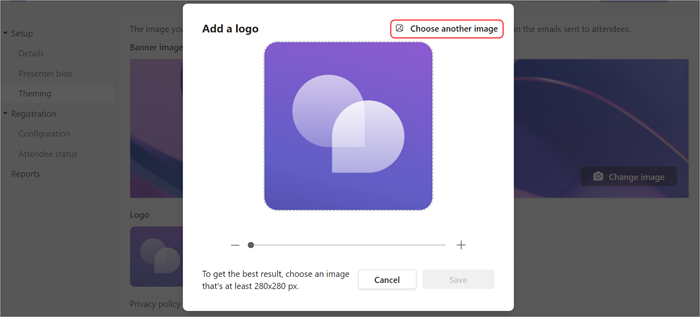
Izberite slikovno datoteko, ki jo želite dodati, in izberite »Odpri«.
Določite položaj slike in izberite »Shrani«.
Namig
Za slike logotipov po meri uporabite sliko velikosti najmanj 280 x 280 slikovnih pik.
Dodajanje ali spreminjanje barvne teme
V razdelku »Barva teme« izberite trenutno barvo teme (
 ).
). Izberite barvo, v kateri naj bodo prikazane e-poštna sporočila udeležencev ter povezave, gumbi in ikone za spletno mesto za registracijo.
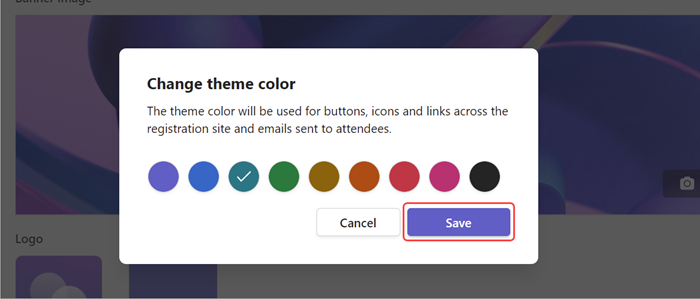
Izberite Shrani.
Podrobnosti o predstavitelju
Udeležencem zagotovite več informacij o predstaviteljih spletnega seminarja tako, da dodate življenjepis predstavitelja in fotografije.
Pomembno
Organizator dogodka je odgovoren za spoštovanje zasebnosti predstaviteljev pri dodajanju njihovih biografij in fotografij.
Dodajanje in urejanje življenjepisa predstavitelja
Dodajanje in urejanje življenjepisa predstavitelja:
- Pojdite v razdelek »Nastavitev>biosa predstavitelja«. Če predstavitelja še niste dodali, izberite »Pojdite na stran s podrobnostmi« , da ga dodate.
- V vrstici predstavitelja v stolpcu Bio izberite »Uredi«.
- Vnesite podrobnosti o predstavitelju in izberite »Shrani«.
Urejanje fotografije predstavitelja
Pojdite v razdelek »Nastavitev>biosa predstavitelja«. Če predstavitelja še niste dodali, izberite »Pojdite na stran s podrobnostmi« , da ga dodate.
V vrstici predstavitelja v stolpcu Bio izberite »Uredi«.
Izberite njihovo trenutno sliko profila ali avatar.
Izberite »Uredi sliko«.
Če želite uporabiti novo sliko, izberite »Naloži sliko-ikono
«.- Izberite sliko, ki jo želite uporabiti, in izberite »Odpri«.
Uredite sliko tako, kot želite, da jo vidijo drugi, in izberite »Dokončano«.
Izberite Shrani.