

V tem članku
Posnemite sestanek z zaposlenimi
Sestanki z zaposlenimi bodo samodejno posneli, ko se dogodek začne. Če želite izvedeti več, glejte Gostitev sestanka z zaposlenimi v aplikaciji Microsoft Teams.
Izklop samodejnega snemanja
Če želite sestanek z zaposlenimi posneti ročno ali če ga sploh ne želite posneti, pred začetkom dogodka izklopite samodejno snemanje v nastavitvah sestanka z zaposlenimi.
Samodejno snemanje izklopite tako:
- Izberite Koledar
 v aplikaciji Teams.
 - Izberite prihajajočo sestanek z zaposlenimi.
- Izberite »Ogled dogodka«
 >Upravljanje dogodka
 .
. -
Izberite »Možnosti srečanja«
 > nastavitevSnemanje in prepis
 .
. - Izklopite preklopni gumb za samodejno snemanje in prepisovanje .
- Izberite »Uporabi«, Shrani>
 .
.
Opomba
Če izklopite samodejno snemanje, lahko upravljate, kdo lahko začne snemanje. Odprite podrobnosti dogodka na koledarju aplikacije Teams.
Pojdite v razdelek »Podrobnosti«>Možnosti srečanja>Nastavitve«Snemanje in transkripcija . Vloge srečanja, licenca organizacije in skrbniški pravilniki določajo, kdo lahko snema ali prepiše.
Ročno snemanje sestanka z zaposlenimi
Če želite sestanek z zaposlenimi posneti ročno, najprej izklopite samodejno snemanje. Nato:
Izberite »Več dejanj«
 v kontrolnikih srečanja.
Izberite »Snemanje in prepisovanje«
> snemanja in prepisaZačni snemanje .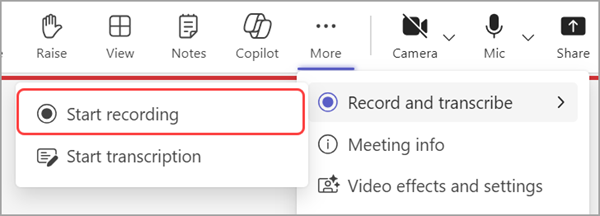
Ko izberete ikono za začetek snemanja
, se prepis srečanja začne samodejno.
Ustavite snemanje sestanka z zaposlenimi
Če želite ustaviti snemanje med sestankom z zaposlenimi:
Izberite »Več dejanj«
v kontrolnikih srečanja.Izberite »Snemanje in prepisovanje«
Ustavi snemanje .>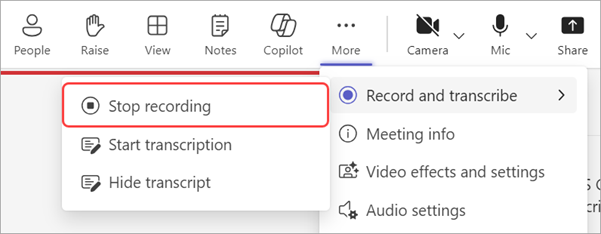
Izberite Ustavi.
Ko ustavite snemanje, se ustavi tudi prepis srečanja.
Prenesite posnetek sestanka z zaposlenimi
Organizatorji lahko prenesejo posnetek sestanka z zaposlenimi iz aplikacije Teams, ko ni objavljen. Tako lahko uredite posnetek in ga objavite v storitvi OneDrive.
Če želite prenesti sestanek z zaposlenimi:
- Izberite Koledar v aplikaciji Teams.
- Izberite preteklo sestanek z zaposlenimi.
- Izberite »Ogled dogodka«>Upravljanje dogodka .
- V razdelku »Posnetki« poiščite posnetek, ki ga želite prenesti.
- Izberite gumb »Prenesi
 .
.
Prenesite prepise sestankov z zaposlenimi
Ko se sestanek z zaposlenimi konča, prenesite prepise, da jih shranite in pregledate pozneje. Če ste med dogodkom zaustavili in znova zagnali transkripcijo, bo več transkripcev.
Če želite prenesti prepise sestankov z zaposlenimi:
- Izberite Koledar v aplikaciji Teams.
- Izberite preteklo sestanek z zaposlenimi.
- Izberite »Ogled dogodka«>Upravljanje dogodka .
- Izberite »Posnetki«.
- Izberite Prenesi prepise Ikona

Prepisi bodo preneseni v obeh vrstah datotek .docx in .vtt. Če je prepisov več, bodo preneseni kot ločene datoteke.
Prenesite prevedene prepise sestankov z zaposlenimi
Po sestanku z zaposlenimi prevedite in prenesite prepis sestanka z zaposlenimi v enem od več kot 100 podprtih jezikov. Če želite izvedeti več o nastavitvi prevajanja prepisa po dogodku prek storitve Microsoft Syntex, glejte Sprotni prevodi prepisov videoposnetkov v okolju Microsoft 365.
Opomba
Če imate težave pri prevajanju ali prenašanju prepisov sestankov z zaposlenimi, se obrnite na skrbnika za IT.
Če želite prevesti prepis sestanka z zaposlenimi:
Izberite Koledar
v aplikaciji Teams.Izberite preteklo sestanek z zaposlenimi.
Izberite »Ogled dogodka«
>Upravljanje dogodka .Izberite »Posnetki«>Prenesite prepise Ikona
.- Če je prepisov več, bodo preneseni kot ločene datoteke.
Izberite »Povzemi«.
Izberite Odpri v Clipchamp
 .
.V aplikaciji Clipchamp izberite »Nastavitve videoposnetka»Gumb

Izberite prepis in napise Gumb >
 Prevedi.
Izberite jezik, v katerega želite prevesti prepis.
Izberite Prevedi.
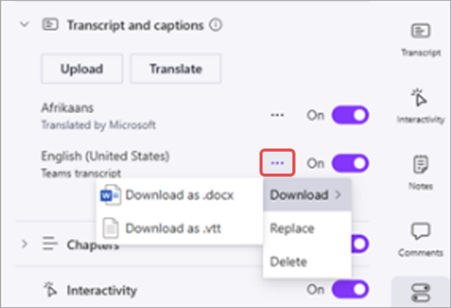
Preveden prepis bo prikazan v meniju in napisov.
Če želite prenesti preveden prepis, izberite »Možnosti« >Več možnosti« v aplikaciji Microsoft TeamsPrenesi ob prepisu in izberite vrsto datoteke, ki jo želite prenesti.
Objava posnetka sestanka z zaposlenimi
Po snemanju sestanka z zaposlenimi ga objavite, da bo na voljo udeležencem.
Če želite objaviti posnetek sestanka z zaposlenimi:
Izberite Koledar
v aplikaciji Teams.Izberite preteklo sestanek z zaposlenimi.
Izberite »Ogled dogodka«
>Upravljanje dogodka .Izberite »Posnetki« in nato še posnetek, ki ga želite objaviti.
Izberite Objavi.
- Če je posnetek shranjen v storitvi OneDrive, izberite »Objavi v storitvi OneDrive«.
Hkrati lahko objavite le en posnetek. Ko objavite posnetek, bodo udeleženci o tem obveščeni po e-pošti. Zunanji predstavitelji ne bodo prejeli e-poštnega obvestila.
Razširite dostop do snemanja sestanka z zaposlenimi
Objavljeni posnetki sestankov z zaposlenimi potečejo, vendar lahko podaljšate čas njihove razpoložljivosti. Če želite razširiti posnetek sestanka z zaposlenimi:
- Izberite Koledar v aplikaciji Teams.
- Izberite preteklo sestanek z zaposlenimi.
- Izberite »Ogled dogodka«>Upravljanje dogodka .
- Izberite »Posnetki«.
- Poleg objavljenega posnetka izberite »Podaljšaj za 60 dni>«.
Če posnetek poteče, potem ko ste ga podaljšali, ga znova objavite, da bo znova na voljo udeležencem.
Oglejte si posnetek sestanka z zaposlenimi
Če si želite ogledati posnetek sestanka z zaposlenimi:
- Izberite Koledar v aplikaciji Teams.
- Izberite preteklo sestanek z zaposlenimi.
- Izberite »Ogled dogodka«>Upravljanje dogodka .
- V razdelku »Posnetki« izberite posnetek, ki si ga želite ogledati.
Udeleženci si lahko ogledajo posnetek sestanka z zaposlenimi, ko ga objavite. Ko bo objavljena, bo prejela e-poštno sporočilo s povezavo do posnetka.
Posnetke in prepise sestankov z zaposlenimi lahko najdete tudi tako, da izberete preteklo sestanek z zaposlenimi v koledarju aplikacije Teams in izberete zavihek Povzetek . Tam si lahko ogledate posnetek, poiščete prepis in še več. Če želite izvedeti več, glejte Povzetek v aplikaciji Microsoft Teams.
Delite posnetek sestanka z zaposlenimi
Če želite deliti posnetek sestanka z zaposlenimi:
- Izberite Koledar v aplikaciji Teams.
- Izberite preteklo sestanek z zaposlenimi.
- Izberite »Ogled dogodka«>Upravljanje dogodka .
- V razdelku »Posnetki« poiščite posnetek, ki ga želite deliti z drugimi.
- Izberite »Kopiraj povezavo«.
- Dajte povezavo v skupno rabo v klepetu ali objavi.
Posnetek v skupni rabi si lahko ogledajo vsi, ki imajo dostop do dogodka. Če želite izvedeti več o dostopu do dogodka, glejte Načrtovanje sestanka z zaposlenimi v aplikaciji Microsoft Teams.
Odstranjevanje posnetka sestanka z zaposlenimi
Odstranite objavljeni posnetek, da udeležencem preprečite ogled. Ko posnetek odstranite, ga lahko znova objavite.
Če želite odstraniti posnetek sestanka z zaposlenimi:
- Izberite Koledar v aplikaciji Teams.
- Izberite preteklo sestanek z zaposlenimi.
- Izberite »Ogled dogodka«>Upravljanje dogodka .
- V razdelku »Posnetki« izberite posnetek, ki ga želite odstraniti.
- Izberite Odstrani.