
Pomembno
Izkušnja dogodka v živo v aplikaciji Teams se ukine 30. junija 2026. Preklopite na mestne hiše v aplikaciji Teams za najnovejše funkcije in izkušnje dogodka. Za več informacij preberite to objavo v spletnem dnevniku.
Dogodki 1. stopnje, znani tudi kot odmevni dogodki ali mestne hiše, običajno oddajajo vsebino velikemu občinstvu, pogosto z visokimi produkcijskimi vrednostmi, kot so več video in avdio virov ter namenska ekipa za dogodke.
Microsoft Teams je učinkovito orodje za te dogodke v kombinaciji z ustreznim načrtovanjem, vajami in morebitno dodatno strojno ali programsko opremo.
Če ste uporabljali oddajanje srečanja v Skypu
Morda ste v preteklosti izvajali dogodke 1. stopnje z oddajanjem srečanje v Skypu. V tem primeru bi bilo morda koristno razmisliti, kaj se je spremenilo z dogodki v živo v aplikaciji Teams.
Izvajanje dogodka v živo v aplikaciji Teams je podobno oddajanju srečanja v Skypu, vendar z nekaterimi novimi zmogljivostmi:
- Dodajanje zaslona v skupno rabo
- Neposredni priključek kodirnika
- Oddajanje v Teams, Yammer in Microsoft Stream
- Nastavitev in ustvarjanje neposredno v aplikaciji Teams
Na dogodkih v živo še ni mogoče dodati ankete ali izmeriti razpoloženja občinstva. Podobna funkcija bo kmalu na voljo.
Če si želite ogledati podroben uvod v dogodke v živo v okolju Microsoft 365, preberite članek Dogodki v živo v storitvi Microsoft 365 v storitvi Yammer, Microsoft Teams in Microsoft Stream (predogled).
Osnove pretočnega predvajanja v živo
Preden se poglobimo v priporočene postopke, si oglejmo glavne komponente, ki so vključene v pretočno predvajanje v živo, in njihovo povezavo z dogodki v živo v aplikaciji Teams.
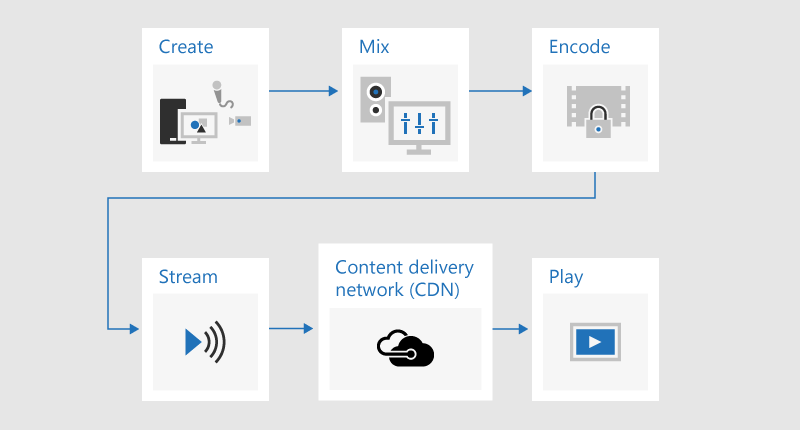
Začnete z vsebino, ki jo želite deliti s svojim občinstvom. To je verjetno kombinacija:
- Videoposnetek v živo
- Vnaprej posneti videoposnetek
- Dodajanje zaslona v skupno rabo
- Oddaljeni predstavitelji
Odvisno od tega, katero dodatno strojno opremo (če sploh) uporabljate, se lahko Teams uporablja za zagotavljanje zmogljivosti mešanja in kodiranja; Ali pa samo nadzorujte oddajo, ki je ustvarjena z zunanjo aplikacijo ali napravo.
Nato bo vaš dogodek pretakal Microsoft Stream, pri čemer bo kot hrbtenico uporabljena storitev Azure Media Services.
Nato bo vaša vsebina šla skozi omrežje za dostavo vsebine (CDN), v tem primeru Azure, ki se lahko integrira z optimizacijo tretjih oseb, da zmanjša pasovno širino na velika spletna mesta.
Vašo vsebino bodo na koncu gledali udeleženci v aplikaciji Teams.
Ustvarjanje v aplikaciji Teams v primerjavi z zunanjo aplikacijo ali napravo
Teams lahko uporabite za ustvarjanje in mešanje vsebine. Z vidika producenta so dogodki v živo, ustvarjeni v aplikaciji Teams, videti in delujejo podobno kot standardni videosestanki – le da producent izbere, kateri vir videa in vsebine bo uporabljen kot vir v živo. Dogodki za hitri začetek lahko udeležencem omogočijo anonimnost ali zahtevajo preverjanje pristnosti.
Dogodki v živo, ustvarjeni z zunanjo aplikacijo ali napravo, prevzamejo en vnaprej mešani vnos iz kodirnika strojne ali programske opreme. Dodatnih virov vsebine ni mogoče mešati z zunanjim dogodkom kodirnika, vendar producentom omogoča uporabo vseh zmogljivosti mešanja v obstoječem sistemu. Kodirnik pošlje vsebino neposredno v aplikacijo Teams prek vnosa RTMP, ki je široko podprt industrijski standard. Dogodki, ustvarjeni zunaj aplikacije Teams, so v aplikaciji Teams preneseni s storitvijo Microsoft Steam, kar pomeni, da morajo biti udeleženci preverjeni in ne morejo biti anonimni.
Če želite več informacij o zmogljivostih obeh vrst dogodkov, si oglejte Načrtovanje dogodka v živo v aplikaciji Teams.
Hibridni pristop je ustvarjanje dogodka, ustvarjenega v aplikaciji Teams, in vključitev vnosa iz zunanjega kodirnika kot enega od virov videoposnetkov. Dogodki, ustvarjeni v aplikaciji Teams, ne morejo uporabljati metode vnosa RTMP, zato je treba to doseči z napravo za zajemanje HDMI. To ponuja dodatno prilagodljivost, saj lahko producent uporablja profesionalno mizo za mešanje za glavni vir vsebine, vendar še vedno uporablja Teams za dodajanje oddaljenih voditeljev, ki se na primer pridružijo iz standardne spletne kamere. To tudi pomeni, da so dogodki lahko anonimni. Tako je bil leta 2018 izdelan Microsoft Future Decoded Live .
Uporaba studijskih kamer z napravo za zajem strojne opreme ali kodirnikom
Čeprav je mogoče uporabiti eno ali več spletnih kamer za dogodke 1. stopnje - tako kot za standardni video klic ali sestanek - mnogi producenti raje uporabljajo profesionalno kamero ali vnos iz mešalne mize.
Dogodek v živo lahko uporablja kateri koli vir videa, ki je prikazan kot spletna kamera, ki podpira Teams v sistemu Windows, in kateri koli vir zvoka v sistemu Windows.
- Uporabite lahko studijske kamere ali mešalno mizo, ki oddajajo vsebino kot HDMI ali SDI, če vsebino zaužijete s kartico za zajemanje ali zaščitnim ključem. Razširitvene kartice strojne opreme so na voljo pri več proizvajalcih, ki jih je mogoče vgraditi v namizni računalnik, ki se uporablja za oddajanje. Ali pa obstaja več strojnih ključev, ki lahko sprejmejo vhod HDMI ali SDI in se pretvorijo v povezavo USB, ki je v sistemu Windows prikazana kot standardna spletna kamera USB. Ta vir zajemanja lahko izberete v nastavitvah srečanja. Če lahko napravo uporabite v standardnem videoklicu v aplikaciji Teams, jo lahko uporabite v dogodku v živo v aplikaciji Teams.
- Če tok HDMI ali SDI pošilja zvok skupaj z videom, v nastavitvah srečanja izberite isti gonilnik spletne kamere kot vir mikrofona.
- Uporabite lahko več naprav za zajem strojne opreme, po eno v vsakem računalniku, ki se uporablja za oddajanje, in preklapljate med posnetki kamere tako, da izberete aktivni videoposnetek za oddajanje v aplikaciji Teams (slika 1).
- Če pa vaš dogodek producira produkcijsko podjetje ali specializirani interni oddelek, morda že imajo HDMI vir iz mešalne mize ali druge opreme, ki ima posnetke iz več kamer in zvočnih virov. V tem primeru bo zadostoval en sam vir v aplikaciji Teams – bodisi vključen v dogodek, ustvarjen v aplikaciji Teams prek kartice za zajemanje ali ključa; ali neposredno prek RTMP v dogodku, ustvarjenem z zunanjo aplikacijo ali napravo (slika 2).
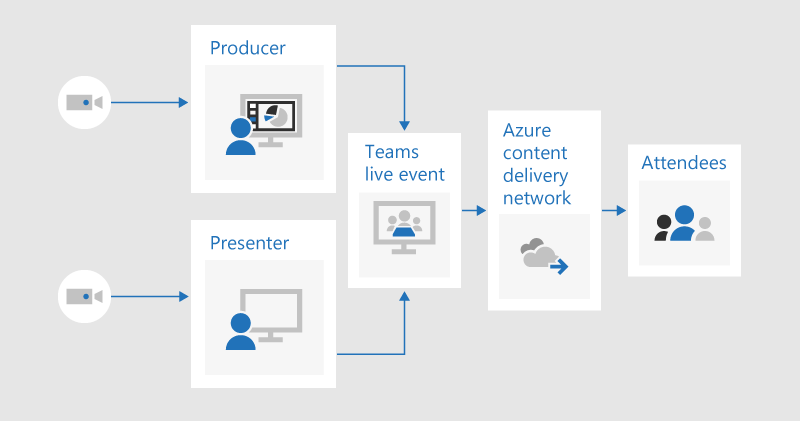
Slika 1 – Ustvarjanje dogodka v živo z aplikacijo Teams
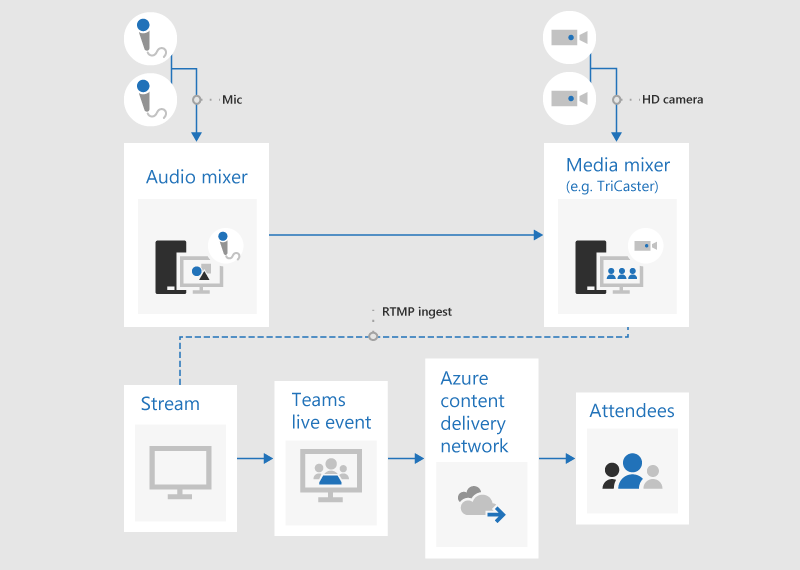
Slika 2 – Izdelava dogodka v živo z zunanjimi radiodifuznimi napravami
Dodajanje skupne rabe zaslona in vnaprej posnetega videoposnetka
Medtem ko je med dogodkom v živo mogoče preklopiti aktivni vir videa v aplikaciji Teams, boste z več viri videa in zvoka morda lažje uporabili mizo za mešanje vida in v dogodek vnesli en vnaprej mešani vir. Prednost tega je tudi v tem, da zahteva manj naprav za zajemanje in predstavitvenih računalnikov.
Dodajanje grafike na zaslonu, včasih znane kot spodnje tretjine, lahko občinstvu da dragocene informacije o osebi, ki govori, in je pogosto zaščitni znak visokokakovostne produkcije.
Številne začetne mešalne mize podpirajo alfa-ključ (drugače znan kot chroma-key), da prekrivajo eno sliko na drugo z zatiranjem določene barve. To je lahko koristno za dodajanje napisov in grafike.
Eden od pristopov je, da dodate napise in grafiko v PowerPointov komplet z modrim ali zelenim ozadjem (kot to zahteva mešalnik vida) in nato uporabite učinek alfa-tipke mešalnika vida, da te grafike prekrijete na vir kamere. PowerPoint lahko uporabite za animiranje grafike na zaslonu in zunaj njega.
Upravljanje oddaljenih sob in avditorij
Ne pozabite, da bodo udeleženci dogodek spremljali z zamudo približno 20 do 30 sekund. To ne bo težava za ljudi, ki gledajo posamezno na svojih napravah, vendar ima posledice, če oddajo pretakate v avditorij, ki vključuje oddaljene voditelje.
Sobe, v katerih so udeleženci in oddaljeni predstavitelji, bodo morale prejemati vir srečanja v realnem času prek aplikacije Teams in ne bodo gledale oddaje s časovno zakasnitvijo kot udeleženec. Zato se pridružite sobam z oddaljenimi predstavitelji kot predstavitelji v aplikaciji Teams.
Če je mogoče, dodajte oddaljeno sobo kot predstavitelja in ne kot producenta. To poenostavi aplikacijo Teams in olajša povečanje vsebine oddajanja za prikaz na velikem zaslonu. Če skrijete opravilno vrstico sistema Windows, lahko vsebino povečate tako, da skoraj zapolni zaslon – z izjemo naslovne vrstice aplikacije Teams – ki je ni mogoče odstraniti. Ne pozabite, da bodo predstavitelji videli vse vire videoposnetkov – na primer običajno srečanje v aplikaciji Teams – in ne le izbrani videoposnetek ali vsebino, ki se oddaja. Zato morate vaditi nastavitev oddaljene sobe s številom predstaviteljev in virov, ki jih pričakujete med dogodkom, da boste razumeli pogled, ki ga bodo videli ti predstavitelji.
Predstavitev na dogodku v živo v aplikaciji Teams opisuje razlike med producenti in predstavitelji ter vam bo pomagala načrtovati, katero vlogo lahko dodelite posameznemu članu ekipe za dogodek.
Previdno vadite zvok v oddaljenem avditoriju, zlasti preverite nezaželen odmev. Če je mogoče, uporabite isto aplikacijo Teams za predvajanje zvoka v sobi in snemanje zvoka iz sobe. To bo aplikaciji Teams omogočilo učinkovito uporabo privzetega odpravljanja hrupa in ustvarjanje »čiste mešanice« zvoka v sobi.
Poskrbite, da bo oddajanje odporno na okvare omrežja ali strojne opreme
Oglejte si navodila za najboljše prakse v zvezi z več napravami in več člani skupine za dogodek, ki lahko še naprej nadzorujejo oddajanje, če naprava ali omrežje ne uspe. Ti dodatni koraki so lahko koristni:
- Če uporabljate napravo za zajem videa, razmislite o uporabi razdelilnika HDMI ali SDI za podvajanje izhoda, nato pa videoposnetek vzemite ločeno z dvema napravama za zajemanje v dva računalnika. To zagotavlja odpornost na več točkah.
- Razmislite o uporabi različnih omrežij v napravah za varnostno kopiranje, na primer hitre mobilne povezave poleg ožičenega ali brezžičnega omrežja podjetja.
- Razmislite o uporabi funkcij spremljanja v realnem času, ki so na voljo v Hive Insights med oddajo, da preverite število udeležencev in raven kakovosti pretakanja.
- Ne pozabite, da tudi če nekateri udeleženci ne uspejo uspešno gledati oddaje v živo zaradi težav z omrežjem na njihovi lokaciji, se snema in si jo je mogoče ogledati na zahtevo, ko ste na lokaciji z boljšo povezljivostjo.
Končne misli
Za razliko od oddajanja srečanja v Skypu – in v nasprotju s tipičnim srečanjem v aplikaciji Teams – trenutno ni mogoče dodati dodatnih predstaviteljev v oddajo, ko se oddajanje začne. Torej, pred začetkom oddaje se prepričajte, da so dodani vsi voditelji. Ne pozabite vključiti oddaljenih predstaviteljev in naprav za varnostno kopiranje, če jih uporabljate.
Skušnjava je, da bi oddajo začeli pred časom, da bi bili prepričani, da se je pravilno začela. To je nasvet, ki ga običajno dajemo, vključno z najboljšimi praksami za ustvarjanje dogodka v živo v aplikaciji Teams. Vendar oddaje ni mogoče »obrezati«, zato bodo morali ljudje, ki gledajo posnetek, gledati ali preskočiti kakršen koli mrtvi čas. To je v nasprotju z občutkom visokokakovostnega dogodka 1. stopnje, ki se običajno začne in konča točno pravočasno. Ob predpostavki, da ste upoštevali druga navodila - okoli ustrezne priprave, vaje in odpornosti vaše oddaje na neuspeh - se morate počutiti samozavestno, da začnete oddajo pravočasno in ne zgodaj.
Ali potrebujete pomoč pri dogodkih?
S programom pomoči za dogodek v živo Microsoft 365 (LEAP) vam lahko pomagamo, da se bolje seznanite z nastavitvijo in izvedbo dogodka, spletnega seminarja ali večjega srečanja in smo vam med dogodkom na voljo, da pomagamo, če se pojavijo kakršna koli vprašanja ali težave.
V predogledu je program pomoči za stranke, ki za izvedbo dogodkov uporabljajo Teams, Stream ali Yammer, brezplačen. Če želite začeti, se prijavite zdaj.