

Med skupno rabo vsebine v srečanju lahko vključite zvok iz vaše naprave. To je najbolje narediti, če želite na primer predvajati videoposnetek kot del predstavitve. Berite naprej, če želite izvedeti, kako.
Vključi računalniški zvok
Skupna raba zvoka iz računalnika:
-
 v kontrolnikih srečanja.
 - Vklopite stikalo » Vključi zvok« .
Pri skupni rabi bodo udeleženci srečanja slišali zvok iz računalnika, vključno z obvestili.
Opomba
V sistemu Windows morajo biti aplikacije Teams in vaš računalnik nastavljeni na isti zvočnik. Prilagodite zvočni izhod računalnika v sistemskih nastavitvah, zvočni izhod aplikacije Teams pa v nastavitvah naprave v aplikaciji Teams.
V računalniku Mac boste morali namestiti najnovejši gonilnik za zvok aplikacije Teams, da boste v srečanje v aplikaciji Teams vključili računalniški zvok in se izognili težavam z zvokom, kot je odmev. Ko je gonilnik nameščen v računalniku Mac, boste morali znova zagnati računalnik. Prenesete ga tukaj: https://aka.ms/macaudiodriver
Upoštevate lahko tudi preprostega čarovnika in izberete »Namesti« ali »Posodobi«. Namestitev traja približno 10 sekund.
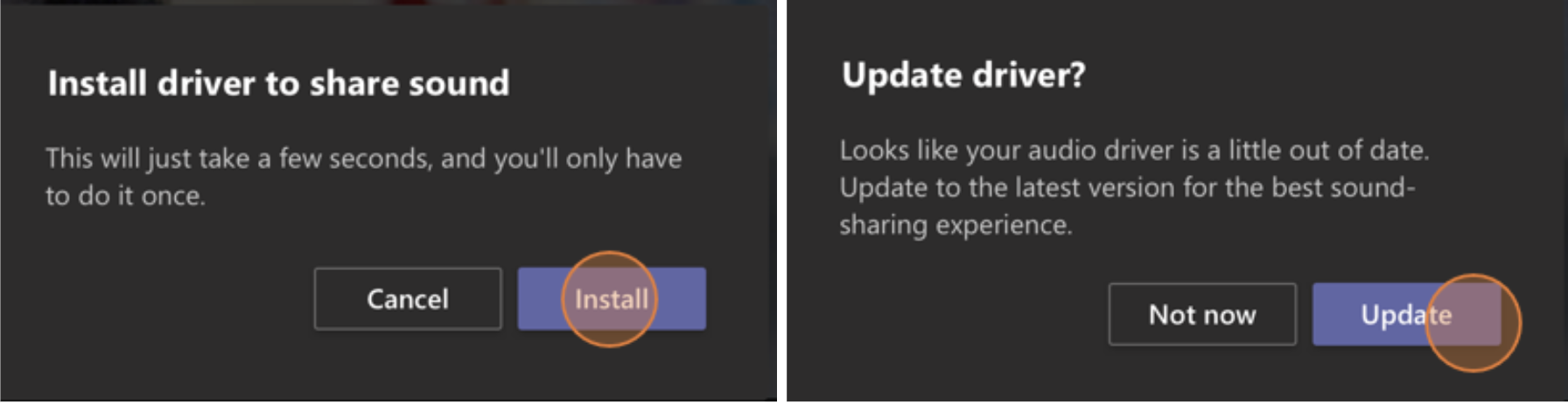
Ko je gonilnik nameščen v računalnik Mac, se na vrhu kontrolnikov srečanja prikaže obvestilo. Morda boste morali začasno zaustaviti ali predvajati videovsebino, da boste lahko začeli skupno rabo zvoka ali pa poskusili vklopiti preklopni gumb »Vključi zvok « v skupni rabi , če gonilnika ni mogoče namestiti.
Vključite lahko tudi zvok (ali ga prenehate vključevati), tudi po tem, ko ste že dali zaslon v skupno rabo. Postavite kazalec miške nad možnost Zaslon imate v skupni rabi na vrhu okna, ki ga delite, in izberite Skupna raba zvoka v kontrolnikih skupne rabe pri vrhu okna.
Izberite »Skupna raba zvoka« , da ustavite skupno rabo zvoka.
Vključevanje računalniškega zvoka v sobo z napravo Teams
Naprave Teams omogočajo skupno rabo vsebine s kabli, povezanimi s sobno konzolo. Žal še ne podpiramo skupne rabe zvoka računalnika na ta način.
Če želite zvok računalnika deliti z drugimi, ko ste v sobi za srečanje z napravo Teams:
- Srečanju se pridružite iz svoje osebne naprave tako, da izberete možnost »Zvok izklopljen «, ko se pridružite srečanju, s čimer se samodejno izklopi ne le mikrofon, temveč tudi zvok, ki se predvaja iz srečanja v aplikaciji Teams, da se prepreči odmev.
- Izberite v kontrolnikih srečanja Vklopite stikalo »Vključi zvok«.
Opomba
- Če se želite izogniti odmevu, ne pozabite imeti v prostoru vklopljena mikrofon in zvočnik ene naprave.
- Poskusite zmanjšati število aplikacij, ki jih zaženete med skupno rabo zvoka sistema. Če se v računalniku izvaja preveč aplikacij, lahko to vpliva na zvok.
Odpravljanje težav
Slaba kakovost zvoka
Če se v računalniku izvaja veliko aplikacij, lahko pride do težav s kakovostjo zvoka, kot so zakasnitve ali izrezi. Če pride do tega, lahko zaprete druge programe.
Nizka glasnost
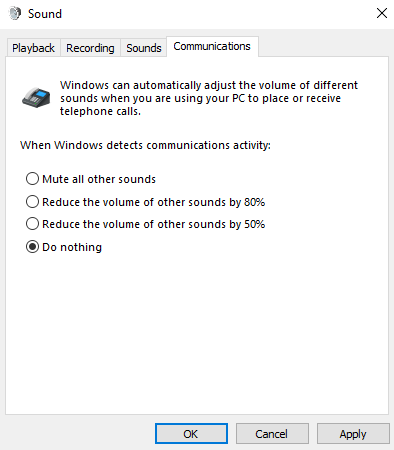
Če uporabljate sistem Windows, se glasnost drugih zvokov iz naprave (na primer obvestil in opozoril) zmanjša, ko se pridružite srečanju skupine. V večini primerov je to verjetno tisto, kar želite, da se lahko osredotočite na srečanje. Če pa imate zvok računalnika z drugimi, bo ista nastavitev, ki utiša zvoke drugih sistemov, utišala tudi zvok, ki ga želite deliti z drugimi.
Če želite odpraviti to težavo, odprite nastavitve zvoka sistema, poiščite nadzorna plošča za zvok, izberite »Komunikacije« in nato ne naredi ničesar. Na koncu uveljavite spremembe, tako da bodo drugi lahko glasno in jasno slišali vaš zvok v skupni rabi.
 .>
.> «.
«.