
Animirajte avatarja s čustvenimi simboli, da izrazite svoje občutke in čustva na srečanjih v aplikaciji Teams. Z avatarji lahko vzpostavite boljše čustvene stike z udeleženci srečanja, ne da bi morali vklopiti kamero.
Reakcije in geste avatarja
Izberite svoje kontekstne čustvene simbole iz nabora znanih čustvenih simbolov in si oglejte, kako vaš avatar animira z istimi čustvenimi simboli in potezami. Ko izberete  v kontrolnikih srečanja v aplikaciji Teams, bo avatar oživil običajne 2D-čustvene simbole. Smeh, ploskanje in nasmeh niso več le ploske slike: so tisto, kar vaš avatar počne.

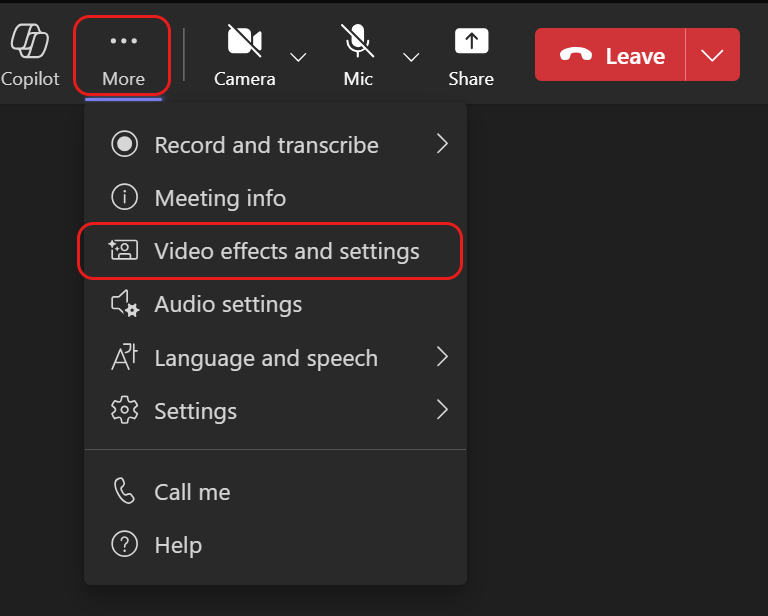
Več odzivov avatarja lahko najdete tako, da izberete Več dejanj za več možnosti v aplikaciji Microsoft Teams Video učinki in nastavitve Ikona učinkov in avatarjev Pred srečanjem Avatarji Reakcije avatarja v meniju srečanja v aplikaciji Teams.>
 >> Izberite ikono , da si ogledate vse razpoložljive odzive, ki jih lahko uporabite za avatar.
Hitro poiščite želeno reakcijo za prikaz v trenutku v razdelku »Vse reakcije«. Pogosto uporabljene reakcije avatarja pripnite na vrh tako, da premaknete kazalec miške nad odziv in izberete »Pripni . Podobno lahko seznam Vse reakcije uporabite, da odpnete reakcije.

Namig
Hkrati lahko pripnete največ pet čustvenih simbolov, da hitro dostopate do priljubljenih reakcij. Če je seznam najbolj priljubljenih odzivov poln, odpnite nekaj trenutnih čustvenih simbolov, preden nove reakcije pripnete na vrh seznama vseh odzivov .
Razpoloženja avatarja, ozadja in možnosti kamere
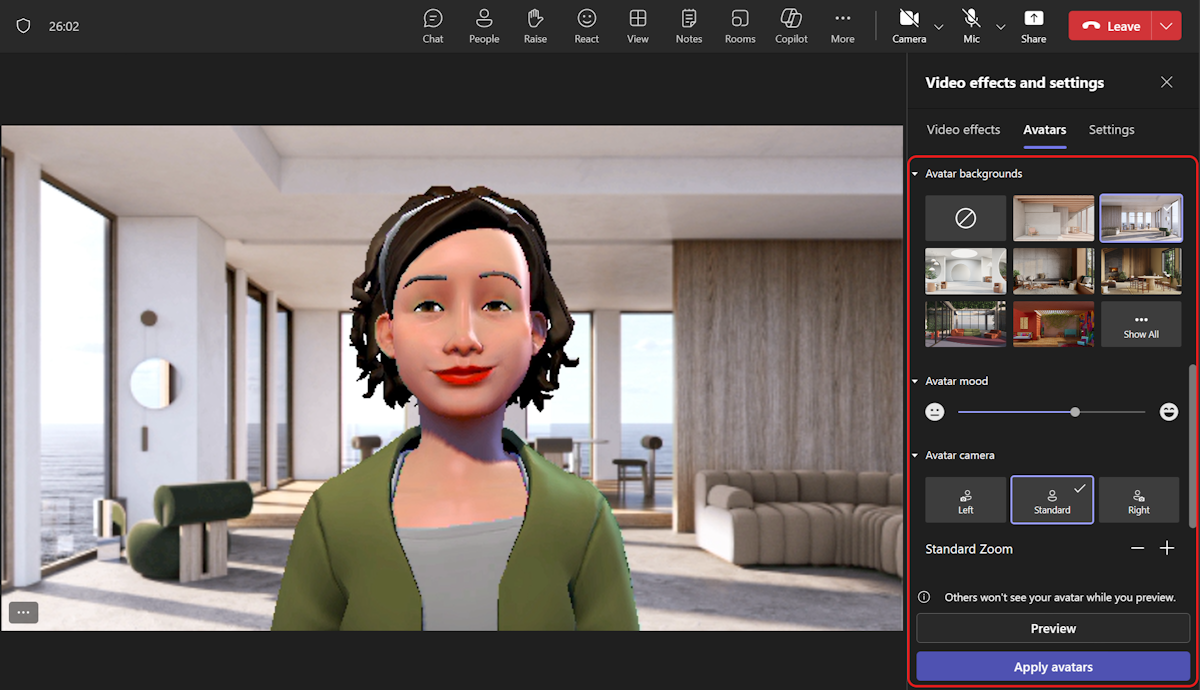
Nastavite ozadje, razpoloženje in kote kamere avatarja. V kontrolnikih srečanja v aplikaciji Teams izberite »Več dejanj« »Več možnosti« v aplikaciji Microsoft Teams Videoučinki in nastavitve Ikona> Avatarji.>
Izberite »Predogled«, da si ogledate svoje izbire, preden jih uporabite v srečanju.
Izberite Uporabi avatarje, ko boste pripravljeni drugim pokazati končni rezultat.
Backgrounds
Izberite ozadje za avatarja v razdelku Ozadje avatarja. Vklop
Razpoloženja
Izraz obraza avatarja lahko prilagodite z drsnim trakom za razpoloženje avatarja .
Fotoaparat
Pod možnostjo Kamera avatarja izberite kot kamere za avatar. Avatar lahko tudi povečate (+) in pomanjšate (-).