
Pomembno
Izkušnja dogodka v živo v aplikaciji Teams bo 30. junija 2026 ukinjena. Če želite najnovejše funkcije in izkušnjo dogodka, preklopite na sestanke z zaposlenimi v aplikaciji Teams . Če želite več informacij, preberite to objavo v spletnem dnevniku.
Če želite ustvariti odličen dogodek v živo, predlagamo te najboljše prakse.
Načrtovanje in produciranje dogodka
- Najpomembneje je, da vadite. Zaženite več dogodkov kot vaje, si oglejte izkušnjo udeleženca v živo in na zahtevo. Dobro se seznanite s sistemom, tako da nadzornikom ne bo treba reševati težav med dogodkom v živo.
- V skupini dogodka je vedno več oseb. V idealnem primeru bi imeli tri osebe, ena pa zunaj sobe za predstavitve. Tako ne boste izgubili nadzora nad srečanjem, če pride v sobi do izpada omrežja.
- Izogibajte se skupni rabi povezave ICS iz koledarja temveč ustvarite povezavo po meri (na primer z uporabo bit.ly) kot povezavo za pridružitev udeležencem. V primeru katastrofalnega dogodka ali če producent naredi napako, lahko preprosto ustvarite nov dogodek oddajanja in posodobite URL po meri, da kaže nanj.
- Skupina za dogodek naj se pridruži približno 30 minut pred začetkom. Dajte v skupno rabo diapozitiv z lepim uvodom, ki označuje, da se bo dogodek kmalu začel. Nato začnite oddajanje v živo približno 10 minut prej, da preverite, ali vse deluje. Zvok naj bo izklopljen, dokler ne boste pripravljeni na predvajanje v živo s predstaviteljem na začetku dogodka v živo.
- Načrtujte skupinsko komunikacijo – komunikacija v realnem času je ključnega pomena za dogodke v živo. Klepet dogodka (na voljo organizatorju, producentom in predstaviteljem) je dober način za ohranjanje stikov.
- Dodelite vloge in odgovornosti – vedeti, kdo je odgovoren za vsak korak operacije, od snemalcev, voditeljev in voditeljev vprašanj&A do splošnega producenta ali režiserja.
Zvok
- Ne prezrite zvoka – to je najpomembnejši del velikega dogodka. Nekateri ljudje lahko le poslušajo z brskalnikom v ozadju.
- Imejte dober mikrofon za predstavitelje. Nekateri ljudje ne ravnajo dobro z mikrofoni pod pritiskom, zato so nosljivi mikrofoni lahko koristni za neizkušene predstavitelje. Če pa predstavljate iz računalnika ali druge naprave, uporabite slušalke s potrdilom za Teams.
- Pred dogodkom preizkusite zvok v sobi, da v spletni dogodek ne prenesete hrupa ali povratnih informacij iz sobe.
- Dogodku v živo lahko dodate zvok s katero koli napravo za zajem zvoka, ki sprejme uravnotežen zvok (priključek XLR), ali celo 1/8-palčnega vtiča za slušalke, ki vam omogoča priključitev na računalnik, v katerem se izvaja aplikacija Teams prek USB-ja.
- Lahko pa uporabite tudi visokokakovosten AV sistem in povežete izhod HDMI ali SDI tega sistema v aplikacijo Teams z osnovno napravo za zajem videoposnetkov, kot je naprava HDMI-USB.
Videoposnetek
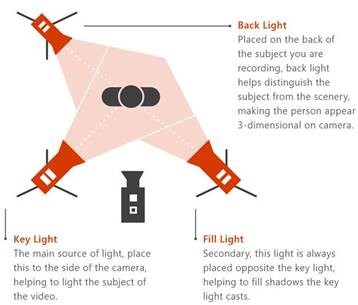
Dobro osvetlite objekt – za večino fotoaparatov ne morete imeti preveč svetlobe. Razsvetljava je lahko razlika med produkcijo, ki jo dojemamo kot kakovostno ali amatersko.
Uporabite tri luči za osvetlitev objekta – ključno lučko, dopolnilno luč in zadnjo svetlobo, da zagotovite dobro globino.
Z napravo za zajemanje lahko vhode HDMI v srečanje vnesete kot kamero. Uporabite jih lahko na primer za povezavo kamere proizvajalca z boljšo optiko in zmogljivostmi povečave ter izhodom HDMI kot kamero za srečanje v aplikaciji Teams.
S temi napravami za zajemanje HDMI lahko prav tako pretakate namizje v dogodek v živo za prikaz videoposnetkov ali predstavitev. Uporabite lahko kateri koli računalnik s sistemom Windows ali računalnik Mac z izhodom HDMI.
Skupna raba zaslona
Če ste edini nadzornik dogodka, vam priporočamo, da uporabite dva monitorja. Tako lahko daste v skupno rabo vsebino z drugega monitorja, medtem ko dogodek ustvarjate s prvega monitorja.
Dogodki v živo v aplikaciji Teams uporabljajo skupno rabo zaslona na osnovi videa (VBSS). Upoštevajte ta navodila za načrtovanje, da si zagotovite najboljšo izkušnjo:
- Obrnite se na skrbnika IT, da preverite, ali imajo producenti in predstavitelji dodeljen pravi pravilnik TeamsMeetingPolicy s pravilnimi nastavitvami za IPVideo in skupno rabo zaslona. Če sta možnost »ScreenSharingMode « ali »IPVIdeo« nastavljena na »Brez«, producenti in predstavitelji ne bodo mogli dati svojih zaslonov v skupno rabo.
- Zagotovite, da bodo zahteve za pasovno širino omrežja upoštevane za promet predstavnosti:
| Video kodek | Ločljivost in razmerje višina/širina | Največja bitna hitrost koristne vsebine videa (kb/s) | Največja bitna hitrost koristne vsebine videa (kb/s) |
|---|---|---|---|
| H.264 | 1920 x 1080 (16:9) (Razmerje višina/širina je odvisno od ločljivosti monitorja, ki deli vsebino z vami, in ne bo vedno 16:9) |
4000 | 1500 |
Ali potrebujete pomoč za svoje dogodke?
S programom pomoči za dogodek v živo Microsoft 365 (LEAP) vam lahko pomagamo, da se bolje seznanite z nastavitvijo in izvedbo dogodka, spletnega seminarja ali večjega srečanja in smo vam med dogodkom na voljo, da pomagamo, če se pojavijo kakršna koli vprašanja ali težave.
V predogledu je program pomoči za stranke, ki za izvedbo dogodkov uporabljajo Teams, Stream ali Yammer, brezplačen. Če želite začeti, se prijavite zdaj.
Želite vedeti več?
Pregled dogodkov v živo v aplikaciji Microsoft Teams
Ustvarite dogodek v živo v aplikaciji Teams
Ustvarjanje dogodka v živo z zunanjim kodirnikom v aplikaciji Teams