

Obvestite registrirane udeležence, jih opomnite in posodobite o prihajajočem spletnem seminarju z e-poštnimi sporočili spletnega seminarja.
Vrste e-poštnih sporočil spletnega seminarja
Obstajajo različne vrste e-poštnih sporočil spletnih seminarjev, ki ljudi obveščajo in opominjajo o stanju odobritve, podrobnostih dogodka in veliko drugega.
|
|
|
|---|---|---|
|
|
|
|
|
|
|
|
|
|
|
|
|
|
|
|
|
|
|
|
|
|
|
|
|
|
|
Spreminjanje ure pošiljanja e-poštnih sporočil z opomniki ni na voljo za dogodke, načrtovane manj kot uro pred začetkom.
Uredite e-poštna sporočila spletnega seminarja
Opomba
- Urejanje e-poštnih sporočil spletnega seminarja je napredna funkcija, ki je na voljo na dogodkih z največ 3000 udeleženci. Če želite uporabiti to funkcijo na večjih dogodkih, mora vaša organizacija imeti pakete zmogljivosti za udeležence, da omogočite do 100.000 primerkov.
- Če ste imeli storitev Teams Premium pred 1. aprilom 2026, boste imeli še naprej dostop do te funkcije na dogodkih do 100.000 udeležencev do poteka licence. Če želite izvedeti več o licenciranju aplikacije Teams za dogodke, se obrnite na skrbnika za IT.
E-poštna sporočila spletnih seminarjev so privzeto samodejno ustvarjena s predlogami v aplikaciji Teams. Dogodke, ki vključujejo do 3000 udeležencev, jih je treba pred pošiljanjem urediti.
Če želite urediti e-poštna sporočila spletnega seminarja:
Izberite Koledar
 v aplikaciji Teams.
Izberite spletni seminar, za katerega želite urediti e-poštna sporočila.
Izberite »Ogled dogodka«
 >Upravljanje dogodka
 .
.Izberite »E-poštna sporočila«.
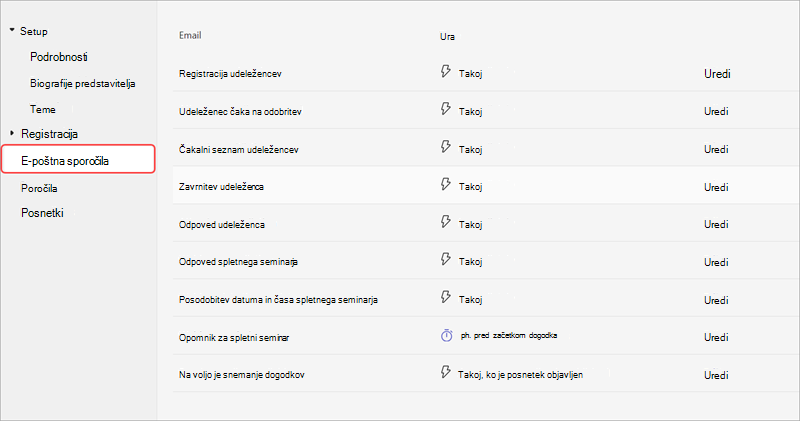
Izberite »Uredi« v vrstici e-poštnega sporočila, ki ga želite urediti. Uredite lahko:
Ime pošiljatelja
Zadeva e-poštnega sporočila
Slike trakov in logotipov
Telo e-poštnega sporočila
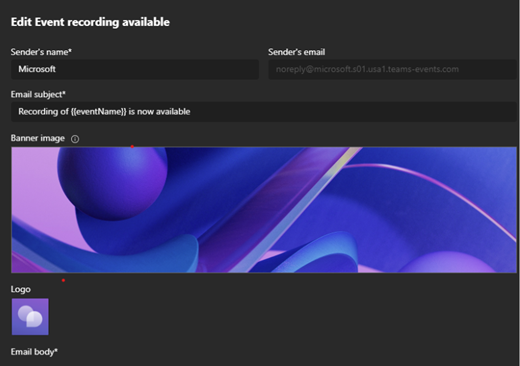
Spremenite vsebino e-poštnega sporočila. Nato:
- Izberite »Predogled e-pošte«, da si ogledate, kako bodo e-poštno sporočilo videli prejemniki.
- Če želite narediti več sprememb, izberite »Nadaljuj urejanje «.
- Izberite »Prekliči«, da zavržete spremembe.
Izberite Shrani.
Pomembno
Če organizator ne uredi vsebine e-poštnega sporočila z opomnikom, bodo vsi udeleženci in organizatorji videli e-poštno sporočilo prevedeno v privzeti jezik svojega brskalnika. Če organizator prilagodi e-poštno sporočilo, ga bodo udeleženci videli takšnega, kot je bilo napisano v jeziku organizatorja.
Spreminjanje časa pošiljanja e-poštnega sporočila opomnika
Privzeto bodo e-poštna sporočila z opomniki registriranim osebam poslana uro pred začetkom dogodka. V primeru dogodkov do 3000 udeležencev uredite čas pošiljanja, da udeležence obvestite prej.
Opomba
- Spreminjanje ure pošiljanja e-poštnih sporočil z opomnikom je napredna funkcija, ki je na voljo za dogodke z največ 3000 udeleženci. Če želite uporabiti to funkcijo na večjih dogodkih, mora vaša organizacija imeti pakete zmogljivosti za udeležence, da omogočite do 100.000 primerkov.
- Če ste imeli storitev Teams Premium pred 1. aprilom 2026, boste imeli še naprej dostop do te funkcije na dogodkih do 100.000 udeležencev do poteka licence. Če želite izvedeti več o licenciranju aplikacije Teams za dogodke, se obrnite na skrbnika za IT.
Če želite spremeniti čas pošiljanja e-poštnega sporočila opomnika:
Izberite Koledar
v aplikaciji Teams.Izberite spletni seminar, za katerega želite urediti e-poštna sporočila.
Izberite »Ogled dogodka«
>Upravljanje dogodka .Izberite »E-poštna sporočila«.
V vrstici z e-poštnim sporočilom z opomnikom izberite 1 uro pred začetkom dogodka.
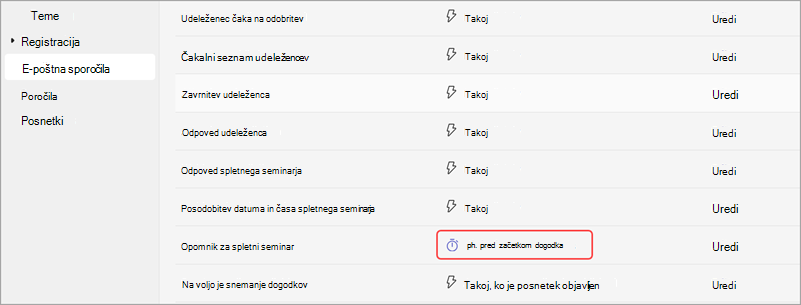
Nastavite, koliko ur ali dni pred dogodkom naj bo poslano e-poštno sporočilo z opomnikom. Izberite Shrani.
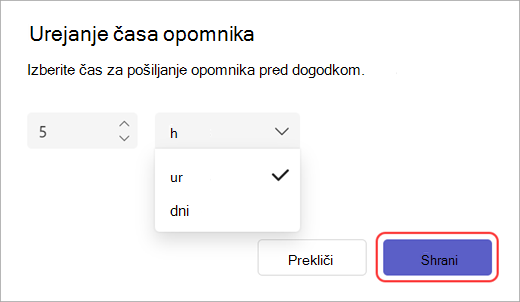
E-poštne opomnike za spletni seminar je treba poslati najmanj eno uro pred začetkom dogodka.
Izklopite e-poštna sporočila spletnega seminarja
E-poštna sporočila spletnega seminarja so samodejno vklopljena, ko ustvarite spletni seminar. Izklopite jih lahko kadar koli pred objavo spletnega mesta dogodka.
Če želite med načrtovanjem spletnega seminarja izklopiti e-poštna sporočila:
- V obrazcu za načrtovanje pojdite na»Podrobnostinamestitve>«.
- V razdelku »Dostop do dogodka« izklopite preklopno stikalo »Omogoči e-poštna sporočila udeležencev «.
Če želite izklopiti e-poštna sporočila spletnega seminarja za načrtovan spletni seminar:
- Izberite Koledar v aplikaciji Teams.
- Izberite spletni seminar, za katerega želite urediti e-poštna sporočila.
- Izberite »Ogled dogodka«>Upravljanje dogodka .
- V možnosti »Podrobnosti>o dostopu do dogodka« izklopite preklopno stikalo »Omogoči e-poštna sporočila udeležencev «.
Pomembno
- Ta nastavitev bo izklopila vsa e-poštna sporočila spletnih seminarjev v aplikaciji Teams, vključno z e-poštnimi sporočili o preklicu in snemanju dogodkov.
- To nastavitev lahko spremenite šele pred objavo mesta dogodka.
Upravljanje e-poštnih sporočil prek integracij
Nastavite in upravljajte e-poštna sporočila spletnih seminarjev z integracijo orodij za avtomatizacijo trženja, ki niso Microsoftova, v aplikacijo Teams. Izvedite integracije spletnih seminarjev pred objavo spletnega mesta dogodka.
Če želite začeti uporabljati integracije spletnih seminarjev:
- Izberite Koledar v aplikaciji Teams.
- Izberite spletni seminar, za katerega želite urediti e-poštna sporočila.
- Izberite Ogled dogodka>Upravljanje dogodka .
- V obrazcu za načrtovanje izberite Poveži aplikacije.
- Izberite orodje za avtomatizacijo trženja, ki ga želite uporabiti za spletni seminar. To vas bo pripeljalo do dokumentacije, kjer boste našli navodila za nastavitev potrebnih integracij.
Kaj sledi?
Upravljajte, kaj udeleženci vidijo v aplikaciji Microsoft Teams.
Spremenite podrobnosti spletnega seminarja v aplikaciji Microsoft Teams.