

Oglejte si predstavitve iz preteklih spletnih seminarjev s posnetki spletnih seminarjev, ki so na voljo v aplikaciji Microsoft Teams. Spletni seminarji se posnamejo samodejno in so na voljo za prenos ter objavo, takoj ko se dogodek konča.
Snemanje spletnega seminarja
Spletni seminar se privzeto samodejno začne snemati, ko se začne. Če želite začeti spletni seminar, se spletnemu seminarju pridružite v koledarju aplikacije Teams in izberite » Začni srečanje « med kontrolniki srečanja, ko boste pripravljeni.
Ustavitev snemanja spletnega seminarja
Spletni seminar se privzeto začne samodejno snemati, ko se dogodek začne. Če želite preprečiti samodejno snemanje spletnega seminarja, morate pred začetkom dogodka v nastavitvah spletnega seminarja izklopiti samodejno snemanje. Snemanje lahko ustavite tudi med spletnim seminarjem.
Pred spletnim seminarjem
Če želite izklopiti samodejno snemanje pred spletnim seminarjem:
- Izberite Koledar
 v aplikaciji Teams.
 - Izberite dogodek in nato » Prikaži dogodek«
 .
. - Izberite »Upravljanje dogodka«
 .
. -
V razdelku »Podrobnosti« izberite »Možnosti srečanja
 «.
«. - V možnosti Snemanje in prepis
 izklopite samodejno preklopno stikalo za snemanje in prepis .
 - Izberite Uporabi.
Med spletnim seminarjem
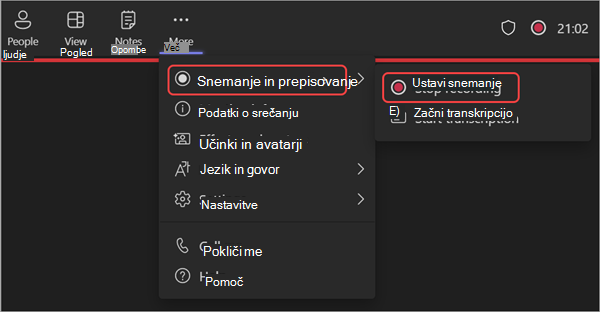
Če želite ustaviti snemanje med spletnim seminarjem:
- Izberite »Več dejanj« ... v kontrolnikih srečanja.
- Izberite »Snemanje in prepis«>Ustavi snemanje.
Objavljanje posnetka spletnega seminarja
Ko objavite posnetek spletnega seminarja, registrirani udeleženci samodejno prejmejo e-poštno sporočilo s povezavo do posnetka.
Če želite objaviti posnetek spletnega seminarja:
Izberite Koledar
v aplikaciji Teams.Izberite dogodek in nato » Prikaži dogodek«
.Izberite »Upravljanje dogodka«
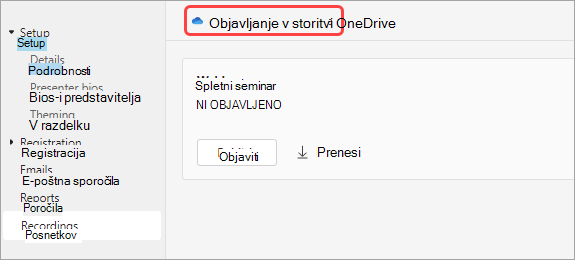
.Izberite »Posnetki« in poiščite posnetek, ki ga želite objaviti.
Izberite Objavi.
Če je bil posnetek shranjen v storitvi OneDrive, izberite »Objavi v storitvi OneDrive«
Dostop do posnetka spletnega seminarja
Dostop do preteklih posnetkov spletnega seminarja:
- Izberite Koledar v aplikaciji Teams.
- Izberite dogodek in nato » Prikaži dogodek« .
- Izberite »Upravljanje dogodka« .
- Izberite »Posnetki«.
Posnetke in prepise spletnih seminarjev lahko poiščete tudi tako, da izberete pretekli spletni seminar v koledarju aplikacije Teams in izberete zavihek »Povzetek «. Tam si lahko ogledate posnetek, poiščete prepis in še več. Če želite izvedeti več, glejte Povzetek v aplikaciji Microsoft Teams.
Prenesite prepise spletnega seminarja
Ko se spletni seminar konča, prenesite prepise, da jih shranite in pregledate pozneje. Če ste med dogodkom zaustavili in znova zagnali transkripcijo, bo več transkripcev.
Če želite prenesti prepise spletnega seminarja:
Izberite Koledar
v aplikaciji Teams.Izberite dogodek in nato » Prikaži dogodek«
.Izberite »Upravljanje dogodka«
.Izberite »Posnetki«.
Izberite »Prenesi transkripcije« Ikona
 .
.- Če je prepisov več, bodo preneseni kot ločene datoteke.
- Prepisi bodo preneseni v obeh vrstah datotek .docx in .vtt.
Preklic objave posnetka spletnega seminarja
Če želite umakniti objavo posnetka spletnega seminarja, se vrnite v posnetek in izberite »Prekliči objavo«.
Objavljeni posnetki privzeto potečejo 30 dni po objavi. Razširite jih tako, da izberete možnost »Podaljšaj za 60 dni poleg objavljenega posnetka«. Ko poteče nov datum, boste morali datoteko znova naložiti in znova objaviti, če želite ohraniti skupno rabo.
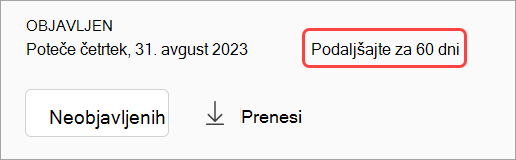
Izberete lahko tudi »Prenesi« , da shranite posnetek v napravo in dostopate kadar koli in kjer koli.
Sorodne teme
Upravljanje e-poštnih sporočil spletnih seminarjev v aplikaciji Microsoft Teams
Ogled poročil spletnih seminarjev v aplikaciji Microsoft Teams