

Predvajanje posnetka sestanka
Ko se srečanje konča, lahko posnetek srečanja najdete v klepetu srečanja ali koledarju.
V klepetu
- Izberite
 v aplikaciji Teams.
 - Izberite klepet v srečanju.
- Izberite »V skupni rabi«.
- Izberite posnetek.
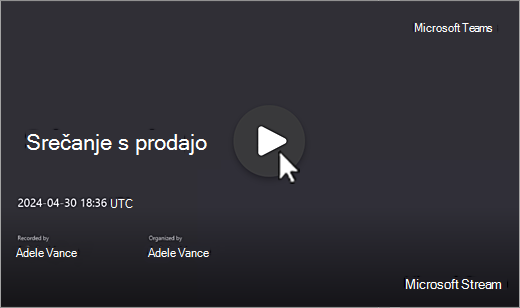
- Ko se pregledovalnik odpre, izberite
 za predvajanje .
Iz koledarja
- Izberite Koledar
 v aplikaciji Teams.
 - Izberite preteklo srečanje, iz katerega si želite ogledati posnetek.
- Izberite »Povzemi«
 .
. - V posnetku srečanja izberite za predvajanje .
Iz kanala
- Izberite možnost »Ekipe
 « v aplikaciji Teams.
 - Izberite kanal.
- Izberite »V skupni rabi«.
- Poiščite in izberite posnetek. Posnetek je .mp4 datoteka in ima
 Ikona posnetka na začetku vrstice.
 - Če se snemanje ne začne takoj, izberite gumb »Predvajaj .
Podnaslovi ali podnaslovi v živo
Napisi v živo so na voljo med srečanjem, vendar se ne snemajo.
Če želite vklopiti podnapise med sestankom, izberite »Več dejanj«  > »Več možnosti« v aplikaciji Microsoft TeamsIkona »Podnapisi« v kontrolnikih srečanja.
Napisi bodo prikazani pod zaslonom srečanja. Ti napisi so prikazani le med srečanjem.
Zaženete lahko tudi transkripcijo v živo, ki si jo lahko ogledate po srečanju.
Za poznejši ogled podnapisov med predvajanjem:
Izberite
v aplikaciji Teams.Izberite pretekli klepet v srečanju.
Poiščite in izberite sličico posnetka.
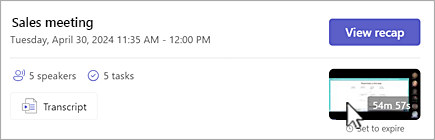
Če želite začeti predvajati posnetek srečanja, izberite
Predvajaj predvajanje.Premaknite kazalec miške nad predvajalnik videoposnetkov in izberite Preklopi podnapise
 ali pritisnite tipko Alt+C.
Izberite jezik in pogled.
Če ne vidite možnosti za preklapljanje podnapisov Ikona :
- Na vrhu videoposnetka izberite »Oglejte si v brskalniku «.
- Na strani predvajalnika videoposnetkov izberite Video SettingsStream
 .
. - Razširi prepis in napise Gumb >
 Ustvari.
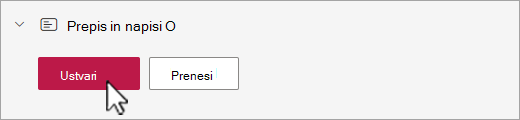
Ustvarjanje podnaslovov lahko traja nekaj minut, odvisno od dolžine videoposnetka.
Ko je videoposnetek ustvarjen, si ga lahko ogledate v brskalniku na njegovi strani predvajalnika, na dnu zaslona pa so prikazani napisi.
Ko ustvarite napise, se gumb »Ustvari« spremeni v možnost »Prevedi«. Izberite »Prevedi«, če želite spremeniti govorjeni jezik ali jezik, zaslonski jezik za samodejno prevajanje napisov.
Prilagajanje napisov
- V predvajalniku videoposnetkov premaknite kazalec miške in izberite »Možnosti predvajanja«
 .
. - Izberite nastavitve napisov.
- Izberite velikost napisa, barvo ali prosojnost ozadja.
Opomba
Podnapisi niso zajeti v posnetkih ali prenosih. Vendar jih lahko vklopite med ogledom posnetka v aplikaciji Teams ali v brskalniku na strani predvajalnika videoposnetkov Microsoft 365.
Shranjevanje posnetka srečanja in dovoljenja
Posnetki srečanj, ki niso v kanalu, se samodejno shranijo v organizatorjevo OneDrive za podjetja. Posnetki sestanka v kanalu so shranjeni na SharePointovem mestu kanala.
Posnetki srečanj potečejo po preteku določenega časa, ki ga je določil skrbnik IT. Organizatorji lahko spremenijo datume poteka snemanja. Ko posnetek poteče, je premaknjen v koš, kjer je bil posnetek shranjen.
Obnovitev datotek je časovno občutljiva. Ko posnetke izbrišete iz koša, jih ni mogoče več obnoviti.
Če želite izvedeti, kako obnovite potekle ali izbrisane posnetke srečanja, glejte »Obnovitev izbrisanih datotek v storitvi OneDrive ali obnovitev elementov v SharePointu«.
Srečanja v kanalu
Za srečanja v kanalu bo posnetek shranjen na zavihku Files za kanal.
Na zavihku Files so shranjene vse datoteke za kanal. Vsi, ki so del kanala, bodo imeli dovoljenje za urejanje in ogled posnetka.
Vsa druga srečanja
Pri srečanjih, ki niso v kanalu, bo posnetek shranjen v mapi »Posnetki « v mapi OneDrive organizatorja srečanja. Če ste bili povabljeni na srečanje, lahko dostopate do posnetka prek zavihkov Files ali Shared (V skupni rabi) v klepetu, kanalu ali podrobnostih srečanja.
Opomba
Posnetek lahko urejajo le organizator srečanja in soorganizatorji. Toda vsi, ki so povabljeni na srečanje, si lahko ogledajo posnetek.
Skupna raba povezave do posnetka sestanka z drugimi osebami
Če ste srečanje organizirali, lahko daste posnetek v skupno rabo z osebami, ki niso bile povabljene na srečanje, tako da ga daste v skupno rabo na enak način kot katero koli drugo datoteko.
Skupna raba posnetka iz klepeta v srečanju:
Izberite
v aplikaciji Teams.Odprite klepet v srečanju, iz katerega želite dati posnetek v skupno rabo.
Izberite zavihek »V skupni rabi «.
Premaknite kazalec miške nad posnetek, ki ga želite dati v skupno rabo, in izberite »Več možnosti«
> za več možnosti v aplikaciji Microsoft TeamsKopiraj povezavo .
.- Če želite upravljati dostop do povezave ali zahtevati od lastnika, da omogoči dostop osebi zunaj organizacije, izberite za nastavitve v pogovornem oknu povezave.
- Če želite upravljati dostop do povezave ali zahtevati od lastnika, da omogoči dostop osebi zunaj organizacije, izberite
Prilepite povezavo v sporočilo ali objavo, ki jo želite deliti z drugimi.
Opomba
- Gostje in zunanji udeleženci si lahko posnetek ogledajo le, če jim je poslana neposredna povezava do posnetka.
- Če želite izvedeti več o skupni rabi posnetkov srečanja v storitvi OneDrive, glejte Skupna raba datotek in map v storitvi OneDrive.
Če želite izvedeti več, glejte Prilagajanje dostopa do posnetkov ali prepisov srečanj v aplikaciji Microsoft Teams.
Prenos posnetka sestanka
Le organizator srečanja lahko prenese posnetek srečanja.
Če želite prenesti posnetek srečanja:
- V srečanju, klepetu ali kanalu izberite zavihek »V skupni rabi «.
- Poiščite in izberite posnetek srečanja.
- Izberite »Več možnosti«> za več možnosti v aplikaciji Microsoft
 .
.
Če želite izvedeti več, glejte Urejanje ali brisanje prepisa srečanja v aplikaciji Microsoft Teams.