
Pomembno
Izkušnja dogodka v živo v aplikaciji Teams se ukine 30. junija 2026. Preklopite na mestne hiše v aplikaciji Teams za najnovejše funkcije in izkušnje dogodka. Za več informacij preberite to objavo v spletnem dnevniku.
V dogodku v živo v aplikaciji Teams lahko pretakate video iz zunanjega kodirnika v Microsoft Stream, če kodirnik podpira protokol RTMP (Real-Time Messaging Protocol). Če potrebujete nekaj namigov za nastavitev zunanjih kodirnikov, si oglejte ta seznam podprtih kodirnikov.
Opomba
Stream podpira kodirnike, ki temeljijo na strojni in programski opremi.
V aplikaciji Teams izberite
 , nato dogodek v živo in Pridruži se.
Opomba
Koledar Teams gre le 15 dni v prihodnost. Dogodku se lahko pridružite tudi tako, da ga izberete v Outlookovem koledarju in kliknete Pridruži se dogodku v živo.
Dokler ne začnete dogodka, boste v oknu za predogled kodirnika videli naslov, datum in uro.
Izberite Začni namestitev.
Opomba
Namestitev lahko traja nekaj časa.
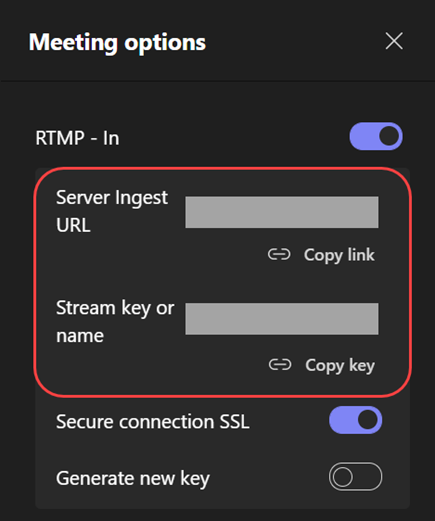
Ko se prikaže sporočilo Pripravljeni za povezavo, pojdite na zavihek Nastavitve in kopirajte URL za vnos strežnika v kodirnik, da začnete zaužiti.
Ko začnete pretakati iz kodirnika v Stream z URL-jem za vnos, bi si morali v predogledu kodirnika prikazati predogled vira videoposnetkov iz kodirnika.
Opomba
Udeleženci tega predogleda ne bodo videli, dokler ne začnete dogodka v živo.
Ko ste zadovoljni z nastavitvijo in predogledom videoposnetka, izberite Začni. Ko se dogodek v živo začne, se videoposnetek iz kodirnika predvaja v dogodek.
Če ima dogodek Q&A, ga lahko moderirate tako, da izberete Q&A
 .
Izberite Chat
 , če se želite pogovarjati z drugimi producenti ali predstavitelji.
Če želite končati dogodek, izberite Končaj dogodek.




Želite vedeti več?
Pregled dogodkov v živo v aplikaciji Teams
Najboljši postopki za produciranje dogodka v živo