Omogočite udeležencem prilagojeno izkušnjo z blagovno znamko s temo sestanka z zaposlenimi. Dodajte slike podjetja, pasice in veliko drugega.
Opomba
Če je dogodek že objavljen, bodo spremembe teme prikazane v prihodnjih e-poštnih sporočilih.
Prilagodite sestanek z zaposlenimi
Če želite prilagoditi sestanek z zaposlenimi:
- Izberite Koledar
 v aplikaciji Teams.
- Odprite obstoječo sestanek z zaposlenimi ali ustvarite novo.
- Izberite temo.
Dodajanje slike traku
Slike pasic bodo prikazane v e-poštnih sporočilih mestnih hiš, ki vodijo do dogodka. Obdržite privzeti trak aplikacije Teams ali dodajte sliko po meri.
Če želite dodati sliko traku po meri:
Izberite Koledar
v aplikaciji Teams.Odprite obstoječo sestanek z zaposlenimi ali ustvarite novo.
Izberite sliko traku za temo>.
Izberite »Spremeni sliko
 >«. Izberite drugo sliko
 .
Odprite sliko, ki jo želite uporabiti.
Povečajte in postavite sliko v orodje za obrezovanje. Pasica bo prikazana, kot je prikazano.
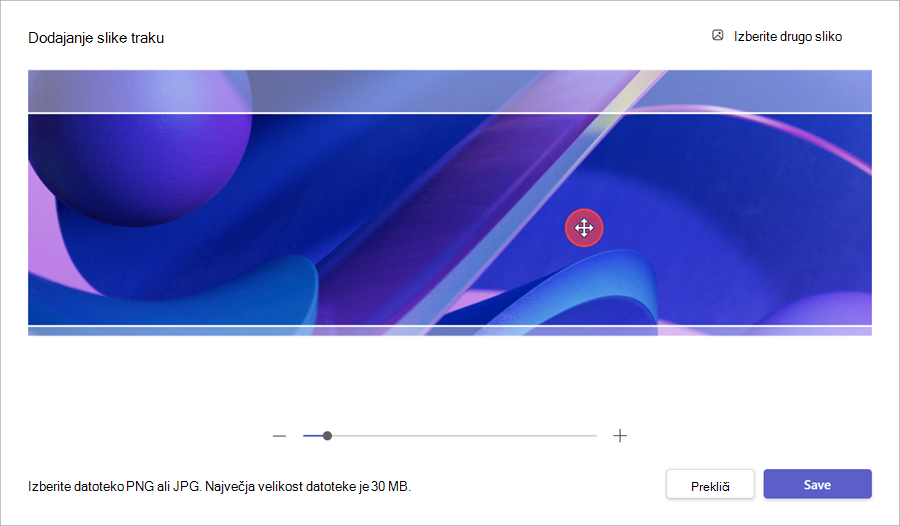
Izberite Shrani.
Namig
Za slike trakov po meri uporabite sliko velikosti vsaj 920 x 230 slikovnih pik.
Dodajanje logotipa
Izberite Koledar
v aplikaciji Teams.Odprite obstoječo sestanek z zaposlenimi ali ustvarite novo.
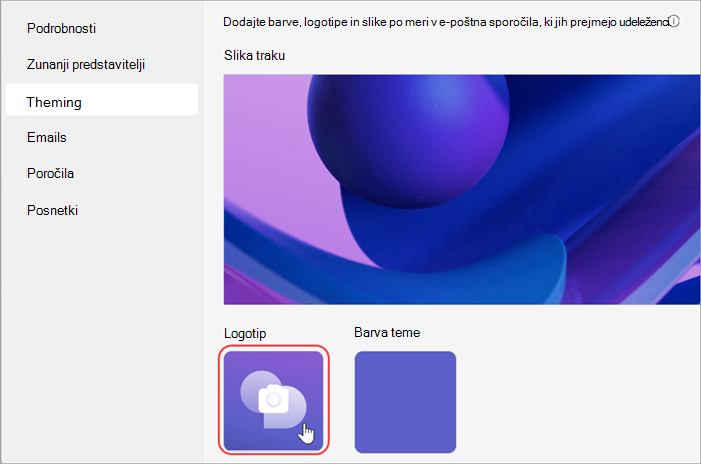
Select theme>logo.
Izberite logotip
.
Izberite »Izberi drugo sliko
«.Odprite sliko, ki jo želite uporabiti.
Povečajte in postavite sliko v orodje za obrezovanje. Logotip bo prikazan, kot je prikazano.
Izberite Shrani.
Namig
Za slike logotipov po meri uporabite sliko velikosti najmanj 280 x 280 slikovnih pik.
Spreminjanje barve teme
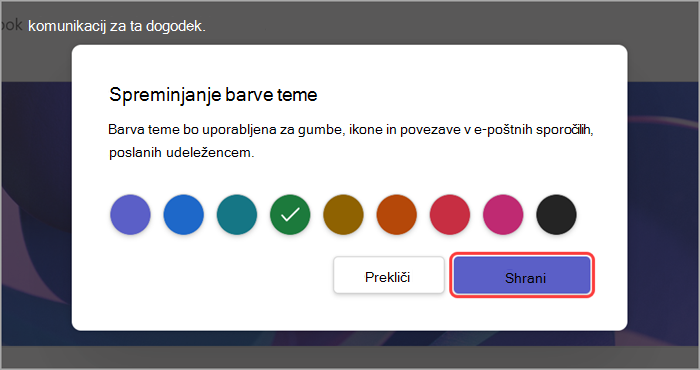
Ohranite privzeto barvo teme aplikacije Teams ali izberite drugo, če želite prilagoditi gumbe dogodka, ikone in e-poštne povezave, poslane udeležencem.
Spreminjanje barve teme:
Izberite Koledar
v aplikaciji Teams.Odprite obstoječo sestanek z zaposlenimi ali ustvarite novo.
Select Theming>Theme color
 .
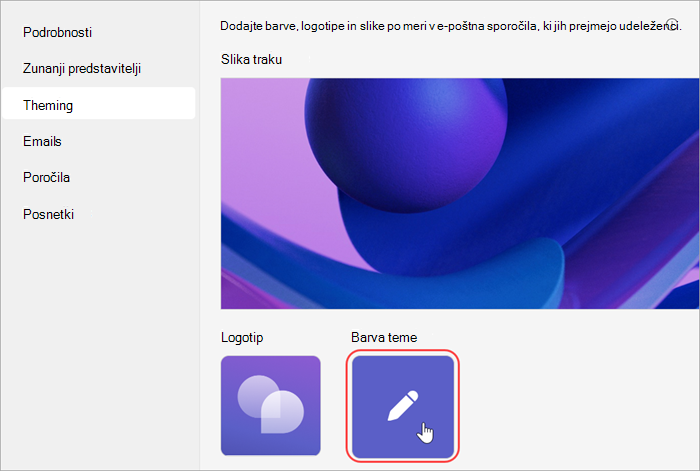
Izberite barvo in nato » Shrani«.