

Pomembno
Izkušnja dogodka v živo v aplikaciji Teams bo 30. junija 2026 ukinjena. Če želite najnovejše funkcije in izkušnjo dogodka, preklopite na sestanke z zaposlenimi v aplikaciji Teams . Če želite več informacij, preberite to objavo v spletnem dnevniku.
Kot udeleženec dogodka v živo v aplikaciji Teams si lahko ogledate dogodke v živo in sodelujete v moderiranem dogodku vprašanj&odgovorih. Zvočne ali video vsebine ne morete dati v skupno rabo. Če želite odpraviti težave s slabo kakovostjo zvoka ali nizko glasnostjo, glejte Skupna raba zvoka iz računalnika na srečanju aplikacije Teams ali dogodku v živo.
Pregled
Oglejte si ta videoposnetek za pregled udeležbe na dogodku v živo v aplikaciji Teams.
Pred ogledom dogodka v živo
- Prepričajte se, da vaš brskalnik dovoljuje piškotke tretjih oseb.
- Preverite, ali vaš brskalnik podpira Microsoft Teams.
Pridružite se dogodku v živo
Če se želite pridružiti dogodku, odprite povezavo do dogodka v živo.

Če odprete dogodek v aplikaciji Teams, se mu boste pridružili v aplikaciji Teams.
Opomba
Dogodki v živo še ne uporabljajo nastavitev naprave Microsoft Teams. V nastavitvi zvoka operacijskega sistema izberite zvočnika za dogodek v živo.
Če dogodek odprete v Outlooku, se lahko pridružite v spletu ali pa ga odprete v aplikaciji Teams.
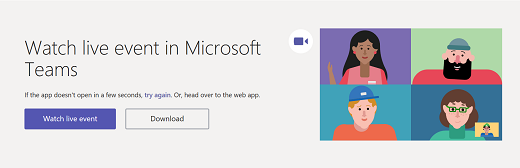
Če se dogodek v živo še ni začel, se prikaže sporočilo »Dogodek v živo se še ni začel«.

Za dogodke v živo, ki so odprti za javnost:
- Če ste že vpisani v Teams, se boste pridružili kot uporabnik s preverjeno pristnostjo.
- Če niste vpisani v Teams, se boste anonimno pridružili v spletu.
Če se udeležite dogodka v živo v spletu, uporabite spletni brskalnik, ki podpira razširitev MSE, kot so Chrome, Firefox, Edge ali Safari.
Opomba
Če se dogodek v živo začne v nizki ločljivosti, ga boste morda morali ročno ponastaviti na višjo ločljivost.

Zastavite vprašanje v dogodku v živo
Sodelujoči lahko v vprašanjih&odgovorih postavljate vprašanja takoj, ko se pridružite dogodku, tudi če se dogodek še ni začel. Če dogodek vključuje vprašanja&odgovore, se podokno vprašanj&odgovorov odpre, ko se pridružite. Če želite izvedeti več, glejte Sodelovanje v vprašanjih&odgovorih v dogodku v živo v aplikaciji Teams.
Pridružite se dogodku v živo iz konferenčne sobe Microsoft Teams
Če ste povabljeni na dogodek v živo, se lahko pridružite iz konferenčne sobe Microsoft Teams (MTR) s povezavo za pridružitev dogodku.
Če se želite pridružiti dogodkom v živo iz MTR:
Odprite koledar v aplikaciji Teams.
Izberite +Novo srečanje.
V možnosti »Dodaj zahtevane udeležence« dodajte MTR, iz katerega se želite pridružiti.

Kopirajte povezavo do dogodka v živo Teams iz povabila na dogodek in jo prilepite na mesto.
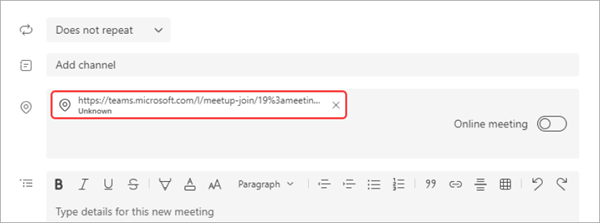
Izberite »Shrani «, da pošljete vabilo. MTR, ki ste ga povabili, bi moral prejeti povabilo in prikazati gumb za pridružitev.
Izberite »Pridruži se« v napravi s sistemom Windows v MTR.
Vklop napisov med dogodkom v živo
Če želite vklopiti napise in podnapise v živo, izberiteVklopljenamožnost »Podnapisi/ « v kontrolnikih videoposnetka. Če želite spremeniti jezik napisov, glejte Uporaba napisov v živo v dogodku v živo.
Oglejte si dogodek v živo pozneje
Po koncu dogodka v živo si lahko še vedno ogledate posnetek z isto povezavo, če je organizator izbral, da bo posnetek na voljo.

Ali potrebujete pomoč za svoje dogodke?
S programom pomoči za dogodek v živo Microsoft 365 (LEAP) vam lahko pomagamo, da se bolje seznanite z nastavitvijo in izvedbo dogodka, spletnega seminarja ali večjega srečanja in smo vam med dogodkom na voljo, da pomagamo, če se pojavijo kakršna koli vprašanja ali težave.
V predogledu je program pomoči za stranke, ki za izvedbo dogodkov uporabljajo Teams, Stream ali Yammer, brezplačen. Če želite začeti, se prijavite zdaj.
Želite vedeti več?
Pregled dogodka v živo v aplikaciji Teams