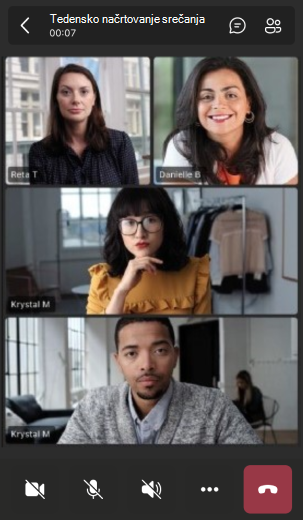
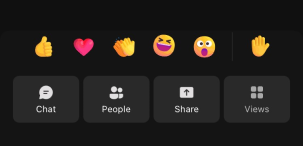
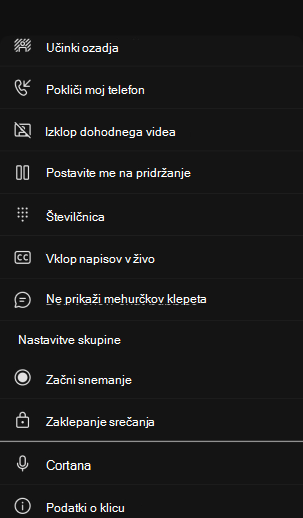
Uporabite kontrolnike srečanja na vrhu zaslona za dostop do različnih funkcij med srečanji v aplikaciji Microsoft Teams. Upravljajte mikrofon in kamero, odprite podokno za klepet in še veliko več.

Prilagajanje kontrolnikov srečanja
Z novimi kontrolniki srečanja organizirajte kontrolnike srečanja tako, kot želite. Premaknite, spremenite vrstni red in pripnite podprte kontrolnike, tako da boste lahko preprosto dostopali do najpogosteje uporabljanih funkcij. Osnovni kontrolniki srečanja, kot so kamera, mikrofon in skupna raba zaslona, so fiksni in ostajajo takoj na voljo.
Če želite prilagoditi kontrolnike srečanja med srečanjem v aplikaciji Teams:
- Če želite spremeniti vrstni red možnosti, jih izberite, povlecite in spustite v kontrolnikih srečanja.

- Izberite ikono treh pik »Več
 , da odprete meni presežnih kontrolnikov srečanja. Z desno tipko miške kliknite možnost in izberite Pripnite
 ekip ali pa jo povlecite in spustite v vrstico za nadzor srečanja, da boste lažje dostopali do nje.
 - Z desno tipko miške kliknite kontrolnik srečanja in izberite »Odpni«
 ali pa jo povlecite in spustite čez ikono More , da ga premaknete iz kontrolnikov srečanja v meni presežnih elementov.
Vklop ali izklop novih kontrolnikov srečanja
Če želite vklopiti ali izklopiti nove kontrolnike srečanja:
- Izberite »Nastavitve in drugo« – ikona>Nastavitve
 v aplikaciji Teams.
 -
Na ikoni splošnega>
 srečanja vklopite ali izklopite preklopni gumb »Novo srečanje«.
Izklop ali vklop zvoka mikrofona
Če je zvok med srečanjem že izklopljen in želite govoriti:
- Izberite puščico spustnega seznama zraven
 zvok«, da prilagodite nastavitve zvoka.
 -
Če ga želite vklopiti, izberite «.
Če želite izklopiti zvok mikrofona, znova izberite »Mikrofon «.
Če želite izvedeti več, glejte »Izklop in vklop mikrofona«.
Opomba
Če se udeležite dogodka v živo ali javnega spletnega seminarja (odprta registracija), je mikrofon privzeto izklopljen. Če želite izvedeti več, glejte Udeležite se dogodka v živo in Uvod v spletne seminarje v aplikaciji Teams.
Vklop ali izklop kamere
Kamero vklopite tako:
- Izberite puščico spustnega seznama zraven možnosti »Kamera«,
 ekip za predogled videoposnetka, spreminjanje ozadja in še več.
 -
Izberite, da ga vklopite.
Če želite izklopiti kamero, znova izberite  kamere.
Če želite izvedeti več, glejte Uporaba videa.
Opomba
Če se udeležujete dogodka v živo ali javnega spletnega seminarja (odprta registracija), je kamera privzeto izklopljena. Če želite izvedeti več, glejte Udeležite se dogodka v živo in Uvod v spletne seminarje v aplikaciji Teams.
Skupna raba zaslona
Skupna raba zaslona ali druge vsebine med srečanjem:
-
 v kontrolnikih srečanja.
 - Izberite, ali želite predstaviti celoten zaslon, okno, PowerPointovo datoteko ali tablo.
Če želite izvedeti več, glejte Skupna raba vsebine v srečanju v aplikaciji Teams.
Prikazovanje ali skrivanje klepeta v srečanju
Če želite dostopati do pogovora v srečanju, izberite  ali »Več dejanj« ikona klepeta v > v aplikaciji Chatteams v kontrolnikih srečanja. Tu si lahko ogledate skupinski klepet v srečanju in sodelujete v njem. Če jo želite skriti, znova izberite .
Če želite izvedeti več, glejte Chat in a Teams meeting.
Prikaz ali skrivanje udeležencev
Če si želite ogledati seznam vseh udeležencev srečanja – ali seznam drugih povabljenih, ki trenutno niso v srečanju People izberite gumb People ali ikono »Več dejanj« – >People«.
Udeleženci srečanja bodo prikazani na desni strani zaslona. Nad seznamom udeležencev lahko tudi povabite nekoga v srečanje ali pa daste povabilo na srečanje v skupno rabo.
Če želite skriti seznam, znova izberite  .
.
Opomba
Pri ploščicah z videoposnetki, manjšimi od 250 x 140 slikovnih pik, bo polno ime udeleženca zaradi omejitev velikosti prikazano le, ko premaknete kazalec miške.
Če želite izvedeti več, glejte »Povabite osebe v sestanek«.
Dvignite roke
Med srečanjem dvignite roko in tako drugim sporočite, da imate kaj za skupno rabo, ne da bi motili govornika.
Če želite dvigniti ali spustiti roko, izberite ikono za dvig , ikono za odzivanje Reactteams,
  >za dvig roke ikono ali ikono za več dejanj>,> za odzivanje dviga roke v kontrolnikih srečanja.
Drugi bodo videli, da je vaša roka dvignjena in v katerem vrstnem redu je bila dvignjena, če imajo drugi dvignjene roke.
Pripenjanje ikone dviga v novo vrstico s kontrolniki srečanja:
- V kontrolnikih srečanja izberite Reactteams.
- Ikona »Dvigni roko« z desno tipko miške .
- Izberite Pripni
Lahko ga tudi povlečete in spustite v nadzorno vrstico srečanja.
Če želite izvedeti več, glejte Izrazite se na srečanjih v aplikaciji Teams z odzivi v živo in Dvignite roko na srečanju v aplikaciji Teams.
Izrazite odziv
React na nekaj, kar nekdo govori med sestankom, tako, da izberete odziv s čustvenim simbolom.
Če se želite odzvati na srečanju:
- Izberite
 v kontrolnikih srečanja.
 - Izberite čustveni simbol, ki ga želite izraziti.
Ko izberete odziv, bo čustveni simbol nekaj sekund prikazan v oknu srečanja, da ga udeleženci lahko vidijo.
Spreminjanje pogleda
Spremenite, kako vidite druge udeležence, tako da izberete  « ali »Več dejanj«, ikono »>Ikona pogleda« in izbirajte med različnimi pogledi srečanja. Oglejte si več ali manj udeležencev hkrati, dajte prednost osebam z vklopljenim videom in še več.
Če želite izvedeti več, glejte Uporaba videoposnetka v aplikaciji Microsoft Teams.
Spreminjanje kontrolnikov organizatorja
Izberite kontrolnike ali več dejanj>Kontrolniki za prilagajanje možnosti srečanja organizatorja med srečanjem za spreminjanje dovoljenj udeležencev, na primer, ali lahko dajo svoj zaslon v skupno rabo, sodelujejo v klepetu ali pa uporabljajo mikrofon in kamero.
Zaklenite srečanje, omogočite čakalnico in uporabite dodatne nastavitve zaščite za dodatno zasebnost srečanja.
Ustvarjanje zapiskov o sestanku
S skupnimi zapiski srečanja boste na tekočem z dnevnim redom srečanja, dodeljenimi opravili in drugimi elementi. Izvajajte spremembe, ki si jih lahko drugi ogledajo in jih urejajo, nato pa se pozneje sklicujejo nanje.
Če želite ustvariti zapiske s srečanja, izberite Zapiski ali Več dejanj>Zapiski UI v kontrolnikih srečanja.
Če želite izvedeti več, glejte Ustvarjanje zapiskov s srečanja v aplikaciji Microsoft Teams.
Ustvarite sobo za ločene sestanke
Če ste organizator srečanja ali predstavitelj, ki je bil imenovan za upravitelja sob za ločene sestanke,  lahko izberete sobe za ali »Več dejanj«>, ikona treh pikv sobah, ki omogočajo ustvarjanje in dodeljevanje oseb sobam za ločene sestanke.
Če želite izvedeti več, glejte »Uporaba sob za ločene sestanke « in »Pridružitev sobi za ločene sestanke«.
Uporabi storitev Copilot:
Če imate licenco za Copilot, izberite ikono storitve ali Več dejanj>storitve Copilot za funkcije srečanja, ki uporabljajo UI. Pozovi povzetke srečanj, sezname opravil in še veliko več.
Če želite izvedeti več, glejte Dobrodošli v rešitvi Copilot v aplikaciji Microsoft Teams.
Dodajanje aplikacije
Če ste organizator srečanja ali predstavitelj, lahko izberete Apps or More actions>Pridobite več aplikacij in posrednikov , ki jih lahko poiščete in dodate aplikacijo za srečanje.
Če želite izvedeti več, glejte Uporaba aplikacij na srečanjih v aplikaciji Teams.
Več dejanj
Izberite »Več dejanj«,  želite odpreti meni in dostopati do drugih dejanj, ki jih lahko izvedete med srečanjem.
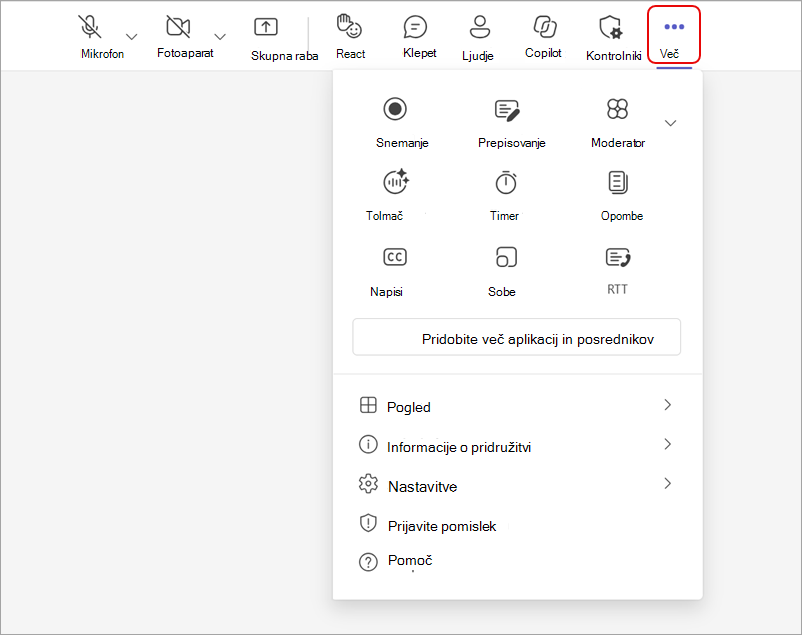
Prilagajanje novih kontrolnikov srečanja z vlečenjem in spuščanjem kontrolnikov v meni »Več dejanj«
Nekatere priljubljene možnosti, ki jih boste videli v meniju za več dejanj, so »Začni snemati«, »Uporabi učinke v ozadju« in »Izklopi dohodni video«.
Zapustitev ali končanje srečanja
Če želite zapustiti sestanek, izberite ikono za zapustitev Če ste predstavitelj srečanja, lahko izberete tudi spustni meni in nato » Končaj srečanje«. Srečanja lahko končajo le predstavitelji srečanja.
Želite izvedeti več? Oglejte si sestanke v aplikaciji Teams.