

Skrijte imena udeležencev med spletnimi seminarji in srečanji v aplikaciji Teams, da zaščitite njihovo zasebnost. Udeleženci lahko še vedno sodelujejo v klepetu in dvignejo roke.
Organizatorji, soorganizatorji in predstavitelji si lahko ogledajo imena udeležencev, če so skrita.
Imena in podrobnosti organizatorja in predstavitelja so prikazani vsem. Če osebo določite kot soorganizatorja ali predstavitelja med srečanjem, bo njeno ime samodejno razkrito.
Opomba
Skrivanje imen udeležencev trenutno ni podprto v sobah za ločene sestanke.
Skrijte imena udeležencev
Izberite možnost, da skrijete imena udeležencev, ko prvotno načrtujete srečanje ali spletni seminar. Ko shranite možnost srečanja, je pozneje ni mogoče več spremeniti.
Skrivanje imen v srečanju
Izberite
 v aplikaciji Teams.
Izberite dogodek in nato » Prikaži dogodek«
 .
.Izberite ikono »Nastavitve možnosti
 «.
«.V
 vklopite preklopno stikalo »Skrij imena udeležencev«.
 Opomba
Če želite skriti imena udeležencev, možnosti »Kdo lahko predstavlja« ni mogoče nastaviti na »Vsi«.
Izberite Uporabi.
Opomba
- Imena povabljenih oseb ne bodo skrita v podrobnostih srečanja.
- Imena udeležencev niso samodejno skrita v aplikacijah med srečanjem. Ko se pridružite srečanju, ročno prilagodite nastavitve posameznih programov, da imena udeležencev ne bodo skrita.
Skrivanje imen v spletnem seminarju
Ustvarite nov spletni seminar ali odprite prihajajočega v koledarju aplikacije Teams.
V razdelku »Podrobnosti« izberite
možnosti srečanja.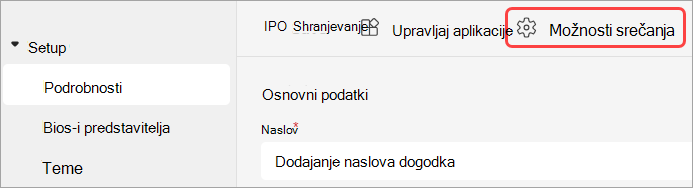
V
vklopite preklopno stikalo »Skrij imena udeležencev«. Izberite Uporabi.
Izberite ikono »Shrani«,
 «.
«.
Opomba
Imena ljudi, povabljenih na spletni seminar, bodo skrita.
Skrivanje imen v vprašanjih&odgovorih
Če funkcijo vprašanj&odgovorov vklopite v srečanju ali spletnem seminarju, bodo imena udeležencev vidna, razen če jih ročno skrijete.
Če želite skriti imena v&odgovorih:
Pridružite se srečanju ali spletnemu seminarju z vklopljenimi vprašanji&odgovori.
V kontrolnikih srečanja izberite Vprašanja&odgovori>Vprašanja&A
.Vklopite preklopno stikalo za anonimne objave .
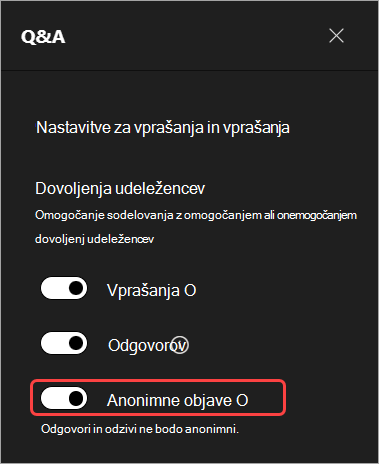
Izberite Shrani.
Pomembno
Ta nastavitev anonimizira le objave vprašanj&A. Vprašanja&Odgovori in odzivi ne bodo anonimni.
Če na srečanjih v aplikaciji Teams uporabljate druge aplikacije, ročno prilagodite nastavitve posameznih aplikacij, da ostanejo imena udeležencev skrita.
Pogled udeleženca
Udeleženci si ne morejo ogledati imen in podrobnosti drugih udeležencev. Videli bodo lahko imena in podrobnosti o organizatorjih in predstaviteljih.
Opomba
Odzivi udeležencev v živo so podprti v aplikaciji Teams za namizne računalnike.
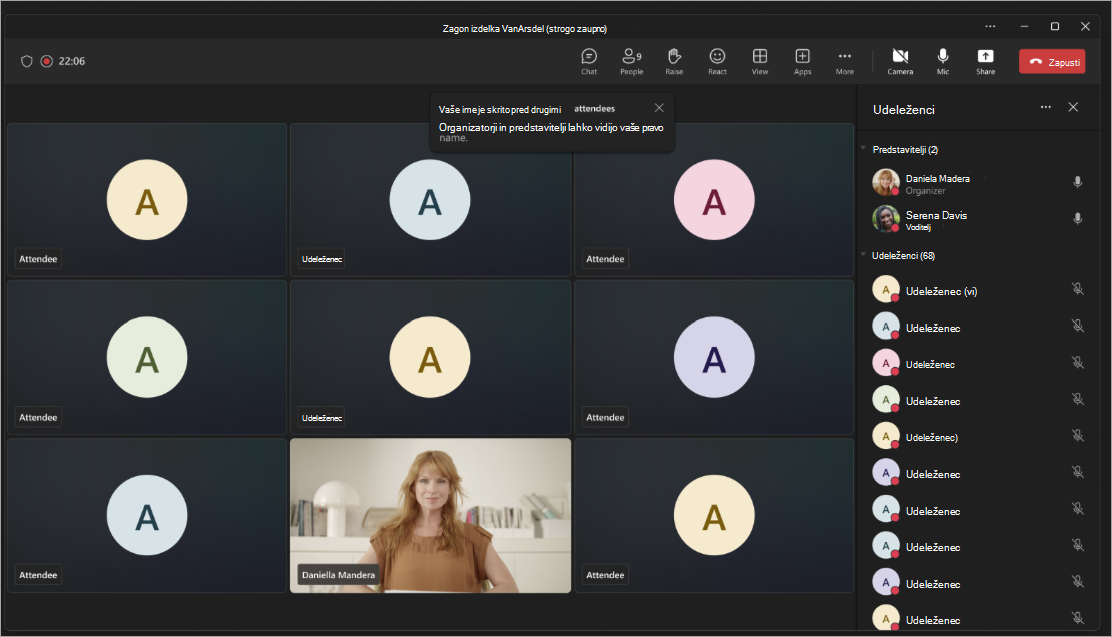
Okno srečanja
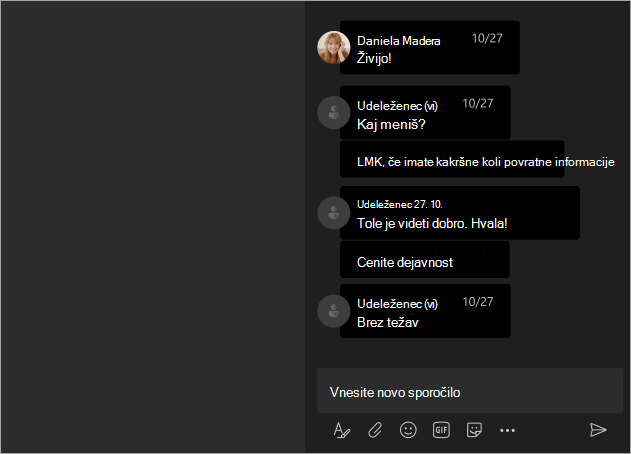
Chat window
Pogled organizatorja in predstavitelja
Organizatorji, soorganizatorji in predstavitelji bodo poleg njihove oznake » Udeleženec « videli imena udeležencev. Ko premakne kazalec miške nad udeleženca, se prikažejo njegovo ime, fotografija profila in podrobnosti.
Organizatorji in predstavitelji lahko spremljajo udeležence glede njihovih vprašanj ali odgovorov v klepetu.
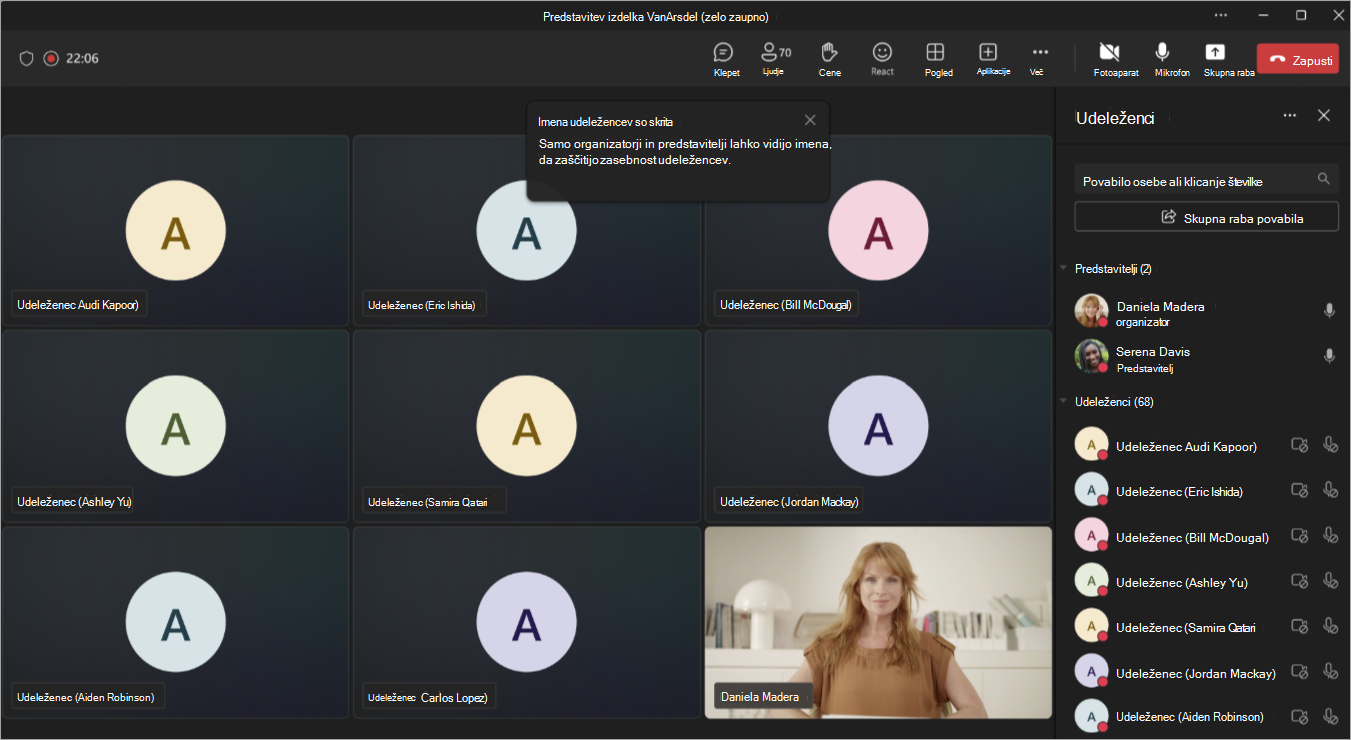
Okno srečanja
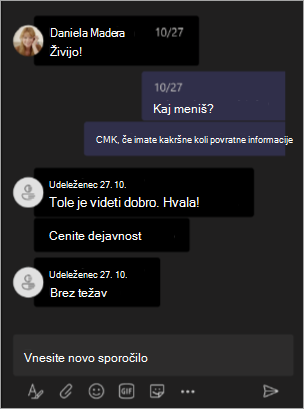
Chat window