

Urejanje prepisa
Ko je posnetek prenesen v OneDrive ali SharePoint, lahko organizatorji srečanja uredijo prepis srečanja in podnapise.
Če želite urediti prepis:
- Izberite OneDrive
 na skrajno levi strani aplikacije Teams.
 - Izberite »Moje datoteke«Ikona>
 «.
«. - Premaknite kazalec miške nad posnetek, za katerega želite urediti prepis.
- Izberite »Več dejanj«
 >Odpri
 >v brskalniku
 . S tem odprete videoposnetek na strani predvajalnika Microsoft 365.
 - Na strani predvajalnika v brskalniku izberite prepis
 .
. - Premaknite kazalec miške nad del prepisa, ki ga želite urediti, in izberite ikono za
 .
. - Spremenite besedilo prepisa.
- Izberite gumb »Dokončano
 , da posodobite.
Upravljanje dovoljenj za prepis
Organizatorji srečanja lahko upravljajo, kdo si lahko ogleda, ureja in prenese prepis srečanja. Uredite dovoljenja za določene osebe ali vse osebe s povezavo.
Če želite upravljati dovoljenja za prepis:
Izberite OneDrive
na skrajno levi strani aplikacije Teams.Izberite »Moje datoteke«Ikona>
«.Premaknite kazalec miške nad posnetek, za katerega želite urediti dovoljenja.
Izberite »Več dejanj«
 > za več možnosti v aplikaciji Microsoft TeamsManage accessPeople
 .
.Izberite »Dovoli dostop«
 .
.Vnesite imena, skupine ali e-poštne naslove, ki jim želite podeliti dostop.
Izberite ikono »
.
Izberite:
- Lahko uredite in jim omogočite spreminjanje prepisa.
- Lahko si ogledajo , da jim dovolite ogled, vendar ne spreminjajo prepisa.
- Prenos ni mogoč, da bi jim preprečili prenos prepisa.
Izberite »Dovoli dostop«.
Opomba
Nekatera dovoljenja morda ne bodo na voljo, odvisno od pravilnikov, ki jih je nastavil skrbnik IT.
Izbrišite prepis
Organizatorji in soorganizatorji srečanja lahko izbrišejo prepis srečanja.
Če izbrišete prepis v namizni aplikaciji Teams, bosta obe kopiji prepisa izbrisani v storitvah OneDrive in Exchange Online. Če izbrišete prepis v nastavitvah na strani predvajalnika videoposnetkov, bo kopija, shranjena v OneDrive, izbrisana.
Izbriši iz povzetka srečanja
Če želite izbrisati prepis s povzetkom srečanja:
Odprite pretekli klepet v srečanju v aplikaciji Teams.
Izberite zavihek »Povzetek «.
Izberite prepis
.Če so na voljo prepisi v več jezikih, izberite spustni meni jezika in izberite tistega, ki ga želite izbrisati.
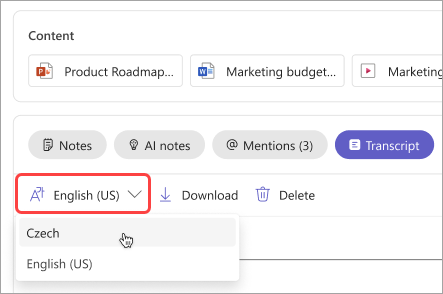
Select Delete
 .
.
Opomba
Če izbrišete prepis pred ustvarjanjem opomb UI, opombe ne bodo na voljo. Opombe UI ustvarite tako, da izberete opombe UI , preden izbrišete prepis.