
Pomembno
Izkušnja dogodka v živo v aplikaciji Teams se ukine 30. junija 2026. Preklopite na mestne hiše v aplikaciji Teams za najnovejše funkcije in izkušnje dogodka. Za več informacij preberite to objavo v spletnem dnevniku.
Organizatorji dogodkov v živo lahko anonimnim udeležencem dovolijo predstavitev vsebine. Anonimni predstavitelji se morajo srečanju pridružiti z aplikacijo Teams za namizne računalnike ali aplikacijo Teams za prenosne naprave v napravi iPad.
Dovoli anonimne predstavitve
Pomembno
Načrtovanje dogodka v živo je na voljo samo v klasičnem koledarju. Če želite izvedeti več, glejte Uvod v nov koledar v aplikaciji Microsoft Teams.
Če želite načrtovati dogodek v živo, ki omogoča anonimne predstavitelje:
Izberite Koledar
 v aplikaciji Teams.
Izberite puščico spustnega seznama ob možnosti Novo srečanje
 .
Izberite Dogodek v živo.
Vklopite stikalo Dovoli zunanjim predstaviteljem .
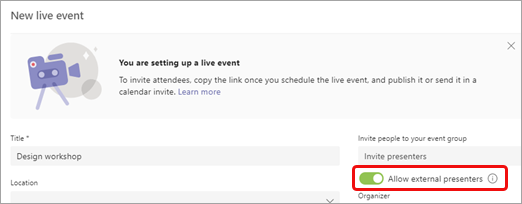
Opomba
Ko je dogodek načrtovan, lahko to možnost vklopite tako, da dvokliknete dogodek v koledarju in izberete Uredi.
Povabite anonimne predstavitelje na srečanje prek povabila ali jim pošljite podatke o pridružitvi predstavitelju, ko pošljete povabilo. (Če želite pridobiti informacije o pridružitvi predstavitelju, odprite dogodek v koledarju, se pomaknite na dno strani in kopirajte informacije v razdelku Microsoft Teams.)
Na začetku srečanja bodo anonimni predstavitelji, ki nimajo identitete imenika Azure Active Directory (Azure AD), vstopili v čakalnico srečanja, ko izberejo povezavo »Pridruži se«. Morate jih pustiti na sestanek.
Opomba
- Identiteta Azure AD je Microsoftov e-poštni naslov, ki ga nekomu posreduje njegovo podjetje, ali osebni Microsoftov poslovni račun.
- Udeleženci, ki imajo identiteto Azure AD, vendar niso del vašega najemnika, se bodo neposredno udeležili srečanja, če bodo povabljeni, vendar morajo še vedno imeti vlogo predstavitelja za govorjenje in skupno rabo vsebine.
- Interni udeleženci, ki uporabljajo povezavo za pridružitev predstavitelju, vendar niso bili izrecno dodani kot predstavitelji, bodo vstopili v čakalnico in samodejno postali predstavitelji, ko bodo sprejeti na srečanje.
- Notranje povezave ne dajte v skupno rabo z nikomer razen z zunanjimi predstavitelji. Zunanji predstavitelji so udeleženci, ki nimajo identitete v svojem najemniku (na primer e-poštni račun @microsoft.com ).
- Udeležencev iz čakalnice ne sprejemajte, razen če potrdite, da so zunanji predstavitelj.
- Če je povezava udeleženca napačno oblikovana ali ne vključuje ustreznih parametrov, bodo udeleženci končali v preddverju dogodka v živo.
Če želite ročno spremeniti vlogo anonimnih predstaviteljev med dogodkom:
- Izberite gumb PeoplePeople
 v kontrolnikih srečanja.
- Premaknite kazalec miške na ime osebe, katere vlogo želite spremeniti, in izberite Več možnosti
 > več možnostiNaredite predstavitelja
 .
Ko anonimni predstavitelji napredujejo v predstavitelja, lahko:
- Delite zvok in video.
- Delite vsebino.
- Oglejte si skupinski klepet predstavitelja.
Ne morejo:
- Dostop do srečanja Vprašanja&odgovori.
- Odstranjevanje drugih iz srečanja.
Opomba
Ko je možnost Dovoli zunanjim predstaviteljem vklopljena, lahko osebe, ki pokličejo dogodek, poslušajo, ne pa govorijo.
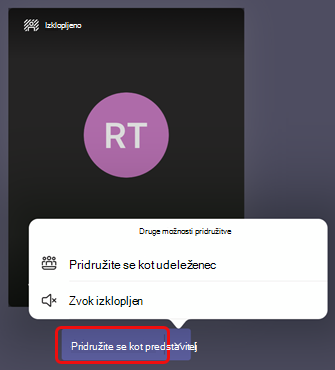
Za anonimne predstavitelje v napravi iPad
Ko izberete povezavo Pridruži se, izberite Pridruži se kot predstavitelj.
Potrebujete pomoč pri dogodkih?
S programom pomoči za dogodke v živo v okolju Microsoft 365 vam lahko pomagamo, da se bolje seznanite z nastavitvijo in izvajanjem dogodka, spletnega seminarja ali velikega srečanja in vam med dogodkom pomagamo, če se pojavijo kakršna koli vprašanja ali težave.
V predogledu je program pomoči brezplačen za stranke, ki uporabljajo Teams ali Yammer za izvajanje svojih dogodkov. Prijavite se zdaj, če želite začeti.
Sorodne teme
Načrtovanje dogodka v živo v aplikaciji Teams
Povabite udeležence na dogodek v živo v aplikaciji Microsoft Teams