

PowerPoint v živo v aplikaciji Teams predstaviteljem omogoča občinstvu vključujočo in privlačno izkušnjo. Združuje najboljše dele predstavitve v PowerPointu s sodelovanjem na sestanku v aplikaciji Microsoft Teams. Skupna raba predstavitve s storitvijo PowerPoint v živo porabi bistveno manj pasovne širine omrežja kot običajna skupna raba, zato je odlična možnost, če je omrežna povezljivost nizka.
Opomba
- PowerPoint v živo ni podprt v dogodkih v živo aplikacije Teams ali napravah CVI.
- Anonimni udeleženci ne morejo predstavljati v programu PowerPoint v živo.
- Če uporabljate aplikacijo Teams za splet, potrebujete Microsoft Edge 18 ali novejšo različico, ali Google Chrome 65 ali novejšo različico, da prikažete pogled predstavitelja.
- Podprti vrsti datotek za PowerPoint v živo sta *.pptx in *.ppsx. Binarne datoteke PPT (*.ppt, *.pps, *.odp, *.pot) niso podprte.
Pogled predstavitelja
Predstavitelji imajo edinstven pogled, v katerem lahko nadzorujejo svojo predstavitev, hkrati pa ostanejo pozorni na občinstvo. Med predstavitvijo si lahko ogledate videoposnetke drugih oseb, dvignjene roke in odzive ter še več.
Če predstavitelj dovoli, lahko občinstvo samostojno pregleda diapozitive, ne da bi to vplivalo na predstavitev v živo. Prav tako lahko prilagodijo svojo izkušnjo ogleda z napisi, diapozitivi z visokim kontrastom in prevedenimi diapozitivi.
Če želite izklopiti krmarjenje udeležencev med predstavitvijo, izberite »Izklopi krmarjenje udeležencev«  v kontrolnikih diapozitiva.
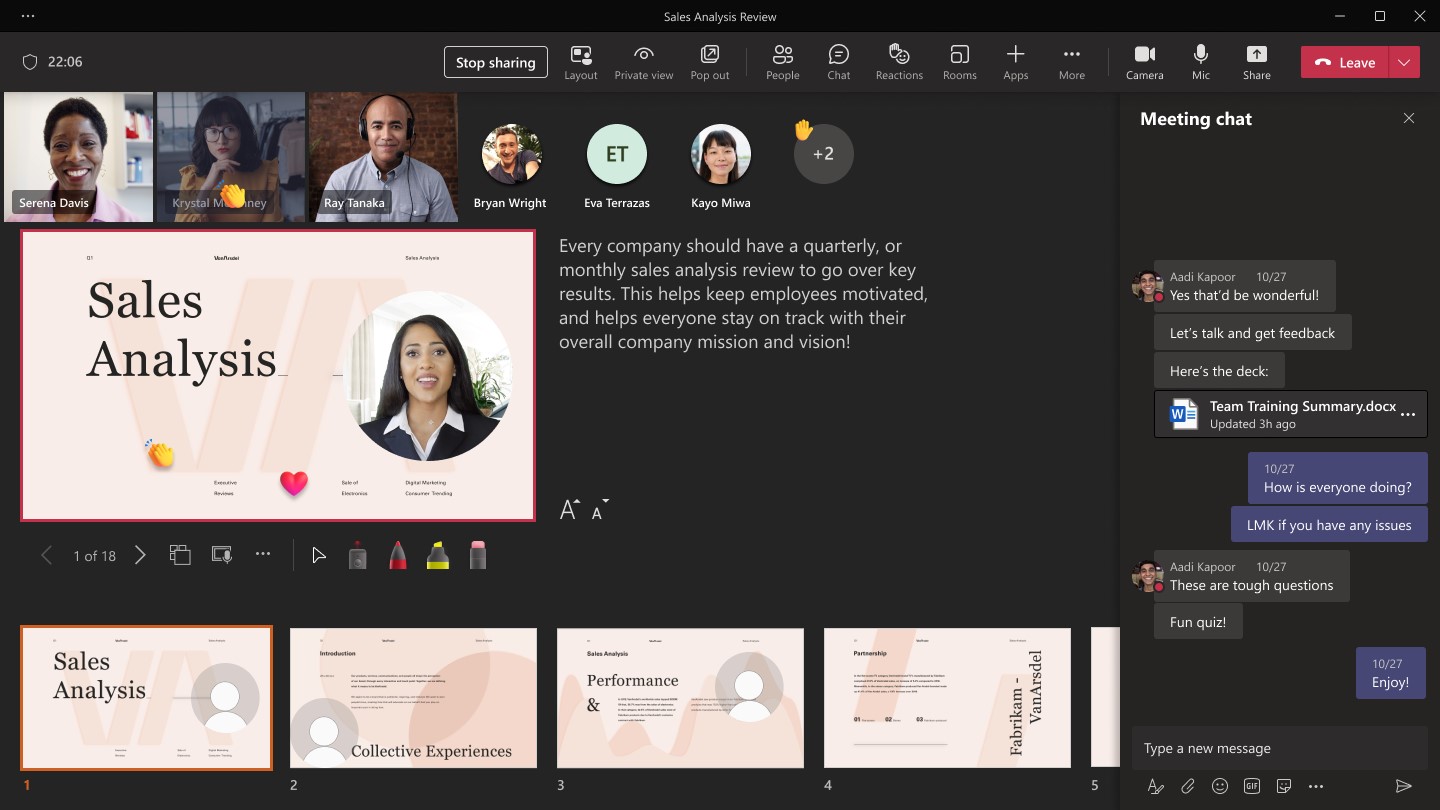
Pogled predstavitelja je privzeto skrit, za naprave z majhnimi zasloni. Vklopite ga tako, da izberete »Več možnosti«  >Več možnosti« v aplikaciji Microsoft TeamsPrikaži pogled predstavitelja pod trenutnim diapozitivom ali tako, da izberete okno za skupno rabo in pritisnete tipko Ctrl+Shift+x.
Predstavitev diapozitivov
Ko predstavljate vsebino v aplikaciji Teams, so v razdelku PowerPoint v živo navedene najnovejše datoteke, ki ste jih odprli ali uredili na SharePointovem mestu skupine ali v storitvi OneDrive. Če za predstavitev izberete eno od teh datotek, si bodo vsi udeleženci srečanja lahko ogledali diapozitive med srečanjem. Njihova dovoljenja za dostop do datotek zunaj srečanja se ne bodo spremenila.
Če želite predstaviti diapozitive v srečanju v aplikaciji Teams:
- Izberite
 v kontrolnikih srečanja.
 - V razdelku PowerPoint v živo izberite PowerPointovo datoteko, ki jo želite predstaviti.
- Če datoteke ni na seznamu, izberite »Brskaj v storitvi OneDrive « ali »Prebrskaj moj računalnik«.
Diapozitivi bodo prikazani v srečanju v aplikaciji Teams z opombami.
Predstavitev lahko začnete tudi neposredno v namizni aplikaciji PowerPoint tako, da na vrhu datoteke izberete Predstavi v aplikaciji Teams .

Izberite »Predstavi najnovejšo različico za sinhronizacijo morebitnih posodobitev PowerPointa.
Opomba
- Če izberete »Prebrskaj « in se odločite predstaviti datoteko PowerPoint, ki še ni bila naložena v aplikacijo Teams, bo prenesena kot del srečanja.
- Če predstavljate v sestanku v kanalu, se datoteka naloži na zavihek Files v kanalu, kjer imajo vsi člani ekipe dostop do nje.
- Če imate predstavitev v zasebnem srečanju, bo datoteka prenesena v OneDrive, kjer imajo do nje dostop le udeleženci srečanja.
Pomikanje med diapozitivi
Med predstavitvijo diapozitivov lahko uporabite več orodij:
- Naprej in nazaj se lahko premikate s puščicami za krmarjenje.
- S trakom s sličicami se lahko pomikate naprej ali nazaj.
- Izberite »Mrežni pogled
 , da si ogledate mrežni pogled vseh diapozitivov v predstavitvi. Izberite enega, da se pomaknete nanj.
Ostanite povezani z občinstvom
Med predstavitvijo v programu PowerPoint v živo imate hiter dostop do funkcij srečanja. Oglejte si svoje občinstvo, preberite sporočila v klepetu in še več. To je še posebej koristno, če predstavljate z enega zaslona.
-
Izberite
 za Chat v kontrolnikih srečanja, če si želite ogledati, kaj govori vaše občinstvo.
 - Oglejte si odzive občinstva in dvignjene roke v realnem času.
-
Select Layout
 spremenite, kaj občinstvo vidi, in sicer v kontrolnikih srečanja.
 - Z laserskim kazalnikom, peresom, označevalnikom ali radirko se jasno sklicujte na elemente na diapozitivih.
Posnetki srečanja ne bodo zajeli videoposnetkov, animacij ali opomb iz seje PowerPoint v živo.
Pogled občinstva
Če predstavitelj dovoli, lahko občinstvo samostojno pregleda diapozitive, ne da bi to vplivalo na predstavitev v živo. Prav tako lahko prilagodijo svojo izkušnjo ogleda z napisi, diapozitivi z visokim kontrastom in prevedenimi diapozitivi.
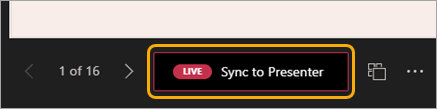
Udeleženci se lahko po različnih diapozitivih premikajo s puščicami za krmarjenje. Lahko se vrnejo k informacijam, ki so jih zamudili, ali pa se premaknejo naprej in si ogledajo prihodnje diapozitive. Če se želijo vrniti na mesto predstavitelja, lahko ta izbere možnost »Sinhroniziraj s predstaviteljem«.
Opomba
Če ne želite, da bi se drugi lahko samostojno premikali po PowerPointovi datoteki, ki ste jo dali v skupno rabo, izberite »Zasebni pogled«.  v kontrolnikih srečanja.
Udeleženci lahko naredijo tudi to:
- Izberite hiperpovezave na diapozitivu, da takoj dobite več konteksta.
- Uporabite interakcijo z videoposnetki na diapozitivih, da prilagodite glasnost ali pa skočite na časovni žig in si ga ogledate v svojem tempu.
- Preklopite na visokokontrastni pogled in si lažje ogledate diapozitive, tako da v predstavitvi izberete ikono »Spremeni pogled
 ekip« in vklopite stikalo »Pogled diapozitivov v visokem kontrastu «.
Neodvisna povečava in panoramsko premikanje
Udeleženci lahko povečajo in se panoramsko pomikajo po diapozitivu predstavitve, ne da bi pri tem vplivali na to, kaj vidijo drugi.
Če želite povečati ali pomanjšati diapozitiv:
- Premaknite kazalec miške nad diaprojekcijo in povlecite prsta ali raztegnite po sledilni ploščici.
- Približajte prste ali uporabite raztegljivo potezo s prsti (v napravi z upravljanjem na dotik).
- Pritisnite tipki + ali – .
- Premaknite kazalec miške nad diapozitiv, pridržite tipko Ctrl in se pomikajte.
Panoramsko pomikanje po diapozitivu:
- Pritisnite puščične tipke.
- Kliknite in povlecite z miško.
- Kliknite in povlecite po sledilni ploščici.
- Dotaknite se in povlecite z enim prstom (v napravi na dotik).
Ko končate povečevanje in premikanje, pritisnite tipko Esc , da ponastavite zaslon.
Pomembno
Videoposnetki storitve Microsoft Stream, ki so vdelani v PowerPointovo predstavitev, upoštevajo omejitve sočasnega omejevanja zmogljivosti storitve SharePoint Online.