

Filtrirajte hrup v ozadju med klici in srečanji v aplikaciji Teams z glasovno izolacijo. Izolacija glasu uporablja umetno inteligenco za blokiranje hrupa v okolici, tako da vas drugi lahko jasno slišijo.
Način delovanja
Ko dodate glasovni profil, bo Teams vedel, katere zvoke obdržati (vaš glas) in katere filtrirati. Glasovna izolacija filtrira tudi zvok iz drugih zvočnikov, da prepreči odmeve. Glasovno izolacijo poganja umetna inteligenca v aplikaciji Teams.
Dodajanje glasovnega profila
Dodajte glasovni profil, če želite začeti uporabljati glasovno izolacijo v srečanjih in klicih. Izdelava glasovnega profila traja približno 30 sekund in ga lahko kadar koli izbrišete. Če želite več informacij, glejte Ustvarjanje profila prepoznavanja v aplikaciji Microsoft Teams.
Če želite nastaviti glasovni profil:
- Izberite Nastavitve in več
 >Nastavitve
 v aplikaciji Teams.
 - Izberite gumb Začetek prepisovanja prepoznavanja
 .
. - Izberite Začni zajem glasu.
- Ko se odločite, bo Teams začel ustvarjati vaš glasovni profil na naslednjem upravičenem srečanju.
- Ko aplikacija Teams konča z ustvarjanjem vašega glasovnega profila, boste pod razdelkom Prepoznavanje glasu videli indikator Dokončanje glasovnega profila .
Če ne želite čakati, da Teams ustvari ta glasovni profil, lahko ročno prijavite svoj glas. Ta funkcija je na voljo tudi, če želite posodobiti svoj glasovni profil, ko je bil ustvarjen.
Če se želite ročno prijaviti, izberite Ustvari ali Posodobi.
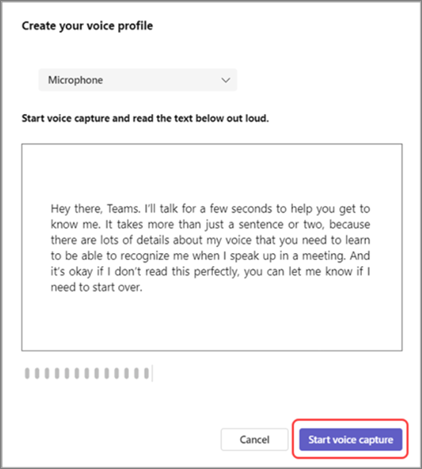
Morali boste prebrati odlomek v mikrofon. Prepričajte se, da je mikrofon izbran v spustnem meniju naprave.
Izberite Začni zajem glasu in preberite besedilo na glas.
Namig
Za najboljše rezultate posnemite svoj glasovni profil na mirnem mestu z uporabo visokokakovostnega mikrofona.
Izberite Končaj zajem glasu , ko končate.
Nastavitev prepoznavanja obrazov lahko začnete takoj, ko ustvarite svoj glasovni profil, ali pa izberete Zapri, da to naredite drug dan.
Opomba
Če v nastavitvah
prepoznavanja, se obrnite na skrbnika za IT.
Izklop glasovne izolacije
Glasovna izolacija bo aktivna v vaših klicih in srečanjih, ko dodate svoj glasovni profil.
Če želite izklopiti izolacijo glasu v srečanju Teams:
- Izberite puščico spustnega seznama poleg gumba za
 v kontrolnikih srečanja.
 - Preklopite lahko na Samo hrup v ozadju ali pa izklopite Zatiranje hrupa s stikalnikom.
Do teh nastavitev lahko dostopate tudi tako, da izberete puščico spustnega menija poleg in izberete Več nastavitev zvoka.
Kako izgleda
Ko dodate svoj glasovni profil, vam bodo indikatorji povedali, kdaj in kako deluje glasovna izolacija v srečanju ali klicu.
| Kazalnik | Kaj to pomeni |
|---|---|

|
Izolacija glasu je vklopljena in aktivna. |

|
V srečanje ste vstopili z izklopljenim mikrofonom. |

|
Prikazano je samo vaše ime. Neželen zvok ni zaznan in izolacija glasu je aktivna. |

|
Glasovna izolacija je aktivna in filtrira neželeni zvok. |

|
Zaznana je oseba v bližini (npr. vi in sodelavec delite napravo za srečanje). Če želite, da jih slišite, izberite Izklopi izolacijo glasu. |
Odpravljanje težav
Če imate težave z dodajanjem glasovnega profila:
- Prepričajte se, da ste v razmeroma mirnem okolju.
- Znova priključite mikrofon ali uporabite drugega, da izboljšate zvok.
- Znova zaženite aplikacijo Teams.
- Preverite, ali so na voljo posodobitve v aplikaciji Teams.
- Izbrišite in znova ustvarite svoj glasovni profil.
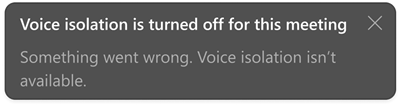
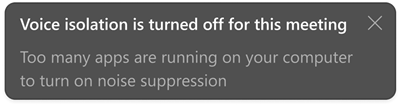
Eno od teh opozoril boste morda prejeli v aplikaciji Teams. Preberite, kaj pomenijo in kako jih rešiti:
| Opozorilo | Kaj to pomeni |
|---|---|
|
Prišlo je do težave z vklopom glasovne izolacije na srečanju ali klicu. Znova zaženite aplikacijo Teams, da znova naložite izolacijo glasu. |
|
V napravi je nameščenih preveč aplikacij in ne podpira glasovne izolacije. Poskusite zapreti druge aplikacije v napravi. Nato izklopite glasovno izolacijo in jo nato znova vklopite. |
Sorodni članki
Zmanjšanje hrupa v ozadju v srečanjih v aplikaciji Microsoft Teams