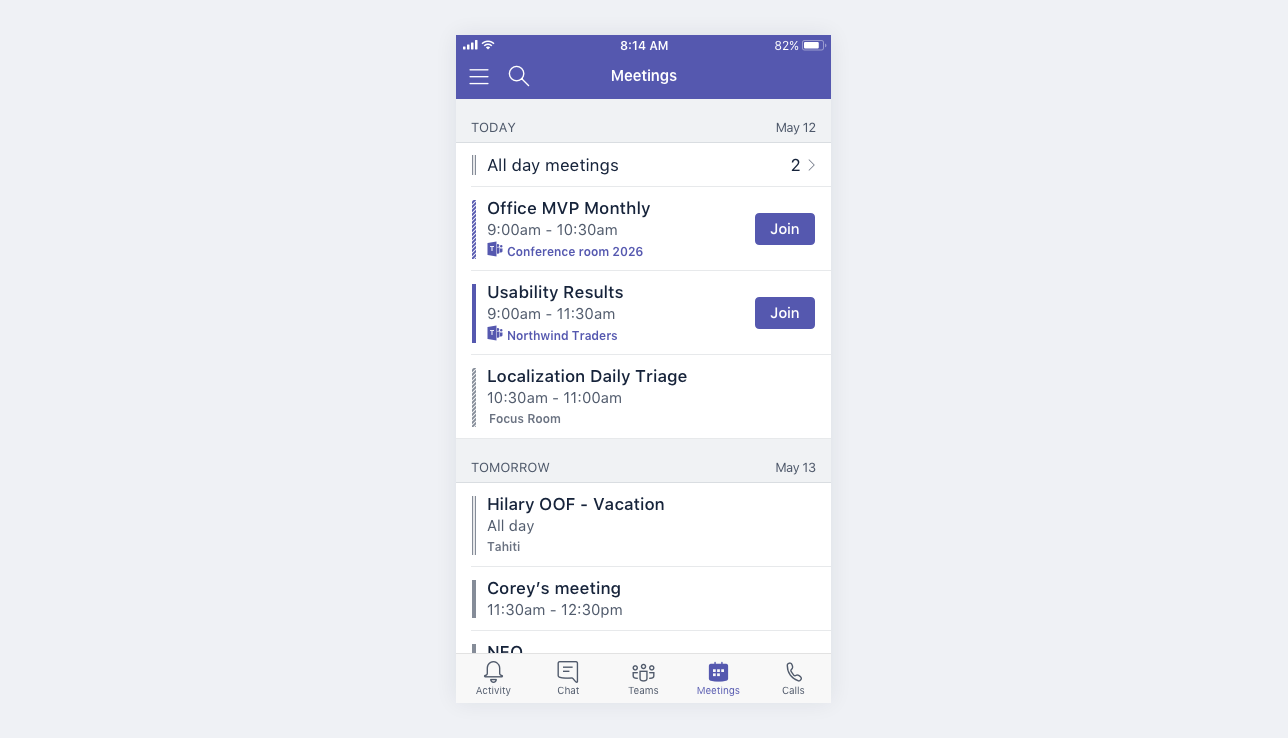
Ogled srečanj v koledarju
Izberite  na levi strani aplikacije, da si ogledate vsa prihodnja srečanja in dogodke, načrtovane v aplikaciji Teams, Exchange ali Outlook.
Upravljajte koledar v aplikaciji Teams , da lahko sodelujete na srečanjih, raziščete različne poglede koledarja in še več.
Ustvarjanje koledarja kanala
Načrtujte in upravljajte sestanke za določene kanale v aplikaciji Teams tako, da ustvarite koledar kanala.
V koledarju kanala si boste vi in drugi člani kanala lahko ogledali sestanke v kanalu in se jim pridružili.
Koledar kanala ustvarite tako:
- Izberite »Ekipe
 « v aplikaciji Teams.
 - Pojdite v kanal, v katerem želite ustvariti koledar.
- Izberite Dodaj zavihek
 > zavihkaAplikacije
 na vrhu kanala.
 - Izberite koledar kanala med aplikacijami, ki so na voljo, ali ga poiščite.
- Poimenujte koledar.
- Izberite Shrani.
Gostje zunaj kanala ne bodo videli koledarja, zato jih boste morali povabiti neposredno.
Če želite izvedeti več, glejte Načrtovanje sestanka v aplikaciji Teams.
Opomba
Koledarji kanalov trenutno niso na voljo v zasebnih kanalih. Še vedno lahko uporabljate koledarsko aplikacijo neodvisnega proizvajalca v zasebnem kanalu.
Kaj morate vedeti o koledarjih kanalov
Če želite dodati dogodek kanala v svoj osebni koledar, odprite dogodek in izberite »Dodaj v koledar«.
Člani kanala ne bodo prejeli neposrednega povabila, razen če dodate njihova posamezna imena.
Vsakič, ko načrtujete dogodek, bo ta ustvaril objavo v kanalu s povzetkom podrobnosti dogodka.
Organizator dogodka bo videl povabilo v svojem koledarju za vsak načrtovani dogodek, vendar ne bo prejel povabila na dogodek.
Obvestilo, da je bil dogodek ustvarjen, bodo prejeli samo člani, ki so vklopili obvestila za ta kanal.
Dogodke v kanalu je mogoče načrtovati in si jih ogledati le v aplikaciji Teams.
V povabilo je mogoče dodati le ekipe, ki so bile ustvarjene pred majem 2018. Če je bila vaša ekipa ustvarjena po maju 2018, lahko v povabilo dodate le kanale, Outlookove skupine in posameznike.
Koledar kanala je filtriran pogled skupinskega koledarja storitve Microsoft 365, ki je povezan z ekipo. Prikazuje le dogodke za določen kanal in ne celotne ekipe. Več o sodelovanju aplikacij Teams in skupin okolja Microsoft 365 si lahko preberete na spletnem mestu Kako skupine M365 delajo z ekipami.
Če želite prejeti povabilo v svojem osebnem koledarju, morate spremljati ustrezno skupino Microsoft 365 ekipe v Outlooku. Če želite izvedeti, kako to naredite, preberite članek »Pridružite se skupinam«, jih zapustite ali jih spremljajte v Outlooku
Opomba
Če skupina ni prikazana v Outlooku, to pomeni, da ne morete spremeniti nastavitev naročnine za to skupino. Privzeto člani povabila ne prejmejo, razen če so njihova posamezna imena dodana.