
Chat v sestanku z zaposlenimi in delite svoje misli in ideje med predstavitvijo, prejmite sprotne povratne informacije občinstva in še več.
Opomba
- Chat v dogodkih je napredna funkcija, ki je na voljo na dogodkih z največ 3000 udeleženci. Če želite uporabiti to funkcijo na večjih dogodkih, mora vaša organizacija imeti pakete zmogljivosti za udeležence, da omogočite do 100.000 primerkov.
- Če ste imeli storitev Teams Premium pred 1. aprilom 2026, boste imeli še naprej dostop do te funkcije na dogodkih do 100.000 udeležencev do poteka licence. Če želite izvedeti več o licenciranju aplikacije Teams za dogodke, se obrnite na skrbnika za IT
Klepetajte v sestanku z zaposlenimi
Izkušnja klepeta v sestankih z zaposlenimi se razlikuje glede na vašo vlogo v sestanku z zaposlenimi. Izvedite več o različnih zmogljivostih in funkcijah klepeta za organizatorje, soorganizatorje, predstavitelje in udeležence.
Organizatorji, soorganizatorji in predstavitelji
Ko načrtujete sestanek z zaposlenimi, začnite zasebno klepetati z drugimi organizatorji, soorganizatorji in predstavitelji v skupinskem klepetu dogodka. Le organizatorji, soorganizatorji in predstavitelji lahko dostopajo do tega klepeta.
Začnite dogodek Skupinski klepet pred sestankom z zaposlenimi
Če želite začeti skupinski klepet dogodka pred sestankom z zaposlenimi:
- Ne pozabite dodati predstaviteljev in soorganizatorjev za dogodek v koledarju aplikacije Teams.
- Odprite podrobnosti dogodka v koledarju aplikacije Teams.
- Izberite Event Group Chat.
Skupinski klepet dogodka bo na voljo pred dogodkom, med njim in po njem.
Preklapljanje med klepeti in pošiljanje sporočil med sestankom z zaposlenimi
Med sestankom z zaposlenimi preklopite med dogodkom, skupinskim klepetom in glavnim klepetom z vsemi. Udeleženci imajo dostop do klepeta le z vsemi med dogodkom.
Če želite preklopiti med klepeti in poslati sporočila med sestankom z zaposlenimi:
Izberite ikono
 v aplikaciji Chat Teams v kontrolnikih srečanja.
V podoknu za Chat izberite »Vsi« ali »Skupina dogodka« za dostop do različnih virov klepeta.
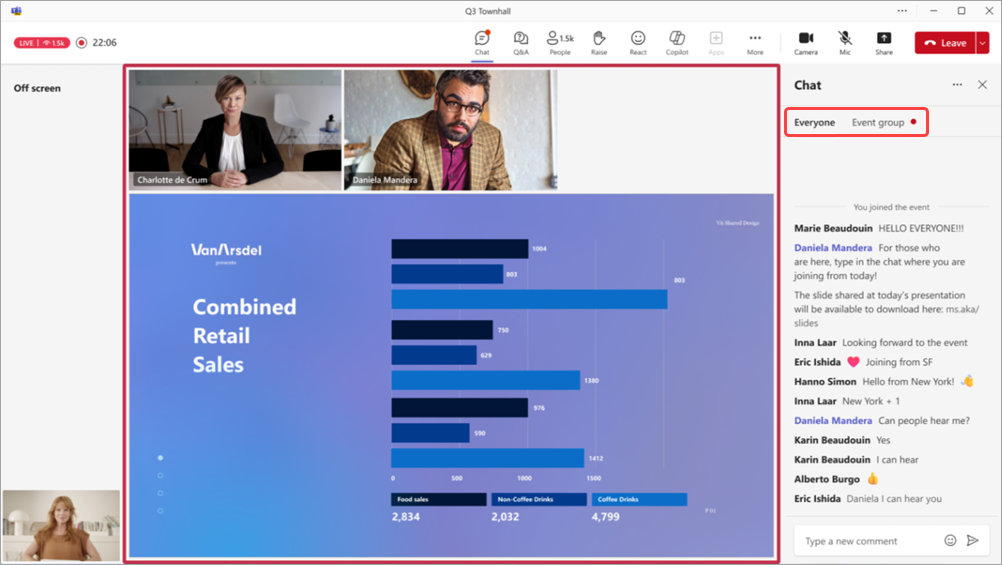
- Izberite Vsi, da si ogledate in pošljete sporočila v viru klepeta celotnemu občinstvu v sestanku z zaposlenimi.
- Izberite skupino dogodka, da si ogledate in pošljete sporočila v viru klepeta le organizatorjem, soorganizatorjem in predstaviteljem. Sporočila iz tega klepeta bodo na voljo po koncu sestanka z zaposlenimi.
Compose a message in the compose box. Sporočila so lahko dolga največ 200 znakov, vključno s čustvenimi simboli.
Izberite ikono »Pošlji«

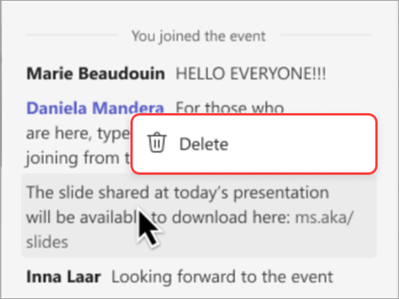
Poslano sporočilo izbrišete tako, da ga kliknete z desno tipko miške in izberete »Izbriši
 .
Udeleženci
Če se udeležite sestanka z zaposlenimi, uporabite klepet za postavljanje vprašanj, izražanje svojega mnenja o tem, kaj je bilo v skupni rabi, in se povežite z drugimi udeleženci.
Chat bo na voljo med mestno hišo, dokler se ne konča. Ko se dogodek konča, ne boste imeli več dostopa do klepeta.
Če želite klepetati v sestanku z zaposlenimi:
- Izberite ikono v aplikaciji Chat Teams v kontrolnikih srečanja.
- Compose a message in the compose box. Sporočila so lahko dolga največ 200 znakov, vključno s čustvenimi simboli.
-
Izberite ikono »Pošlji«
- Poslano sporočilo izbrišete tako, da ga kliknete z desno tipko miške in izberete »Izbriši .
Z pomikanjem gor in dol po plošči si lahko ogledate do 200 najnovejših sporočil klepeta.
Pomembno
- Te možnosti niso na voljo za sporočila, poslana med sestankom z zaposlenimi iz okna srečanja: pošiljanje slik, pošiljanje GIF-ov, prilaganje datotek, omemba »@«, oblikovanje sporočil, odgovarjanje na določena sporočila in odzivanje na sporočila.
- Če se sestanek z zaposlenimi konča in znova zažene, klepet ne bo na voljo v znova zagnanem sestanku z zaposlenimi. V znova zagnanem sestanku z zaposlenimi nihče ne more pošiljati ali prejemati sporočil klepeta ali dostopati do sporočil iz prejšnje mestne hiše.
- Če izklopite Sprejemnico, klepet ne bo na voljo v sestanku z zaposlenimi.
Vklop ali izklop klepeta
Chat za sestanke z zaposlenimi bo samodejno vklopljen, vendar ga lahko vklopite in izklopite pred ali med dogodkom.
Pred sestankom z zaposlenimi
Ko shranite podrobnosti sestanka z zaposlenimi, lahko klepet v srečanju vklopite ali izklopite v nastavitvah dogodka.
Če želite klepet, preden se začne sestanek z zaposlenimi, izklopite:
Izberite Koledar
 v aplikaciji Teams.
Izberite prihajajočo sestanek z zaposlenimi.
Izberite »Ogled dogodka«
 >Upravljanje dogodka
 .
V razdelku »Podrobnosti« izberite gumb
 možnosti srečanja«.
Vklepetu v srečanju za sodelovanje
 >:
- Če želite klepet izklopiti, v spustnem meniju izberite »Izklopljeno «.
- Na spustnem meniju izberite možnost Samo med sestankom , da vklopite klepet.
Izberite Uporabi.
Med sestankom z zaposlenimi
Če vklopite ali izklopite klepet v sestanku z zaposlenimi, bodo spremembe začele veljati takoj.
Če želite izklopiti klepet med sestankom z zaposlenimi:
Izberite »Več dejanj«
 > za več možnosti v aplikaciji Microsoft TeamsGumb »Nastavitve>Možnosti srečanja
 « v kontrolnikih srečanja.
Vklepetu v srečanju za sodelovanje
>:- Če želite klepet izklopiti, v spustnem meniju izberite »Izklopljeno «.
- Na spustnem meniju izberite možnost Samo med sestankom , da vklopite klepet.
Izberite Uporabi.
Opomba
Če načrtujete sestanek z zaposlenimi z izklopljenim klepetom, ga med dogodkom ne morete vklopiti.
Sorodne teme
Gostite sestanek z zaposlenimi v aplikaciji Microsoft Teams
Udeležite se sestanka z zaposlenimi v aplikaciji Microsoft Teams