

Naj table, natisnjeni dokumenti, knjige in drugi fizični predmeti postanejo v središču srečanja v aplikaciji Teams. Z minimalno nastavitvijo lahko udeležencem srečanja, ki niso v sobi, pomagate, da se počutijo bolj vključene in vključene v vaš naslednji razred, predstavitev ali brainstorming.
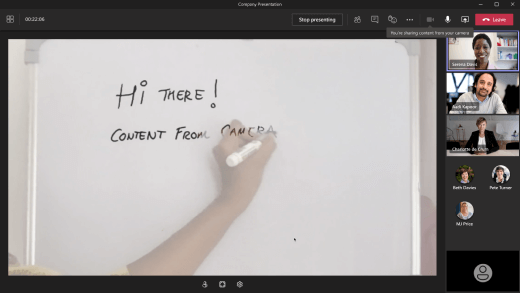
Teams lahko na primer uokviri in spremeni velikost table v sobi, tako da je jasno vidna tudi na zaslonih mobilnih naprav. Telo voditelja je tudi nekoliko prozorno, tako da ne blokirajo ali zakrivajo plošče. Kar je napisano ali skicirano, je optimizirano za vidnost.
Možnosti kamere
Ekipe lahko optimizirajo kamero glede na to, kaj želite dati v skupno rabo.
-
Tabla: Uporabite za osredotočanje na bližnjo tablo s kamero naprave.
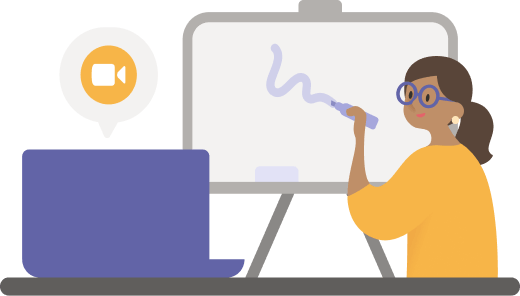
-
Dokument: Uporabite za osredotočanje na dokument, delovni list, knjigo ali kaj podobnega s kamero za dokumente.
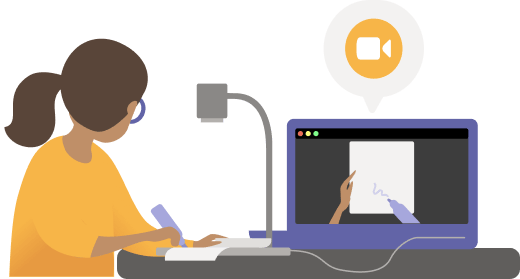
- Videoposnetek: Uporabite za osredotočanje na predmete v sobi. Na primer, pomagajte študentom, da vidijo vašo predstavitev znanstvenega eksperimenta. V poslovnem okolju pomagajte potencialnim strankam, da si ogledajo predstavitev izdelka.
Preden začnete
Prepričajte se, da imate naslednje:
- Prenosni ali namizni računalnik (Windows ali Mac)
- Vgrajena kamera ali kamera s priključkom USB (zlasti kamera za dokumente, če delite nekaj na mizi, mizi ali drugi ravni površini)
- Namizna aplikacija Teams
Skupna raba table s kamero
Za to nastavitev priporočamo, da uporabite prenosni računalnik z vgrajeno kamero ali kamero, ki je priključena na USB.
Opomba
Table, ki trenutno niso podprte.
- Začnite srečanje.
- V kontrolnikih srečanja izberite Skupna raba
 .
- Izberite Vsebina natabli kamere>.
- Na zaslonu za predogled usmerite kamero proti tabli.
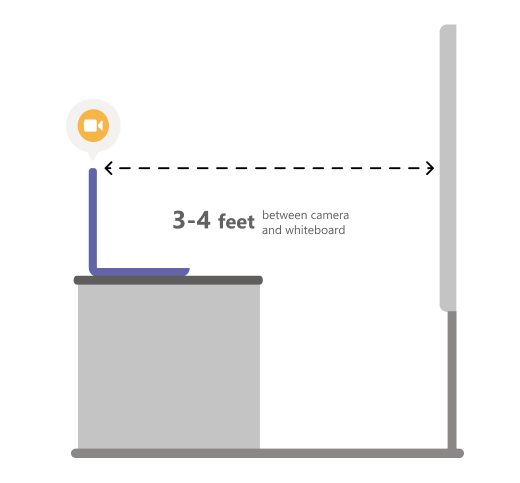
- Kamero postavite približno 3-4 metre stran in jo čim bolj centrirajte s tablo.
Ko kamera zazna tablo, jo samodejno izostri.
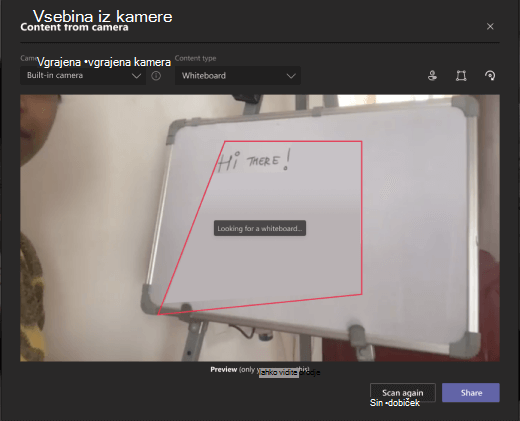
- Izberite Skupna raba.
Vsi udeleženci srečanja dobijo osredotočen in jasen pogled na tablo.
Skupna raba dokumenta s fotoaparatom
Za to nastavitev priporočamo, da uporabite fotoaparat za dokumente, ki je priključen na USB.
- Začnite srečanje.
- V kontrolnikih srečanja izberite Skupna raba .
- Izberite Vsebina izdokumenta fotoaparata>.
- Na zaslonu za predogled postavite kamero nad dokument.
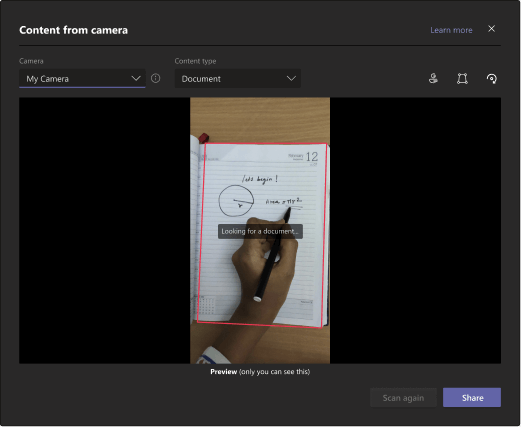
Ko fotoaparat zazna dokument, ga samodejno izostri. - Izberite Skupna raba.
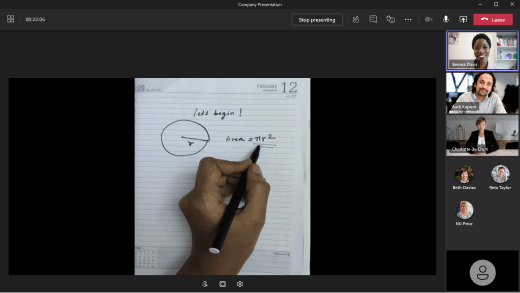
Vsi udeleženci srečanja dobijo osredotočen in jasen pogled na dokument.
Namigi
Če daste tablo v skupno rabo, upoštevajte naslednje:
- Za najboljše rezultate postavite kamero približno 3-4 metre stran in jo čim bolj centrirajte s tablo.
- Temno obarvani označevalci se prikažejo bolje kot svetli.
Prepričajte se, da je prostor dobro osvetljen.
Če uporabljate mikrofone prenosnega računalnika, poskusite ostati v bližini, da vas spletni udeleženci dobro slišijo.