

Če se srečanju v aplikaciji Teams ne morete takoj pridružiti, obstaja več možnih razlogov:
- Čakate v čakalnici: nekateri organizatorji lahko udeležence postavijo v čakalnico, preden jih sprejmejo v srečanje. Počakajte, da vas nekdo sprejme, ali pa se obrnite neposredno na organizatorja, da vas spustijo.
- Vaš internetni brskalnik ni podprt: srečanja v aplikaciji Teams trenutno niso podprta v spletnih brskalnikih za mobilne naprave. Če se pridružujete iz telefona ali tabličnega računalnika, ga namestite in se pridružite z mobilna aplikacija Teams. Če želite izvedeti več, glejte Pridružitev srečanju v aplikaciji Microsoft Teams.
- Vaša internetna povezava je slaba: Če je vaša internetna povezava slaba, se morda ne boste mogli takoj pridružiti srečanju v aplikaciji Teams. Poskusite počakati, da se povezava izboljša, se pridružite iz podprte mobilne naprave ali se obrnite na ponudnika internetnih storitev.
- Varnostni pravilniki za srečanje preprečujejo, da bi se pridružili: Če organizator srečanja omogoči šifriranje od konca do konca za srečanje, imate morda omejen dostop do pridružitve. Poskusite stopiti v stik z organizatorjem, da vas spustijo
- Za pridružitev boste morda potrebovali preverjanje e-pošte: nekatera srečanja zahtevajo, da pred pridružitvijo preverite svojo identiteto. Če ste pozvani, vnesite svoj e-poštni naslov in dokončajte enkratno preverjanje gesla (OTP), poslano na vaš e-poštni naslov. Po preverjanju izberite Pridruži se zdaj, da vstopite v srečanje.
- Srečanje ni spletno srečanje: Če nimate možnosti, da se pridružite srečanju v aplikaciji Teams, srečanje morda ni bilo organizirano kot spletno srečanje. Če ste organizator, odprite podrobnosti srečanja v koledarju aplikacije Teams in vklopite stikalo za srečanje v aplikaciji Teams . Če ste udeleženec, se obrnite na organizatorja srečanja.
Sporočila o pridružitvi srečanju
V aplikaciji Teams boste morda prejeli sporočilo o tem, zakaj ne morete sodelovati v srečanju. Tukaj so različna sporočila, na katera se lahko srečate, in kako jih razrešite.
»Prijavite se, da se pridružite temu srečanju«
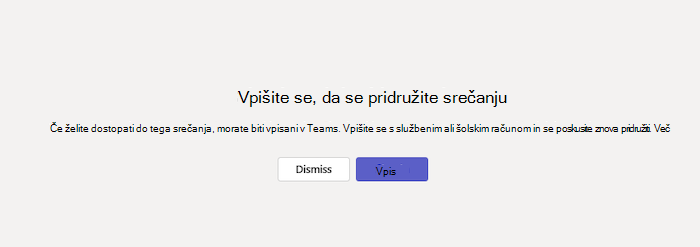
Če se prikaže to sporočilo, srečanje osebam ne dovoli, da se pridružijo, razen če so vpisani s službenim ali šolskim računom za Teams. Za pridružitev boste morda morali narediti dodatne korake:
- Če se pridružujete prek povezave do srečanja ali kot anonimni uporabnik, se prepričajte, da ste vpisani v službeni ali šolski račun za Teams.
- Če ste organizator srečanja in želite, da se lahko drugi pridružijo srečanju brez vpisa, se obrnite na skrbnika za IT (več informacij najdete tukaj). Spremembe skrbnika za IT lahko začnejo veljati do 24 ur.
»Prijavite se z drugim računom, da se pridružite temu srečanju«
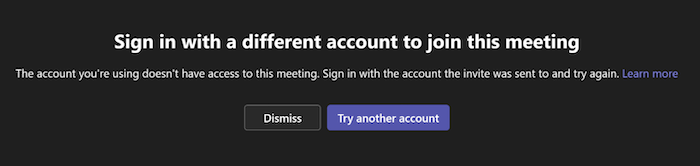
Če se prikaže to sporočilo, vam pravilniki, ki jih je nastavila vaša organizacija ali organizacija organizatorja srečanja, preprečujejo dostop do srečanja. Za pridružitev boste morda morali narediti dodatne korake:
- Prepričajte se, da ste prijavljeni v račun, na katerega je bilo prvotno poslano povabilo.
- Če ste organizator srečanja in želite osebam iz drugih organizacij dovoliti, da se pridružijo srečanju, se obrnite na skrbnika za IT (več informacij najdete tukaj). Spremembe skrbnika za IT lahko začnejo veljati do 24 ur.
"Ta sestanek je zaklenjen."
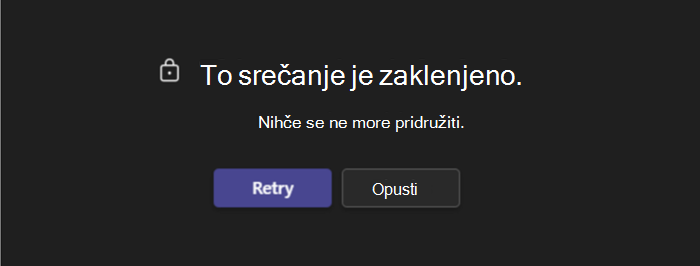
Ko se srečanje začne, lahko organizatorji zaklenejo srečanje, da preprečijo vstop novih udeležencev.
Obrnite se na organizatorja srečanja in mu sporočite, da imate težave pri pridružitvi. Če ga odklenejo, se lahko poskusite znova pridružiti.
»Vaš organizacijski pravilnik vam ne dovoljuje, da se pridružite temu srečanju«
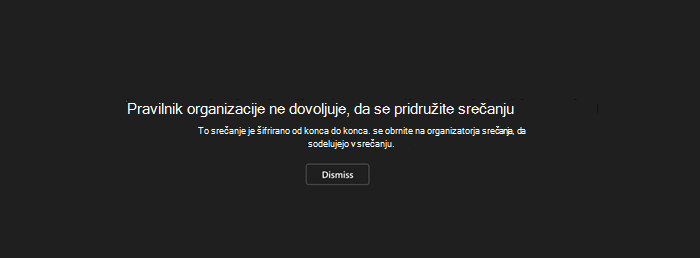
Ne morete se pridružiti, ker je organizator omogočil šifriranje od konca do konca za srečanje. Obrnite se na organizatorja in mu sporočite, da imate težave pri pridružitvi.
"Preddverje za sestanke je trenutno polno."
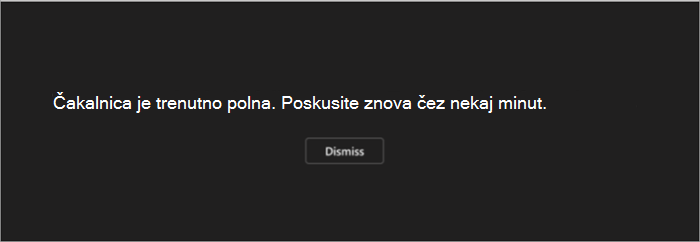
Če je čakalnica polna, počakajte nekaj minut, preden se poskusite znova pridružiti. Morda boste lahko vstopili, če se srečanju pridružijo drugi udeleženci ali zapustijo čakalnico. Če želite več informacij o nastavitvah čakalnic, glejte Uporaba čakalnice v srečanjih v aplikaciji Teams.
"Žal se nihče ni odzval na vašo prošnjo, da se pridružite."
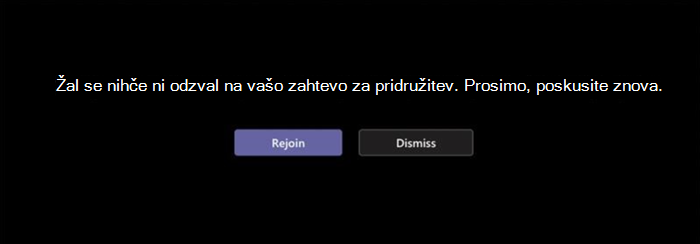
Če se to sporočilo prikaže po 30 minutah čakanja, je časovna omejitev zahteve potekla.
- Preverite, ali se pridružujete s pravilne povezave do srečanja, in poskusite znova.
- Obrnite se na organizatorja srečanja in se prepričajte, da je vaša zahteva vidna.