
Poskrbite, da bodo srečanja in dogodki potekali nemoteno tako, da upravljate to, kar vidijo udeleženci. Osredotočite se na določene osebe tako, da jih prikažete na zaslonu in izven njega, druge skrijete pred pogledom in še več.
V tem članku
Upravljanje pogleda udeleženca
Določite predstavitelje in vklopite možnost Upravljaj, kaj vidijo udeleženci , da prikažete samo vsebino v skupni rabi in osebe, ki jih pripeljete na zaslon.
Na srečanju
V polju z ikono Povabi udeležence
 dodajte osebe v srečanje.
V opisu srečanja pritisnite in pridržite Ctrl in izberite Možnosti srečanja.
- Če ste v novem koledarju aplikacije Teams, izberite ikono Nastavitve možnosti srečanja
 .
.
- Če ste v novem koledarju aplikacije Teams, izberite ikono Nastavitve možnosti srečanja
V gumbu RolesPeople
 :
:- Nastavite možnost Kdo lahko predstavidoločenim osebam.
- V razdelku Iskanje udeležencev poiščite in izberite predstavitelje.
V ikoni proizvodnih orodij
 vklopite stikalo Upravljaj, kaj vidijo udeleženci .
Izberite Shrani.
Ko uporabite to nastavitev, udeleženci ne bodo imeli dostopa do kamere in mikrofona.
Namig
Te nastavitve lahko konfigurirate v mobilna aplikacija Teams.
V spletnem seminarju
Načrtujte spletni seminar v aplikaciji Teams.
V razdelku Soorganizatorji in predstavitelji iz vaše organizacijedodajte soorganizatorje inpredstavitelje dogodka.
Izberite gumb Nastavitve možnosti srečanja
 .
.V storitvi Engagement vklopite stikalo Upravljaj, kar udeleženci vidijo .
Udeleženci privzeto ne bodo imeli dostopa do svojih mikrofonov in kamer, ko uporabite to nastavitev. V razdelku Avdio & video bodo dovoljenja za mikrofon in kamero zaklenjena.
Namig
Te nastavitve lahko konfigurirate v mobilna aplikacija Teams.
V mestni hiši
Nastavitve mestne hiše samodejno privzeto upravljajo s tem, kar vidijo udeleženci. Če želite dostopati do teh nastavitev:
Načrtujte mestno hišo v aplikaciji Teams.
V razdelku Soorganizatorji in predstaviteljiiz organizacijedodajte soorganizatorje inpredstavitelje dogodka.
Izberite gumb Nastavitve možnosti srečanja
.V produkcijskih orodjih
> ekipUpravljajte, kaj vidijo udeleženci, izberite:- Izklopljeno , če želite to nastavitev popolnoma izklopiti.
- Vklopljeno (privzeto), če želite predstavitelje med dogodkom priklopiti na zaslon in izven njega. Udeleženci bodo v živo videli spremembe, ki so bile narejene v podoknu Upravljanje zaslona .
- Vklopite s predogledom , da predstavitve postavite v čakalno vrsto, da se vklopijo in izklopijo zaslon, preden udeleženci vidijo spremembe v živo. Samo osebe z nadzorom nad proizvodnimi orodji lahko upravljajo, kar udeleženci vidijo s predogledom. Če želite izvedeti več, glejte Upravljanje pogleda udeleženca s predogledom.
Izberite Uporabi.
Udeleženci privzeto ne bodo imeli dostopa do svojih mikrofonov in kamer. V razdelku Avdio & video bodo dovoljenja za mikrofon in kamero zaklenjena.
Namig
Te nastavitve lahko konfigurirate v mobilna aplikacija Teams.
Upravljanje pogleda udeležencev s predogledom
V mestni hiši Teams bodo osebe, ki lahko nadzorujejo proizvodna orodja , imele možnost predogleda sprememb, preden jih uporabijo. To omogoča bolj gladke in bolj izpopolnjene prehode v pogledu udeleženca, ne da bi prikazali vse prilagoditve med upravljanjem zaslona.
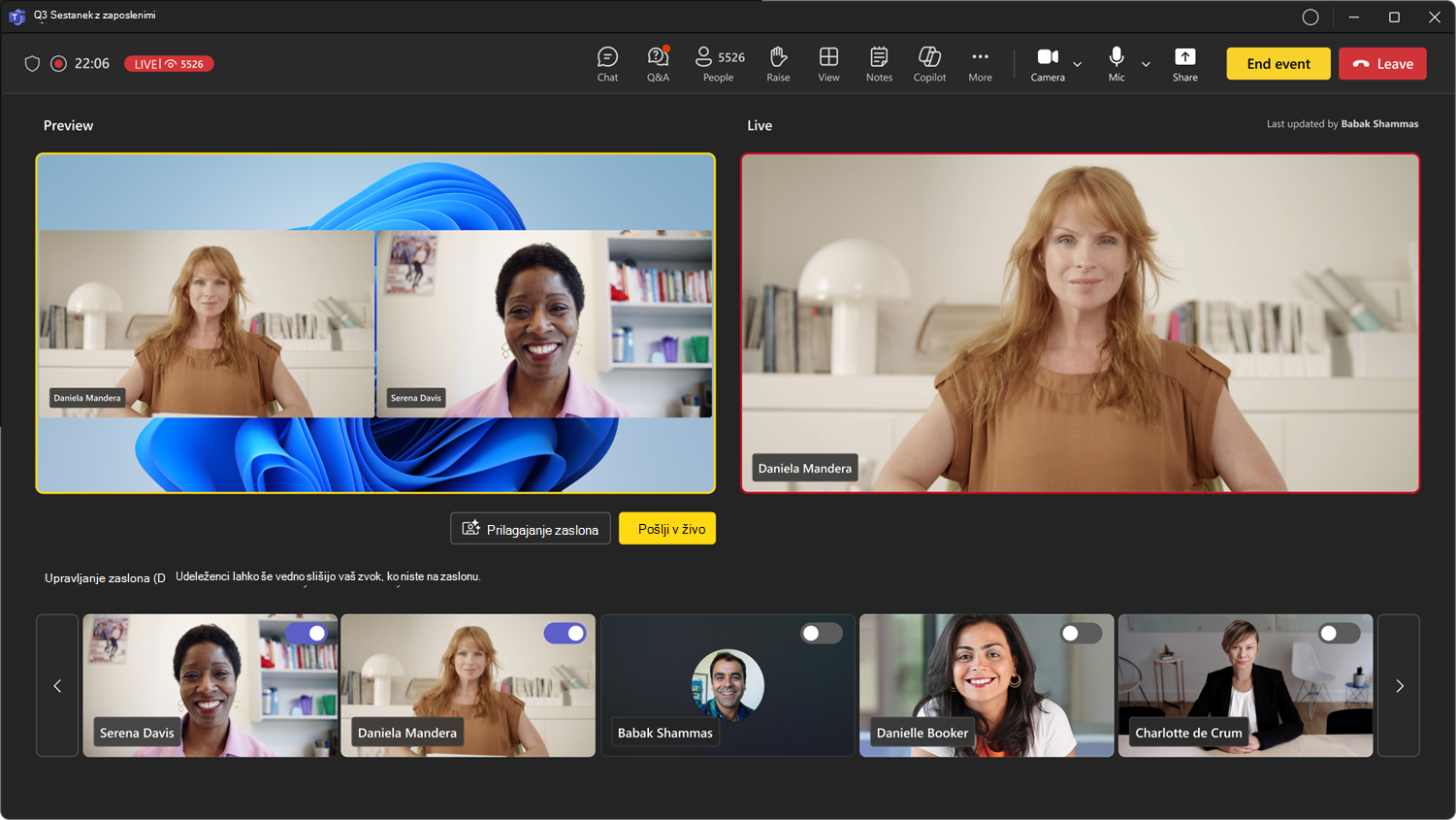
Če želite upravljati, kaj udeleženci vidijo v predogledu:
- Vklopite in izklopite videoposnetke predstavitelja in vsebino v skupni rabi v razdelku Upravljanje zaslona , da jih uvrstite v čakalno vrsto za vir v živo.
- Predogled predstaviteljev in vsebine v čakalni vrsti v viru predogleda pred pošiljanjem v živo. Zvok neizklopljenih predstaviteljev v predogledu lahko slišite, ko so zunaj zaslona.
- Ko ste pripravljeni premakniti predstavitelje in vsebino iz vira predogleda v vir v živo , izberite Pošlji v živo.
- Vir v živo bo pokazal, kaj udeleženci vidijo na dogodku.
Opomba
People, ki nadzorujejo proizvodna orodja, ne bodo videli, kaj drugi čakajo v vrsti v viru predogled. Sporočite, kdo ureja katere prizore, da bo dogodek potekal nemoteno.
Pripeljanje predstavitelja na zaslon
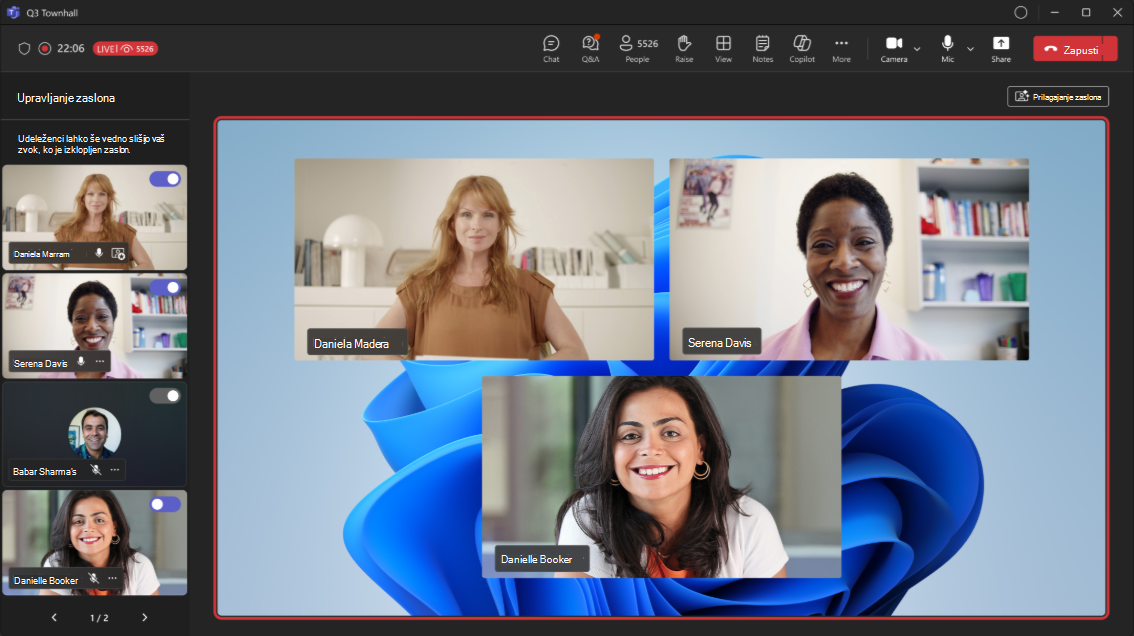
Predstavitelji, organizatorji in soorganizatorji bodo prikazani v levem podoknu pod zaslonom Upravljanje. Ko nekoga pripeljete na zaslon, se bo njen video vir hkrati prikazal v podoknu Upravljanje zaslona in na sredini okna srečanja. To podpira dosledno ogledovanje in organizatorjem dogodkov pomaga videti, kaj je prikazano udeležencem.
Če želite nekoga pripeljati na zaslon:
V podoknu Upravljanje zaslona poiščite predstavitelja, ki ga želite prenesti na zaslon.
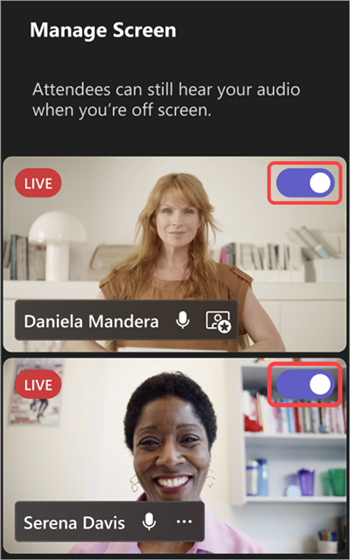
Vklopite stikalo »Pripelji udeleženca na zaslon« , ki se prikaže nad njegovim virom videoposnetkov ali sliko profila.
Namig
Ko se indikator LIVE prikaže v viru videoposnetkov ali sliki profila osebe, je ta oseba trenutno na zaslonu srečanja in jo lahko vidijo udeleženci. Indikator LIVE je viden le v podoknu zaslona Upravljanje in ga udeleženci ne morejo videti.
Predstavitelja lahko na zaslon pripeljete tudi tako, da kazalec miške premaknete na njegov videoposnetek ali sliko profila in izberete Več možnosti >Microsoft Teams Prenesi na zaslon
Opomba
- Pogled predstavitelja je trenutno podprt le v aplikaciji Teams za namizne računalnike in splet.
- Firefox in Safari trenutno nista podprta. Udeleženci, ki se pridružijo iz teh brskalnikov, si lahko ogledajo le standardno izkušnjo srečanja v aplikaciji Teams.
Odstranitev predstavitelja z zaslona
Preprosto odstranite predstavitelje z zaslona, če končajo govorjenje ali delijo vsebino ali če imajo tehnične težave.
Če želite predstavitelja odstraniti z zaslona:
V podoknu »Upravljanje zaslona « poiščite predstavitelja, ki ga želite prenesti z zaslona.
Izklopite stikalo »Pripelji udeleženca na zaslon« , ki se prikaže nad njegovim virom videoposnetkov ali sliko profila.
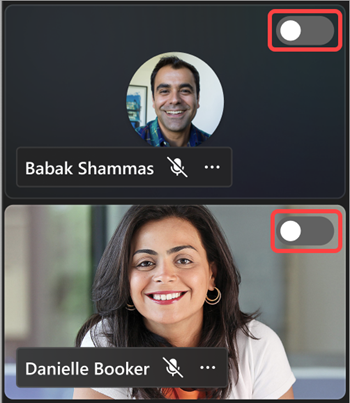
Predstavitelja lahko tudi odstranite z zaslona tako, da premaknete kazalec miške nad njegov videoposnetek ali avatar in izberete Več možnosti> več možnostiSpustite zaslon .
.
Ko predstavitelja premaknete z zaslona, indikator LIVE na njegovem video viru ali profilni sliki izgine.
Pomembno
Ko predstavitelje premaknete z zaslona, njihovi mikrofoni ne bodo samodejno izklopljeni. Udeleženci jih bodo še vedno lahko slišali, dokler se ne bodo ročno izklopili.
Pripenjanje predstavitelja
Pripravite se na prikaz določenega predstavitelja tako, da ga pripnete v podoknu »Upravljanje zaslona «. Na srečanjih ali dogodkih, na katerih je veliko predstaviteljev, lahko osebo preprosto najdete, če določeno osebo pripnete.
Pripenjanje predstavitelja:
Poiščite predstavitelja v podoknu za upravljanje zaslona .
Namig
Izberite puščice na dnu podokna za upravljanje zaslona , da prikažete več ljudi in poiščete tiste, ki jih iščete.
Premaknite kazalec miške nad video ali sliko profila predstavitelja, ki ga želite pripeti.
Izberite »Več možnosti«
Pripni meni .>
.>
Opomba
Ko pripnete predstavitelje, jih lahko v podoknu za upravljanje zaslona vidite pripete le vi.
Ko pripnete predstavitelja, bo prikazan pod vašim osebnim videoposnetkom v podoknu za upravljanje zaslona , razen če ga odpnete.
Odpenjanje predstavitelja:
- Poiščite predstavitelja v podoknu za upravljanje zaslona .
- Premaknite kazalec miške nad video ali sliko profila predstavitelja, ki jo želite odpeti.
- Izberite »Več možnosti«> za več možnosti v aplikaciji Microsoft TeamsOdpni zameChat
 .
.
Prenašanje vsebine v skupni rabi na zaslon
Ko začnete skupno rabo zaslona ali druge vsebine med predstavljanjem, se vsebina v skupni rabi najprej prikaže v podoknu za upravljanje zaslona , kjer jo lahko ročno prenesete na zaslon, da si jo lahko vsi ogledajo.
Če želite vsebino v skupni rabi prenesti na zaslon:
Izberite »Skupna raba«
 v kontrolnikih srečanja.
Izberite vsebino, ki jo želite predstaviti.
Na zaslonu za upravljanje bo prikazan predogled vsebine v skupni rabi.
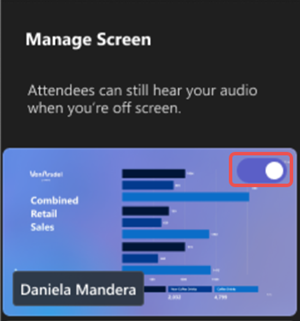
Vklopite preklopni gumb v predogledu vsebine v skupni rabi, da jo prenesete v vir dogodka v živo. Če želite ustaviti predstavitev vsebine, izklopite preklopni gumb ali v kontrolnikih srečanja izberite »Ustavi skupno rabo «.
Opomba
- Če nekdo da svoj zaslon v skupno rabo, medtem ko druga oseba predstavlja v živo, bo vsebina predstavitelja v živo umaknjena z zaslona, nova vsebina v skupni rabi pa bo zamenjala vsebino nekdanjega predstavitelja v podoknu za upravljanje zaslona . Okno v skupni rabi lahko pozneje prenesejo na zaslon le udeleženci, ki imajo nadzor nad proizvodnimi orodji
- Če zaženete sejo PowerPoint v živo, bo PowerPoint takoj prikazan vsem v živo. Če želite izvedeti več, glejte Predstavitev v živo v storitvi PowerPoint v živo v aplikaciji Microsoft Teams.
Pripeljite udeleženca na zaslon
Običajno udeleženci prevzamejo vlogo občinstva v tem slogu srečanja ali dogodka in nimajo dostopa do svojih mikrofonov ali kamer. Vendar pa organizatorji lahko udeleženca na zaslon prikažejo ročno.
Če želite udeleženca prikazati na zaslonu:
- V kontrolnikih srečanja izberite gumb PeoplePeople.
- Postavite kazalec miške nad osebo, ki jo želite prikazati na zaslonu.
- Izberite »Več možnosti«> za več možnosti v aplikaciji Microsoft TeamsPrikaz videoposnetka v na zaslonu.
Odstranite udeleženca z zaslona
Ko udeleženca premaknete z zaslona, se bodo njegovi mikrofoni in kamere samodejno izklopili.
Če želite udeleženca premakniti z zaslona:
- V kontrolnikih srečanja izberite gumb PeoplePeople.
- Postavite kazalec miške nad osebo, ki jo želite odstraniti z zaslona.
- Izberite »Več možnosti«> za več možnosti v aplikaciji Microsoft TeamsSnemanje z zaslona .
Prilagajanje zaslona dogodka
Dodajte vizualno privlačnost sestanku z zaposlenimi med dogodkom tako, da prilagodite zaslon dogodka, ki je na voljo ljudem, ki imajo nadzor nad proizvodnimi orodji.
Izbirate lahko med več postavitvami, da izboljšate izkušnjo udeležencev, izberete barvo oznake z imenom za udeležence in izberete ozadje, da bodo predstavitve izstopale.
Če želite prilagoditi zaslon sestanka z zaposlenimi, izberite Prilagodi zaslon v oknu dogodka. Ko izberete prilagoditev, bodo spremembe samodejno uporabljene.