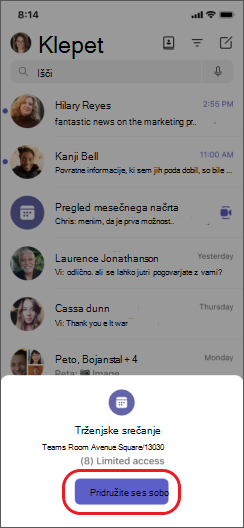
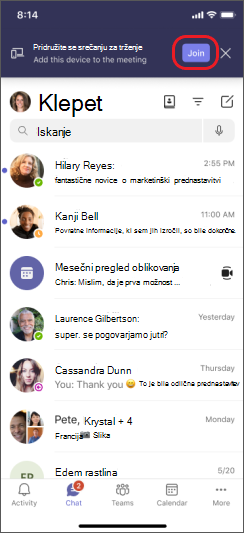
Če ste se srečanju pridružili v eni napravi, se mu lahko pridružite v isti napravi. Če ste na primer že na srečanju v prenosnem računalniku, se lahko pridružite tudi prek telefona, da delite video v živo, nadzorujete predstavitev s telefonom in še veliko več.
Srečanje lahko prenesete v drugo napravo ali pa obdržite obe napravi v srečanju.
Prenos srečanja iz ene naprave v drugo
- Ko ste v sestanku v eni napravi, odprite Teams v drugi napravi (naprava, v katero želite prenesti srečanje).
- V novi napravi izberite »Pridruži se klicu«.

-
Izberite »Prenos v to napravo«.
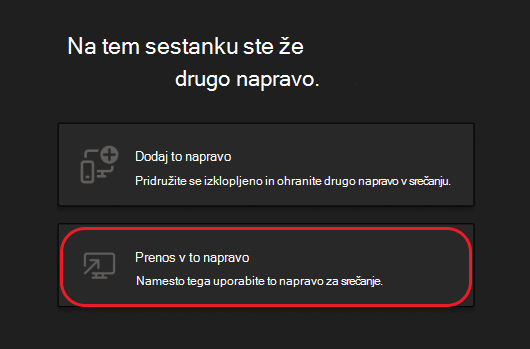
- V novi napravi lahko nastavite nastavitve za zvok in video za srečanje, nato pa izberite »Pridruži se«.
Ko ste v srečanju v novi napravi, bo vaša prva naprava zapustila srečanje.
Dodajanje druge naprave v srečanje
- Ko ste v srečanju v eni napravi, odprite Teams v drugi.
- V drugi napravi izberite »Pridruži se klicu«.
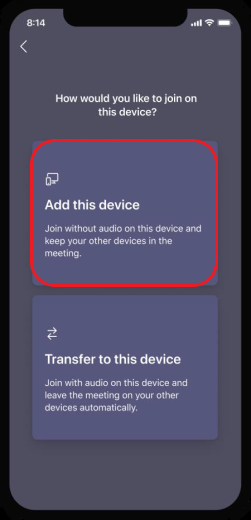
- Izberite »Dodaj to napravo«.
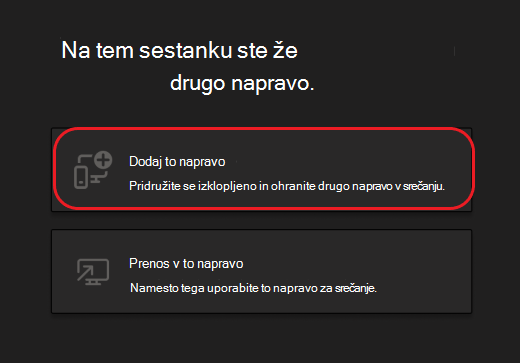
Za preprečevanje učinka odmeva aplikacija Teams samodejno izklopi kamero in mikrofon na drugi napravi, preden ta vstopi v srečanje. Ko je pridružitev, lahko po potrebi vklopite ali izklopite mikrofon in kamero.
Ko sta v srečanju v srečanju obe napravi, lahko zdaj daste vsebino v skupno rabo iz obe.
Zapustite srečanje v vseh napravah
Zagotovite si zasebnost tako, da z enim tapom zapustite srečanje iz vseh naprav, v katerih ste se pridružili. Ne glede na to, ali ste v srečanje vstopili iz mobilnega telefona, namizja ali sobe Teams, lahko zaključite klic za vse hkrati.
Če želite zapustiti srečanje v vseh napravah:
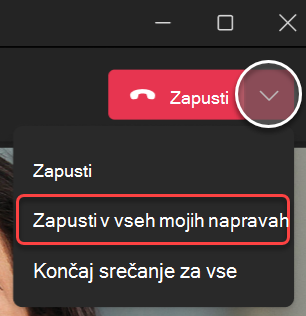
V oknu srečanja v aplikaciji Teams izberite puščico zraven možnosti »Zapusti «, da odprete spustni meni »Zapusti srečanje «.
Izberite »Zapusti v vseh mojih napravah«.
Sorodni članki
Vključitev v sestanek v aplikaciji Teams
Sestanki v aplikaciji Teams
Telefon lahko uporabljate kot spremljevalno napravo za osebna in virtualna srečanja.
Pomembno
Preden se telefonu pridružite kot spremljevalna naprava, preverite, ali ste aplikacijo Teams posodobili na najnovejšo različico.
Dodajanje prenosne naprave kot spremljevalne naprave srečanju v bližini
Če se udeležujete osebnega srečanja, za katerega je nastavljena soba Microsoft Teams ali Surface Hub, se lahko pridružite s svojo prenosno napravo, ko ste na tem mestu. Pridružite se lahko ob začetku srečanja ali kadar koli med srečanjem.
Opomba
Če želite iPhone uporabiti kot spremljevalno napravo za sobo, morate biti v isti organizaciji kot soba Teams ali srečanje Surface Hub.
Opomba
Ta funkcija je na voljo za Android in iPhone. Za Surface Hub možnost za daljinski dostop v sobi v iPhonu morda ne deluje. Oddaljena podpora v sobi v napravi Surface Hub bo kmalu na voljo.
V svoji napravi vklopite Bluetooth in se prepričajte, da je omogočen za Teams.
Odprite aplikacijo Teams, medtem ko ste v sobi za srečanja.
Tapnite »Pridruži se s sobo « na dnu zaslona ali »Pridruži se « na vrhu zaslona. Hkrati boste pridruženi sobi in telefonu iPhone.
Za preprečevanje učinka odmeva aplikacija Teams samodejno izklopi zvočnik, kamero in mikrofon v drugi napravi, preden ta vstopi v srečanje. Ko je pridružitev pridružena in zapustite sobo za srečanje, lahko po potrebi vklopite ali izklopite zvočnik, kamero in mikrofon, ter se odzovete, klepetate, delite z drugimi in še več.
Dodajanje telefona kot spremljevalne naprave navideznemu srečanju
Če ste se srečanju pridružili v prenosnem računalniku, se mu lahko pridružite tudi v telefonu. Ta funkcija je lahko uporabna, če je na primer v telefonu vsebina, ki jo želite deliti z drugimi.
- Ko ste v srečanju v eni napravi, odprite Teams v drugi. Tapnite »Pridruži se«.
- Tapnite Dodaj to napravo.
Za preprečevanje učinka odmeva aplikacija Teams samodejno izklopi zvočnik, kamero in mikrofon v drugi napravi, preden ta vstopi v srečanje. Ko je pridružitev pridružena in zapustite sobo za srečanje, lahko po potrebi vklopite ali izklopite zvočnik, kamero in mikrofon.
Vklopite zvočnik, kamero ali mikrofon v spremljevalni napravi
Če ste se odmaknili od bližnjega ali navideznega srečanja, lahko vklopite zvočnik, kamero ali mikrofon s spremljevalno napravo in se vključite v pogovor.
- Če želite vklopiti zvočnik, tapnite ikono govorca
 , ki je izklopljena na dnu zaslona.

- Če želite vklopiti kamero ali mikrofon, tapnite ikono
 ali
 na dnu zaslona.
- Tapnite »Omogoči«.
Zapustite srečanje v vseh napravah
Zagotovite si zasebnost tako, da z enim tapom zapustite srečanje iz vseh naprav, v katerih ste se pridružili. Ne glede na to, ali ste v srečanje vstopili iz mobilnega telefona, namizja ali sobe Teams, lahko zaključite klic za vse hkrati.
Če želite zapustiti srečanje v vseh napravah:
- V oknu srečanja v aplikaciji Teams tapnite ikono »Zapusti
 .
- Tapnite »Zapusti v vseh mojih napravah«.
Vključitev v sestanek v aplikaciji Teams
Sestanki v aplikaciji Teams