
Ko gostite sestanek z zaposlenimi, lahko tok dogodka usmerjate od začetka do konca. Pripravite se v sprejemnici, začnite in ustavite dogodek, v žarišče predstavitelje in še več.
Če želite izvedeti več o najboljših praksah pri produciranju velikega dogodka, glejte Namigi za ustvarjanje velikih srečanj in dogodkov v aplikaciji Microsoft Teams.
V tem članku
Pripravite se v sprejemnici
Pripravite se z drugimi soorganizatorji in predstavitelji v sprejemnici, preden začnete sestanek z zaposlenimi. Vadite skupno rabo vsebine, preverite nastavitve zvoka in videa ter še več. Medtem ko se pripravljate v sprejemnici, bodo udeleženci počakali v čakalnici, dokler ne začnete dogodka.

Če se želite pridružiti sprejemnici:
- Izberite ikono
 v aplikaciji Teams.
 - Izberite sestanek z zaposlenimi, ki ga želite začeti.
- Izberite »Pridruži se>« Pridruži se zdaj.
Samodejno se boste pridružili sprejemnici za udeležence, kjer lahko pred začetkom dogodka za udeležence nastavite sestanek z zaposlenimi. Predstavitelje lahko pripeljete na zaslon, nastavite vsebino v skupni rabi in še več.
Odprite sestanek z zaposlenimi
Če želite začeti sestanek z zaposlenimi:
Izberite ikono
v aplikaciji Teams.Izberite sestanek z zaposlenimi, ki ga želite začeti.
Izberite »Pridruži se>« Pridruži se zdaj.
Pripravite se z drugimi predstavitelji v sprejemnici.
Izberite »Začni srečanje« , da udeležence vključite v dogodek.

Snemanje dogodka se bo samodejno začelo. Ko začnete dogodek, lahko začnete s predstavitvijo in prikazom drugih predstaviteljev na zaslon.
Opomba
- Na dogodkih z več kot 3.000 udeleženci bo prišlo do 15- do 60-sekundne zakasnitve od trenutka, ko se oddaja medijski tok do trenutka, ko ga udeleženci vidijo. Večji dogodki, organizirani z upravičenimi paketi zmogljivosti za udeležence, bodo imeli krajše zakasnitve. Če želite izvedeti več, se obrnite na skrbnika za IT.
- Ko je tok predvajan v živo, je najvišja podprta ločljivost 720p.
Dodajanje predstaviteljev in udeležencev
Ko se sestanek z zaposlenimi začne, na dogodek dodajte manjkajoče predstavitelje ali udeležence, da bodo lahko sodelovali v sprejemnici in dogodku ter delili vsebino z drugimi.
Če želite dodati predstavitelja ali udeleženca, ki ne bo spremljal dogodka:
- V kontrolnikih srečanja izberite

- V podoknu udeležencev poiščite osebo, ki jo želite povabiti.
- Poleg imena osebe izberite »Zahtevaj kot predstavitelja «, nato pa v spustnem meniju izberite predstavitelja ali udeleženca .
- Predstavitelj ali sodelujoči bo prejel klic v svoji napravi Teams in se bo pridružil neposredno, če sprejme zahtevo za pridružitev.
Ko v dogodek dodate predstavitelja ali udeleženca, se bo pridružil z vlogo, ki mu je bila dodeljena prej. Če nimajo vnaprej določene vloge, se bodo pridružili kot udeleženci.
Če želite udeleženca povišati v predstavitelja:
- V kontrolnikih srečanja izberite
- V iskalno polje poiščite ime udeleženca.
- Premaknite kazalec miške nad ime udeleženca in izberite »Več možnosti«
 >Ustvarite predstavitelja.
Upravljajte prikazano vsebino udeležencev
Zagotovite nemoteno izvedbo dogodka in izboljšajte izkušnje udeležencev z upravljanjem, kaj vidijo udeleženci. Osredotočite se na določene osebe tako, da jih prenesete na zaslon ali z njega, pripnete njihove vire videoposnetkov ali pa druge skrijete pred ogledom. Če želite izvedeti več, glejte Upravljanje, kaj udeleženci vidijo v aplikaciji Microsoft Teams.
V sestankih z zaposlenimi prepustite nadzor nad proizvodnimi orodji za predogled sprememb in postavite predstavitelje v čakalno vrsto, preden se pojavijo v živo, da zagotovite gladke in elegantne prehode. People z nadzorom produkcijskih orodij lahko tudi začnejo in končajo dogodek. Če želite izvedeti več, glejte Nadzor orodij za proizvodnjo sestankov z zaposlenimi v aplikaciji Microsoft Teams.
Pripeljite udeležence na zaslon
Opomba
Prikaz udeležencev na zaslonu je na voljo v dodatni licenci Teams Premium, ki zagotavlja dodatne funkcije za bolj prilagojena, inteligentna in varna srečanja v aplikaciji Teams. Če želite dostop do Teams Premium, se obrnite na skrbnika za IT.
Engage z občinstvom v sestankih z zaposlenimi, ki jih organizira Teams Premium, tako da udeležence pripeljete na zaslon, ko dvignejo roke.
Ko udeleženca pripeljete na zaslon, lahko vklopi mikrofon in kamero. Če to storijo, jih bodo vsi na dogodku videli in slišali.
Če želite poklicati udeleženca:
- V kontrolnikih srečanja izberite
- V razdelku »Udeleženci« poiščite osebo, ki jo želite prikazati na zaslonu.
- Premaknite kazalec miške nad ime osebe in izberite »Več možnosti
 >Prikaz zaslona
 .
.
Ko konča z govorjenjem, premaknite kazalec miške nad njeno ime in izberite »Več možnosti«. >Spustite zaslon .
.
Prisotni v sestanku z zaposlenimi
Med sestankom z zaposlenimi pripeljite na zaslon ali predstavite svojo vsebino. Predstavite do devet predstaviteljev hkrati ali do sedem v razdelku »Upravljajte, kaj vidijo udeleženci«.
Če želite izvedeti več o najboljših praksah pri predstavljanju na velikem dogodku, glejte Namigi za predstavitev na velikih srečanjih in dogodkih v aplikaciji Microsoft Teams.
Spreminjanje predstavitelja
Ko organizirate sestanek z zaposlenimi, lahko določite predstavitelje, ki jih pripeljete na zaslon in med dogodkom delijo vsebino. Če želite nekoga spremeniti za predstavitelja, spremenite njegovo vlogo, ko ustvarite sestanek z zaposlenimi.
Prikaz predstaviteljev na zaslonu in z njega
Pred in med sestankom z zaposlenimi lahko izberete, katere predstavitelje želite prenesti na zaslon in z njega. Ko je predstavitelj na zaslonu, ga udeleženci slišijo govoriti ter si ogledajo njegove videe in vsebino v skupni rabi.
Če želite predstavitelja prikazati na zaslonu:
V kontrolnikih srečanja izberite gumb PeoplePeople
.
V podoknu udeležencev premaknite kazalec miške na ime predstavitelja, ki ga želite prikazati na zaslonu.
Izberite »Več možnosti«
 > za več možnosti v aplikaciji Microsoft TeamsPrikaz videoposnetka v na zaslonu.
Če želite predstavitelja premakniti z zaslona:
- V kontrolnikih srečanja izberite gumb PeoplePeople.
- V podoknu udeležencev premaknite kazalec miške nad ime predstavitelja, ki ga želite odstraniti z zaslona.
- Izberite »Več možnosti«> za več možnosti v aplikaciji Microsoft TeamsSnemanje z zaslona .
Namig
Izklopite zvok predstaviteljev, ko ne govorijo aktivno, da preprečite, da bi udeleženci slišali njihov zvok.
Predstavitev s storitvijo CVI
Pridružite se sestankom z zaposlenimi v aplikaciji Teams in jih predstavljajte z lastnimi napravami za videotelekonference (VTC), tudi če niso naprave Teams Rooms. Organizatorji lahko kode join CVI delijo neposredno iz pogovornega okna za skupno rabo dogodka v sestanku z zaposlenimi s predstavitelji.
Če želite izvedeti več, glejte Upravljanje in nastavitev Cloud Video Interop za Microsoft Teams.
Skupna raba vsebine z RTMP-in
Med mestno hišo lahko organizatorji in voditelji uporabijo zunanji dajalnik in omogočijo RTMP-in, da v dogodek vključi različne vrste medijev. Izkusite kakovostnejšo skupno rabo zaslona, video produkcijo in še več.
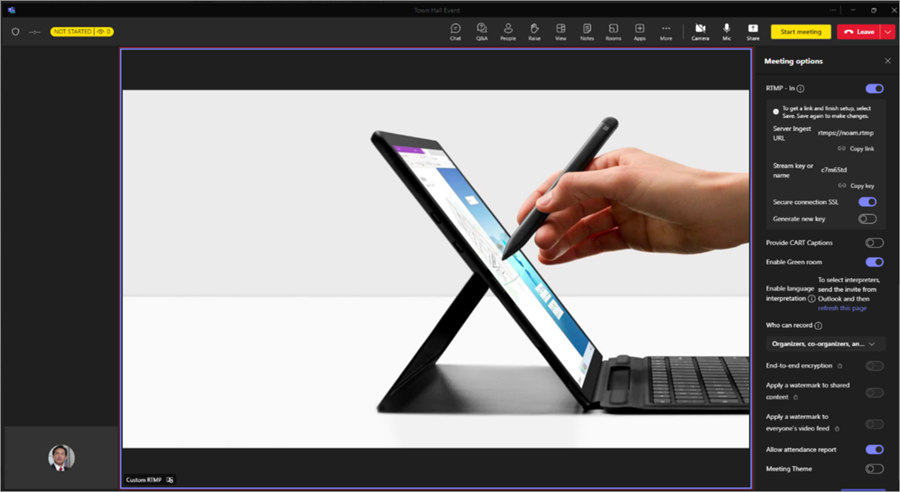
Več o uporabi RTMP-in med dogodkom lahko preberete tukaj.
Začnite Q&A
Za več sodelovanja med udeleženci in voditelji pred in med mestno hišo vklopite vprašanja&odgovore. Udeleženci lahko objavljajo vprašanja in odgovarjajo nanje, medtem ko čakajo na začetek dogodka in ko so v njem. Če želite izvedeti več, glejte Vprašanja&odgovori v aplikaciji Microsoft Teams.
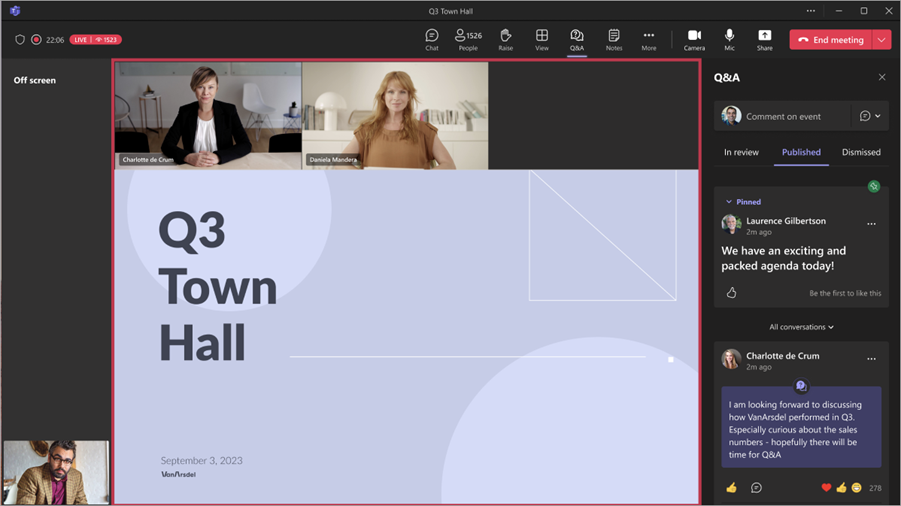
Upravljajte funkcijo Q&A
Ljudje, ki upravljajo Q&A lahko moderirajo vprašanja in spreminjajo nastavitve funkcije Q&A. Organizatorji in soorganizatorji lahko privzeto upravljajo funkcijo Q&A. V mestnih hišah lahko voditeljem omogočijo tudi upravljanje vprašanj&odgovorov.
Opomba
Funkcijo Q&A lahko upravljajo le predstavitelji vaše organizacije ali zunanji predstavitelji, ki se lahko prijavijo v storitev Microsoft 365. Za več informacij glejte Sodelovanje z zunanjimi gosti.
Če želite spremeniti nastavitve vprašanj&odgovorov:
Izberite Vprašanja&A v oknu dogodka.
Izberite ikono nastavitev nastavitve vprašanj&odgovora
 .
.Spremenite nastavitve vprašanj&odgovorov dogodka:

- Če želite udeležencem preprečiti objavljanje vprašanj, izklopite stikalo za vprašanja .
- Če želite udeležencem preprečiti, da bi odgovarjali na objavljena vprašanja, izklopite stikalo Odgovori .
- Če želite udeležencem omogočiti anonimno objavljanje vprašanj, vklopite stikalo Anonimne objave . Odgovori in odzivi udeležencev ne bodo anonimni.
- Če želite pregledati vprašanja, preden jih objavite, vklopite stikalo za moderiranje vprašanj. Ko to vklopite, je ne morete izklopiti. Odgovori ne bodo moderirani.
Izberite Shrani.
Če želite izvedeti več, glejte Pogosta vprašanja v srečanjih v aplikaciji Microsoft Teams.
Ustvarite anketo
Pridobite povratne informacije od občinstva v realnem času tako, da ustvarite anketo med mestno hišo. Če želite ustvariti anketo v mestni hiši, morate pred začetkom dogodka dodati aplikacijo Ankete. Če želite izvedeti več, glejte Ustvarjanje ankete v aplikaciji Microsoft Teams.
Ankete so na voljo v mestnih hišah z do 20 tisoč udeleženci. Podatki ankete bodo dostopni do 36 ur po koncu dogodka.
Opomba
Ankete Word Cloud niso podprte v mestnih hišah.
Predogled mestne hiše kot udeleženec
Organizatorji, soorganizatorji in predstavitelji si lahko ogledajo tudi mestno hišo kot udeleženec, da spremljajo izkušnjo dogodka z vidika občinstva.
Če si želite ogledati predogled kot udeleženec, se dogodku pridružite z druge vstopne točke, kot ste se ji pridružili kot organizator, soorganizator ali predstavitelj. Če ste se na primer prvotno pridružili iz aplikacije Teams za namizne računalnike, si lahko ogledate predogled kot udeleženec v spletu ali mobilni napravi.
Opomba
- Vsaj en organizator, soorganizator ali predstavitelj se mora pridružiti mestni hiši, preden je na voljo predogled kot udeleženec.
- Poročilo o prisotnosti ne bo odražalo organizatorjev, soorganizatorjev ali predstaviteljev, ki so predogledali kot udeležence.
- Nekatere izkušnje dogodka, kot so vprašanja&odgovori, trenutno niso podprte pri predogledu kot udeleženec.
Namizje
- Pridružite se mestni hiši kot organizator, soorganizator ali predstavitelj v aplikaciji Teams za mobilne naprave ali pa se prepričajte, da se mestni hiši pridruži drug organizator, soorganizator ali predstavitelj.
- Odprite aplikacijo Teams za namizne računalnike.
- Izberite .
- Izberite mestno hišo, ki ste se ji pridružili v aplikaciji Teams za mobilne naprave ali splet.
- Izberite puščico spustnega seznama poleg možnosti Pridruži se zdaj.
- V spustnem meniju izberite Predogled kot udeleženec . Ta možnost se prikaže, ko srečanje začne organizator, soorganizator ali predstavitelj.
Opomba
Predogled kot udeleženec ni na voljo v namizju ali spletu za zunanje predstavitelje, ki se pridružujejo iz naprav s sistemom Android.
Splet
- Pridružite se mestni hiši kot organizator, soorganizator ali predstavitelj v aplikaciji Teams za namizne računalnike ali pa se prepričajte, da se mestni hiši pridruži drug organizator, soorganizator ali predstavitelj.
- V spletnem brskalniku odprite aplikacijo Teams.
- Izberite .
- Izberite mestno hišo, ki ste se ji pridružili v aplikaciji Teams za namizne računalnike.
- Izberite puščico spustnega seznama poleg možnosti Pridruži se zdaj.
- V spustnem meniju izberite Predogled kot udeleženec . Ta možnost se prikaže, ko srečanje začne organizator, soorganizator ali predstavitelj.
Opomba
Predogled kot udeleženec ni na voljo v namizju ali spletu za zunanje predstavitelje, ki se pridružujejo iz naprav s sistemom Android.
Prenosne naprave
- Pridružite se mestni hiši kot organizator, soorganizator ali predstavitelj v aplikaciji Teams za namizne računalnike ali pa se prepričajte, da se mestni hiši pridruži drug organizator, soorganizator ali predstavitelj.
- Odprite aplikacijo Teams v mobilni napravi.
- Dotaknite se .
- Dotaknite se mestne hiše, ki ste se ji pridružili v aplikaciji Teams za namizne računalnike.
- Tapnite Pridruži>se predogledu kot udeleženec na zaslonu, ki vas pozove, da dodate to napravo ali prenesete v to napravo. Ta možnost se prikaže, ko srečanje začne organizator, soorganizator ali predstavitelj.
Opomba
Če se je dogodek že začel in se še niste pridružili z namizja, na zaslonu pred pridružitvijo izberite Več možnosti> pridružitvePredogled kot udeleženec.
Zapuščanje, vnovični zagon ali konec mestne hiše
Zapustite mestno hišo
Če želite zapustiti mestno hišo, izberite Zapusti v kotu okna aplikacije Teams. To ne bo končalo dogodka za vse.
Ponovni zagon mestne hiše
Ponovni zagon mestne hiše je lahko način za reševanje tehničnih težav med dogodkom, vključno z nezmožnostjo udeležencev, da se pridružijo, razširjenimi težavami z zvokom ali video, pokvarjeno vsebino ali če se dogodek ne odziva. Organizatorji, producenti in predstavitelji, ki so jim bile dodeljene proizvodne zmogljivosti, lahko znova zaženejo mestno hišo.
Če želite znova zagnati mestno hišo:
- Izberite puščico spustnega seznama poleg možnosti Zapusti v kotu okna aplikacije Teams.
- Izberite Ponovni zagon dogodka.
Ko se mestna hiša znova zažene, bodo udeleženci videli sporočilo, da se dogodek znova zažene, in se vrnejo na zaslon za pridružitev, kjer se lahko ponovno pridružijo. Voditelji in producenti se bodo pridružili zeleni sobi, kjer bodo lahko ponovno začeli dogodek.
Opomba
Po ponovnem zagonu mestne hiše bodo pred in po ponovnem zagonu potekali ločeni posnetki dogodkov. Za vsak segment dogodka bodo na voljo tudi ločena poročila o prisotnosti. Vprašanja&A in klepet o dogodkih se bodo nadaljevali brez težav; Vsa komunikacija bo ohranjena pred in po ponovnem zagonu.
Konec mestne hiše
Če želite končati mestno hišo, izberite Konec dogodka v kontrolnikih dogodka. S tem se bo dogodek končal za vse in snemanje ustavilo.
Kaj sledi?
Vpogledi v mestno hišo v aplikaciji Microsoft Teams
Upravljanje posnetkov mestne hiše v aplikaciji Microsoft Teams