Če v meniju »Pogled« ne vidite možnosti Potopni prostor (3D):
- Pri svojem skrbniku za IT preverite, ali pravilnik dovoljenja za aplikacijo Teams v organizaciji namesto vas dovoljuje ali blokira potopne prostore v mreži. Če je skrbnik spremenil pravilnike za dovoljenja za aplikacije, lahko traja do 24 ur, preden se prikaže možnost Potopni prostor (3D). Če želite več informacij, Upravljanje aplikacije Mesh v aplikaciji Teams.
- Potopni prostori v aplikaciji Teams so trenutno na voljo v namizni aplikaciji Teams. Ni na voljo v aplikaciji Teams za splet ali mobilne naprave. Če želite več informacij, glejte opombe ob izdaji potopnih prostorov.
- Vaša naprava ne izpolnjuje minimalnih zahtev glede strojne opreme 4-jedrne CPE & 8 GB RAM-a.
- Vaša organizacija morda nima ustrezne licence. Mrežne potopne prostore podpirajo te licence: Teams Essentials, Microsoft 365 Business Basic, Microsoft 365 Business Standard, Microsoft 365 Business Premium, Microsoft 365 E3/E5 in Office 365 E1/E3/E5.
V tem članku
Odpravljanje težav z zagonom aplikacij v aplikaciji Teams
Odpravljanje težav z aplikacijo na Questu
Dovoli dovoljenja za napravo za mrežo
Posredovanje povratnih informacij
Odpravljanje težav z zagonom aplikacij v aplikaciji Teams
Kakovost je naša glavna naloga in nenehno si prizadevamo izboljšati potopne prostore v aplikaciji Teams. Če naletite na težave pri vstopu v potopni prostor, je tukaj nekaj morebitnih rešitev, ki jih lahko preizkusite:
1. možnost: Zaprite potopni prostor in poskusite znova vstopiti.
- V kontrolnikih srečanja izberite »Pogled«
 .
. -
Izberite »Galerija« ali katero koli drugo možnost pogleda.
- Počakajte trenutek, nato pa v kontrolnikih srečanja izberite »Znova pogled «.
- Izberite Potopni prostor (3D).

2. možnost: V celoti zaprite namizno aplikacijo Teams in jo znova zaženite.
- Z desno tipko miške kliknite ikono aplikacije Teams v opravilni vrstici.
-
Izberite »Zapri aplikacijo Teams
 «.
«. - Znova odprite namizno aplikacijo Teams.
- Znova se pridružite srečanju.
- V kontrolnikih srečanja izberite »Ogled>potopnega prostora« (3D).
3. možnost: Preverite, ali so na voljo posodobitve aplikacije Teams
Namizna aplikacija Microsoft Teams se samodejno posodobi, kar se običajno zgodi čez noč ali ko aplikacija ni dejavna.
Če želite posodobiti aplikacijo Teams, glejte Posodobitev aplikacije Microsoft Teams.
4. možnost: Počistite predpomnilnik aplikacije Teams v računalniku.
Če želite počistiti predpomnilnik, glejte »Brisanje predpomnilnika aplikacije Teams«.
5. možnost: Odstranite in znova namestite namizno aplikacijo Teams.
- Poiščite aplikacijo Microsoft Teams z vrstico za iskanje na dnu zaslona sistema Windows.
- Z desno tipko miške kliknite aplikacijo Microsoft Teams.
- Izberite Odstrani
 .
. - Odprite aplikacijo Microsoft Store.
- Poiščite »Microsoft Teams«.
- Izberite Namesti.
Odpravljanje težav z aplikacijo na Questu
Srečanja v aplikaciji Teams niso prikazana v iskanju.
Če ne vidite srečanj v središču Teams na nadzorni plošči, to lahko pomeni, da naprava Quest ni skladna s pravilniki za naprave v organizaciji. Obrnite se na skrbnika za IT.
Microsoft Mesh se ne prikaže v knjižnici aplikacij na Quest.
Namestitev aplikacije Microsoft Mesh na Quest prek App Lab morda ne bo delovala.
Pomaknite se navzdol v knjižnici aplikacij tako, da je zgornji desni filter nastavljen na »Vse« , da najdete Microsoft Mesh.
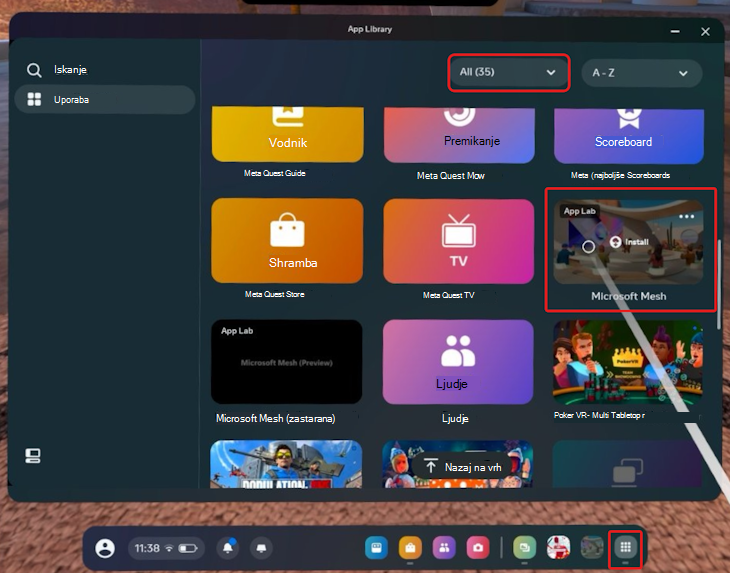
Če vidite Microsoft Mesh, premaknite kazalec miške nad ikono in izberite Namesti.
V nasprotnem primeru poiščite aplikacijo v trgovini Meta Quest Store tako, da v iskalnem polju poiščete »Microsoft Mesh«.
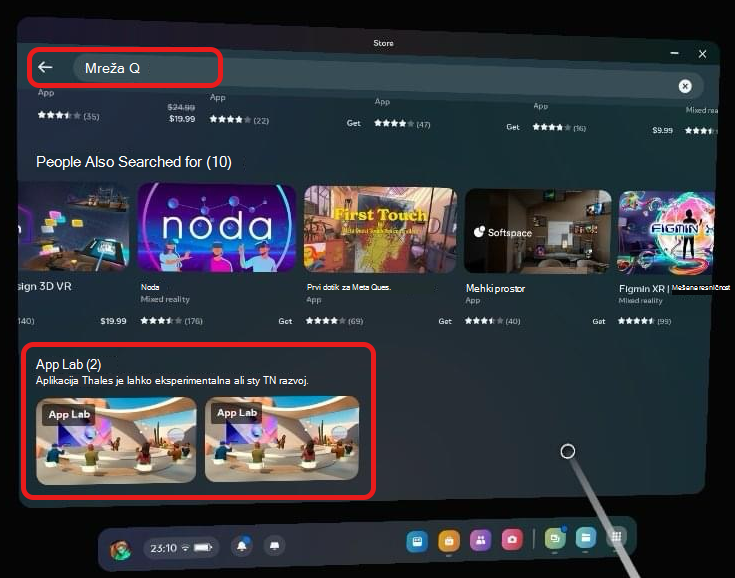
Pomikajte se po rezultatih iskanja, dokler ne vidite Microsoft Mesh.
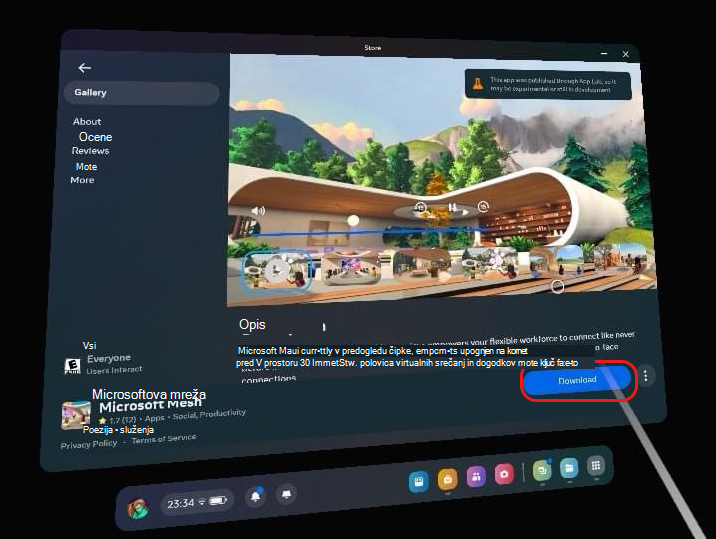
Izberite sličico aplikacije Mesh, da si ogledate podrobnosti.
Izberite Prenos.
Pri odpiranju povezave Microsoft Mesh App Lab v računalniku se prikaže sporočilo o napaki.
Poskusite odpreti URL v novem in zasebnem oknu spletnega brskalnika.
Odpravljanje težav z zvokom
Iz srečanja ni zvoka in preveril sem, da sem izbral pravo zvočno napravo.
Microsoft Teams ima morda nadzor nad vašimi slušalkami. Nekatere aplikacije lahko prevzamejo izključni nadzor nad vašimi napravami. Če želite omogočiti aplikaciji Mesh nadzor nad vašimi slušalkami, sledite tem korakom:
- V napravi s sistemom Windows odpriteSistemnastavitev
 >.
>. - Izberite»Napredni>zvok«>Več nastavitev zvoka.
- Izberite napravo, ki jo želite upravljati, in izberite »Lastnosti«.
- Izberite zavihek Dodatno .
- V izključnem načinu počistite polje »Dovoli aplikacijam, da prevzamejo izključni nadzor nad to napravo«.
- Izberite Uporabi.
Zdaj bi morali potopni prostori Mesh nadzorovati vaše slušalke in vam zagotavljati zvoke mreže Mesh.
Nisem se pridružil potopnemu prostoru in se pogovarjam z nekom v potopnem prostoru, vendar me ne slišijo.
Udeleženci, ki niso potopni, še ne morejo preveriti, ali je udeleženec potopnega kanala v območju skupne rabe zaslona aplikacije Teams ali zunaj njega. Če slučajno nagovarjate udeležence zunaj območja skupne rabe zaslona v potopnem prostoru, vas privzeto ne bodo slišali.
Ne slišim svojih kolegov in tudi oni ne slišijo mene.
Preverite, ali ste vi in drugi udeleženci srečanja znotraj ali zunaj območja skupne rabe zaslona. Če se pomaknete na isto območje skupne rabe zaslona kot drugi udeleženci srečanja, se boste lahko slišali.
Druge težave s slišnostjo zvoka ali slišnostjo.
Morda na zaslonu pred pridružitvijo srečanju niste izbrali ustrezne zvočne naprave.
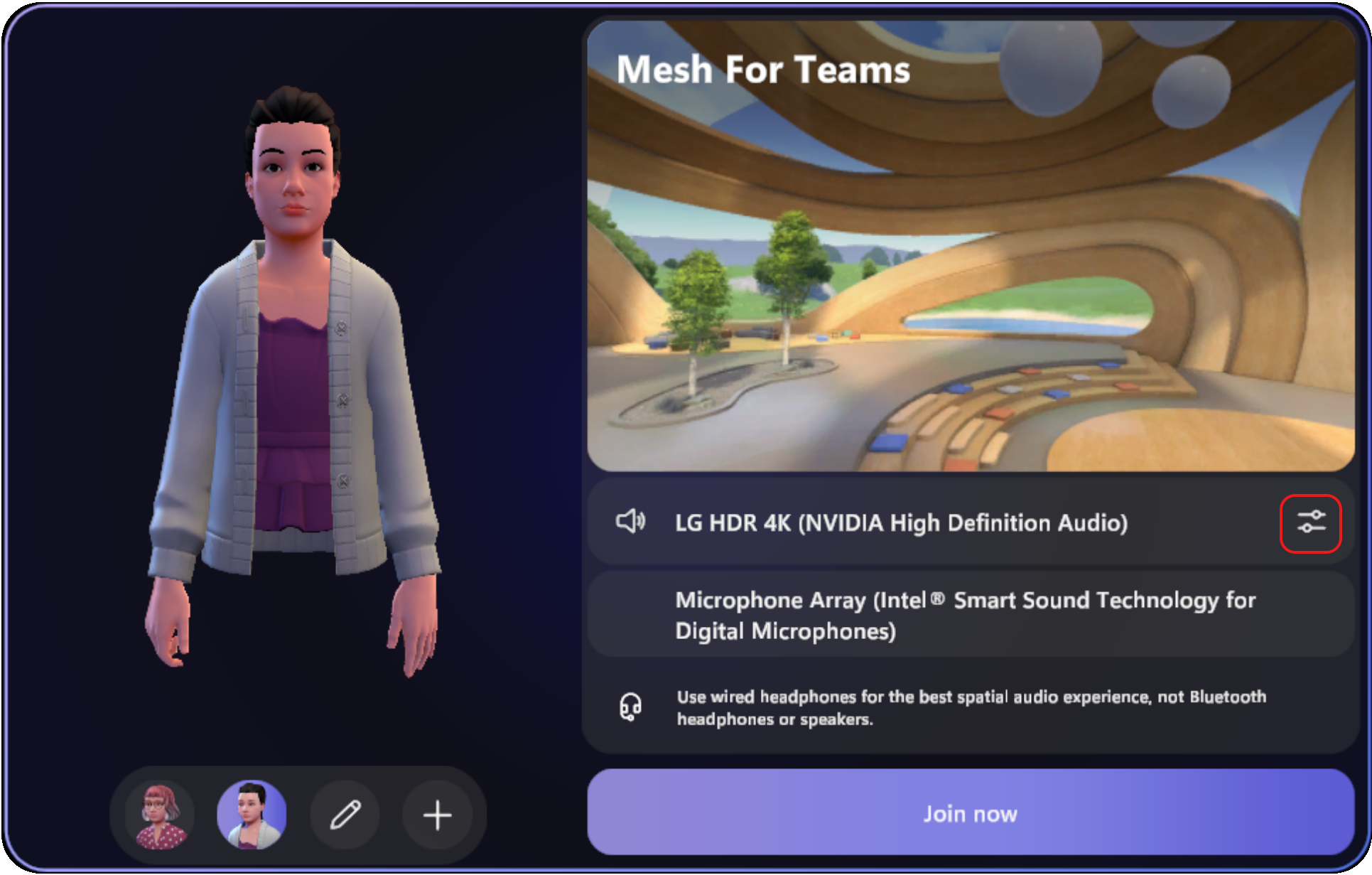
Če si želite ogledati, katera zvočna naprava je izbrana za potopni prostor:
- Izberite »Več dejanj
 >«Nastavitve
 zvoka v kontrolnikih srečanja.
 - V razdelku »Mikrofon« si oglejte, katera naprava je povezana.
Na sestanku v aplikaciji Teams slišim odmev, ko ljudje v potopnem prostoru spremenijo svoje okolje.
Po preklopu okolij v potopnem prostoru lahko nekateri udeleženci v aplikaciji, ki niso potopni, začnejo slišati odmev lastnega glasu, ko govorijo. Ta odmev prihaja od potopnih udeležencev, ki poslušajo prek zvočnikov in ne uporabljajo slušalk. Udeleženci potopne predstave ne bodo slišali odmeva.
Tu je nadomestna rešitev:
- Spodbujajte udeležence, da uporabijo slušalke in ustrezno prilagodijo svoje zvočne nastavitve, preden preklopijo med okolji.
- Udeležence potopnega programa prosite, naj zapustijo potopni prostor in se mu znova pridružijo. S tem boste znova zagnali aplikacijo Mesh in odstranili odmev.
- Udeležence potopne akcije prosite, naj izklopijo zvok, ko ne govorijo, s čimer zmanjšajo odmev.
Dovoli dovoljenja za napravo za mrežo
Prepričajte se, da lahko potopni prostori mreže dostopajo do mikrofona.
Če želite upravljati dovoljenja za predstavnost za Mesh:
- Izberite Nastavitve in druge>nastavitve v aplikaciji Teams.
- Izberite dovoljenja
 za aplikacije .
 - Na seznamu izberite »Potopna aplikacija Teams «.
- Prepričajte se, da je izbrana možnost »Predstavnost« (kamera, mikrofon, zvočniki).
Po posodobitvi znova zaženite aplikacijo Teams. Če vaš mikrofon še vedno ne deluje, poskusite počistiti predpomnilnik aplikacije Teams.
Posredovanje povratnih informacij
Imate vprašanje, težavo ali predlog? Povratne informacije lahko pošljete na dva načina:
Pošljite povratne informacije iz potopnih prostorov
To je priporočeni način za posredovanje povratnih informacij.
- V spodnjem levem kotu zaslona izberite gumb sistemskega menija.
- Izberite Povratne informacije.
Pošljite povratne informacije v meniju aplikacije Teams
Izberite »Nastavitve in drugo« ... ob sliki profila v zgornjem desnem kotu aplikacije Teams in nato izberite »Pomagaj > nam posredovati povratne informacije«.
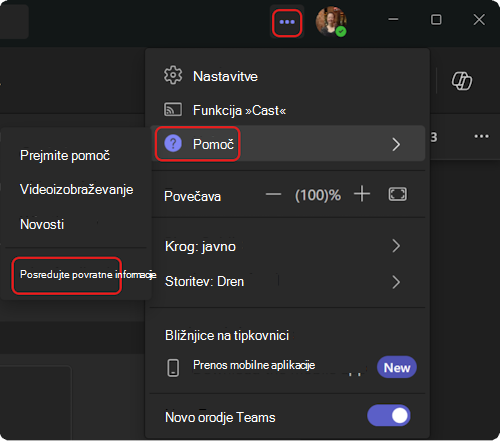
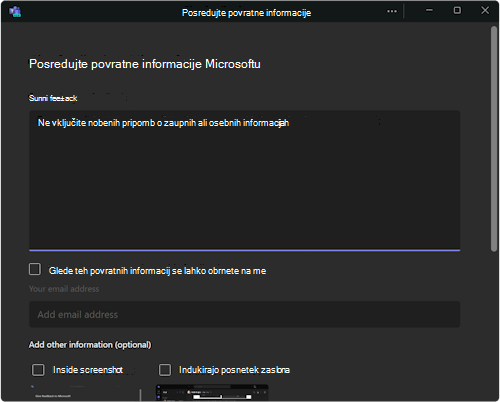
V pogovornem oknu »Posredovanje povratnih informacij « upoštevajte navodila za vnos podrobnosti o težavi.