
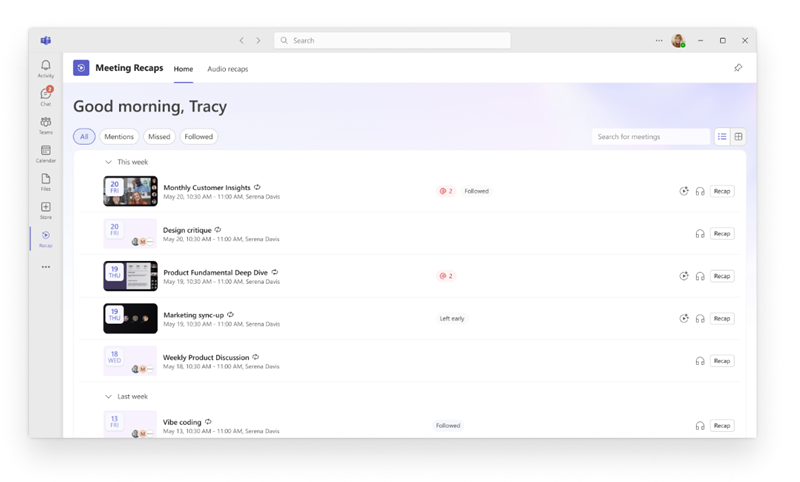
Vse povzetke preteklih srečanj lahko pregledate na enem mestu z aplikacijo Povzetki srečanj v aplikaciji Microsoft Teams. Raziščite in izbirajte med različnimi vrstami povzetkov, vključno s povzetki inteligence, video povzetki in zvočnimi povzetki.
Dodajte aplikacijo Povzetki sestankov
Dodajte aplikacijo v aplikacijo Teams, da bodo vaši povzetki vedno na voljo.
Izberite »Prikaži več aplikacij ikona
 « na levi strani aplikacije Teams.
Iskanje »Povzetki srečanja«.
Izberite Meeting recaps
 v rezultatih iskanja.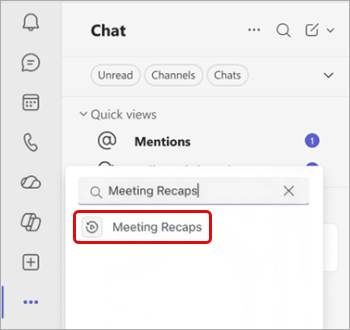
Če želite za lažji dostop pripeti aplikacijo, z desno tipko miške kliknite Ikona povzetkov srečanja ikone na levi strani aplikacije Teams in izberite »Pripni
Če želite odpreti aplikacijo Povzetki sestankov s strani s povzetkom, izberite Pojdi na povzetke srečanja ikona v zgornjem levem kotu.
Opomba
Aplikacija Povzetki sestankov ni podprta v aplikaciji Teams za mobilne naprave.
Brskanje in iskanje srečanj
Na domači strani aplikacije Povzetki srečanj so navedeni načrtovani sestanki zadnjih 30 dni, ki so bili posneti ali prepisani. Preklopite med pogledom seznama in mreže za brskanje po srečanjih na želeni način.
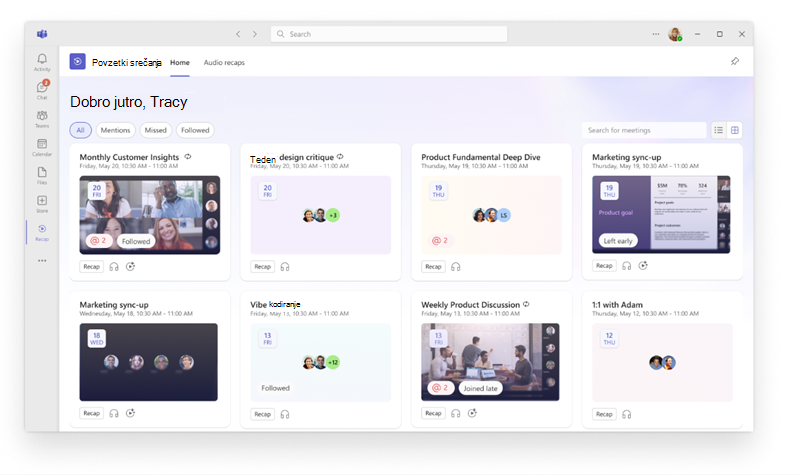
Izberite filter, na primer Srečanja, Zamujena in Spremljana, da omejite prikazana srečanja. Če želite poiskati določeno srečanje, poiščite naslov srečanja, organizatorja ali druge povezane ključne besede.
Domača stran ne vključuje:
- Sestanek zdaj ali takojšnji sestanek in klic.
- Srečanja, ki uporabljajo le začasni prepis.
- Srečanja brez posnetka ali prepisa.
Če vaš nabiralnik gostuje v strežniku Exchange na mestu uporabe, domača stran ne bo dostopna.
Opomba
Točnost stanja zamujenega srečanja je odvisna od razpoložljivosti in popolnosti poročila o udeležencih v aplikaciji Teams za tisto srečanje. Če je bilo poročanje o udeležencih izklopljeno zaradi nastavitev pravilnika ali srečanja, je stanje morda netočno.
Odprite povzetek
Če želite odpreti povzetek srečanja, izberite srečanje v aplikaciji Povzetki srečanja. Glede na to, kaj je na voljo za srečanje, preglejte povzetek, oglejte si video povzetek ali pa poslušajte zvočni povzetek.
Če si želite ogledati predogled, preden odprete povzetek, izberite Omembe @ ali Opravila v elementu srečanja.
Vrste povzetkov
Opomba
Za pametne povzetke potrebujete licenco za Microsoft Copilot ali licenco za Teams Premium. Za zvočne in video povzetke potrebujete licenco za Microsoft Copilot. Če nimate licence za Microsoft Copilot, lahko še vedno dostopate do prepisov srečanja ali posnetkov, za katere imate dovoljenje za ogled.
Izbirate lahko med različnimi vrstami povzetkov za branje, ogled ali poslušanje ključnih najpomembnejših trenutkov srečanja.
Povzetki podatkov
Pametni povzetki so besedilni povzetki, ki vključujejo povzetke umetne inteligence, naloge, omembe in še več.
Če želite izvedeti več, glejte Povzetek v aplikaciji Microsoft Teams
Povzetki videoposnetkov
Povzetki videoposnetkov so z glasovnimi posnetki, ki zajemajo predstavljeno vsebino, resnične videoizrezke in razprave o srečanjih.
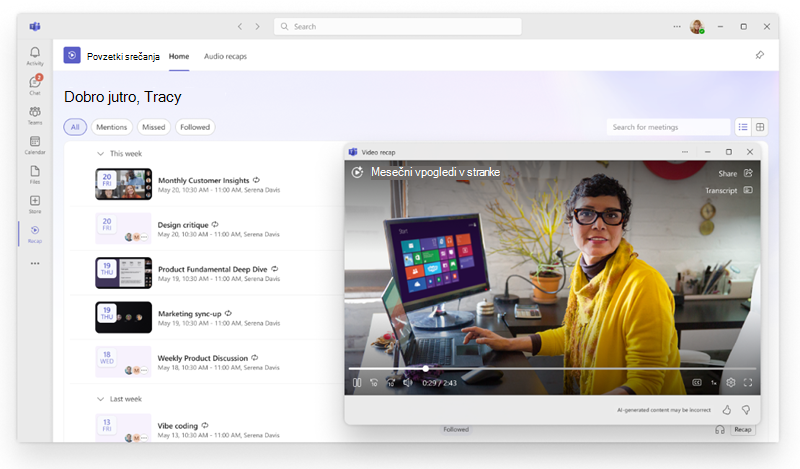
Če želite izvedeti več, glejte Povzetek videoposnetka v aplikaciji Microsoft Teams.
Zvočni povzetki
Zvočni povzetki so povzetki v slogu podcastov, ki združijo več srečanj v enega in vam pomagajo učinkovito nadoknaditi zamujeno v napornem tednu, ko ste na poti.
Če želite ustvariti zvočni povzetek:
V aplikaciji Teams odprite aplikacijo Povzetki srečanj
ekip.Izberite eno ali več srečanj, ki jih želite vključiti v zvočni povzetek.
Select Generate audio recap
 .
.V spustnem meniju » Slog « izberite slog, v katerem želite slišati povzetek.
V spustnem meniju » Jezik « izberite jezik, v katerem želite slišati povzetek.
Izberite do osem srečanj, ki jih nato vključite v zvočni povzetek.
Izberite Ustvari.
Vaš povzetek se bo začel samodejno predvajati, ko se ustvari. Kadar koli se lahko vrnete na zavihek Zvočni povzetki v aplikaciji Povzetki sestankov in poslušate povzetke, ki ste jih predhodno ustvarili.