

Zakaj ne morem uporabiti sob za ločene sestanke v srečanju v aplikaciji Teams?
Če si želite ogledati sobe za ločene sestanke v kontrolnikih srečanja, morate biti organizator srečanja načrtovanega zasebnega srečanja, srečanja »Sestanek zdaj«, načrtovanega srečanja kanala ali srečanja v kanalu Sestanek zdaj. Poleg tega se morate srečanju pridružiti iz podprtega odjemalca aplikacije Teams za Windows (vključno z VDI) ali macOS.
Odjemalci Linux, web, iOS, iPadOS, Android (vključno s Chromebook) in PSTN so trenutno omogočeni za udeležence sobe za ločene sestanke, kar pomeni, da je udeležence, ki se pridružijo iz teh odjemalcev, mogoče premakniti v sobe za ločene sestanke, ne morejo pa upravljati sob za ločene sestanke.
Ikone sob za ločene sestanke v kontrolnikih srečanja ne boste videli, če:
- Niste organizator srečanja ali pa niste bili nastavljeni kot upravitelj sobe za ločene sestanke.
- Srečanje je bilo preklicano.
- Nit, v kateri je bilo organizirano srečanje kanala, je bila izbrisana.
- Srečanje je bilo organizirano v zasebnem kanalu ali kanalu v skupni rabi.
- Pridružili ste se iz nepodprtega odjemalca.
- Niste član iste organizacije kot organizator srečanja.
- Sobe za ločene sestanke so onemogočene s pravilnikom prek skrbniškega portala.
Nekateri udeleženci srečanja niso bili premaknjeni v prave sobe za ločene sestanke. Kaj naj naredim?
Določenih vrst udeležencev srečanja ni mogoče premakniti v sobe za ločene sestanke:
- Udeleženci so vpisani v račun za Microsoft Teams (brezplačna različica)
- Udeleženci, ki so se pridružili iz nepodprtih naprav, kot je CVI.
- Udeleženci, ki trenutno niso v srečanju.
- Udeleženci, ki uporabljajo starejše različice aplikacije Teams.
Namig
Vaše glavno srečanje lahko služi kot soba za ločene sestanke za te udeležence, ki jim ni mogoče dodeliti.
Če ste organizator srečanja in imate še vedno težave s premikanjem udeležencev v sobe za ločene sestanke, jih znova dodelite sobam. Več informacij o tem najdete tukaj.
Organizator srečanja lahko poskusi dodeliti udeleženca, ki se ni uspel pridružiti sobi za ločene sestanke, tako da odpre sobe za ločene sestanke v kontrolnikih srečanja, s kazalcem miške nad imenom udeleženca do možnosti »Več možnosti« Zraven imena udeleženca se prikaže  «, nato pa izberite »Povabite k pridružitvi«. Udeleženec bo nato pozvan, da se pridruži sobi.
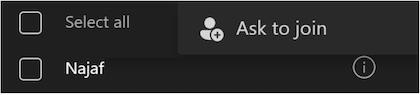
Obstaja nekaj znanih omejitev za premikanje udeležencev, ki so bili dodeljeni odprti sobi:
- Udeležencev, ki niso v sobi za ločene sestanke, ni mogoče premakniti v drugo sobo za ločene sestanke.
- Udeleženci, ki so bili premaknjeni iz odprte v zaprto sobo, bodo pristali v glavnem srečanju.
Ko poskušam zapreti vse sobe za ločene sestanke, se prikaže sporočilo o napaki. Kaj naj naredim?
Poskusite z desno tipko miške klikniti sobo, ki je ni bilo mogoče zapreti, nato pa v menijskih možnostih izberite »Zapri sobo «.
Zakaj se nekatere moje sobe za ločene sestanke niso odprle?
Prazne sobe se ne odprejo. Če nastavite časovnik za sobe za ločene in se nihče ne pridruži sobi, se ta soba ne bo odprla.
Zakaj se je moja soba za ločene sastanke s časovnikom zaprla, preden je potekel čas?
Če vsi udeleženci zapustijo srečanje, preden se časovnik izklopi, se soba samodejno zapre.
Kako lahko nadzorujem nastavitve čakalnice za glavno srečanje?
V teh nastavitvah lahko nadzirate, ali morajo biti udeleženci srečanja sprejeti v čakalnico. Če želite več informacij, kliknite na to povezavo: Spremenite nastavitve udeležencev srečanja skupine.
Ali možnost »Končaj srečanje« v glavnem srečanju konča ali zapre vse aktivne sobe za ločene sestanke?
Ne, če izberete »Končaj srečanje« , se bo glavno srečanje končalo. Če želite zapreti sobe za ločene sestanke, v sobah za ločene sestanke izberite »Zapri sobe« . Sobe so uspešno zaprte, če se njihovo stanje spremeni v Zaprto.
Kaj naj naredim, če se končna točka telefona ne premakne?
Obvestite organizatorja ali upravitelja sobe za ločene sestanke, da naredi to:
- Preverite, ali vam je na plošči dodeljena soba.
- Če je soba že odprta, znova kliknite gumb »Dodeli «.
Kaj naj naredim, če je moja končna točka telefona opuščena?
Srečanje lahko znova pokličete.
- Če ste uporabnik klicne sobe, se pridružite glavni sobi. Prosite organizatorja, naj vas dodeli v prejšnjo sobo in jo premakne.
- Če ste uporabnik funkcije »Pokliči me«, se boste lahko pridružili prejšnji sobi, v kateri ste bili, tako, da kliknete gumb »Pridruži se sobi«.
Kaj naj naredim, če ugotovim, da je moja aplikacija Teams v eni sobi, vendar telefonski klic med uporabo funkcije »Pokliči me« prejema zvok iz druge sobe?
Prekinite klic PSTN in znova uporabite funkcijo »Pokliči me« v svoji skupini.
Katere so znane omejitve za podporo prek telefona?
Udeležence, ki se vključijo prek klica, je treba znova dodeliti sobi, če odidejo s srečanja in se mu znova pridružijo.
Možnost sprejema/zavrnitve prenosa ni podprta za udeležence prek telefona (PSTN), vključno z možnostjo »Pokliči me«.
Možnost »Sporočilo za pridružitev« ni podprto: Udeleženci PSTN, vključno z »Pokliči« me.
Udeleženci PSTN, vključno z možnostjo »Pokliči me«, bodo samodejno premaknjeni v sobe, tudi če je nastavitev samodejnega vstopa v sobe za ločene sestanke izklopljena.
Udeleženci klica pristanejo v čakalnici, ko se vrnejo v glavno sobo iz sob za ločene sestanke.
Namig
Organizator mora znova sprejeti udeležence, da jih sprejme v srečanje.
Udeleženci PSTN se ne bodo mogli premikati, če sobe ni ustvaril lastnik licence za glasovne konference.
Če ima organizator licenco za glasovne konference, upravitelj sobe za ločene sestanke pa nima licence za glasovne konference:
- Če sobe za ločene sestanke ustvari upravitelj sob za ločene sestanke, se lahko udeleženci PSTN pridružijo glavni sobi prek klica/odgovarjanja na klic ali funkcije »Pokliči me«. Vendar se ne morejo premakniti v sobe za ločene sestanke.
Če organizator nima licence za glasovne konference, ima pa licenco za dostop upravitelj sobe za glasovne konference:
Če sobe za ločene sestanke ustvari upravitelj sob za ločene sestanke, se lahko udeleženci PSTN pridružijo sobam za ločene sestanke neposredno prek klica ali funkcije »Pokliči me«. Vendar se ne morejo premakniti nazaj na glavno srečanje.
Namig
Zagotovite, da imata organizator in upravitelj sobe za ločene konference licenco za glasovne konference.
Kolikšno je največje dovoljeno število udeležencev srečanja za sobe za ločene sestanke?
Sobe za ločene sestanke je mogoče organizirati za srečanja z največ 1000 udeleženci. Obstaja nekaj scenarijev, s katerimi bi onemogočili sobe za ločene sestanke v kontrolnikih srečanja:
- Če se srečanju pridruži več kot 1000 udeležencev in na določenem mestu število udeležencev pade pod 1000, sobe za ločene sestanke bo še vedno onemogočena v kontrolnikih srečanja.
- Če začne organizator sob za ločene sestanke, ko je udeležencev manj kot 1000, se skupna velikost srečanja samodejno omeji ali zaklene na 1000 oseb. To pomeni, da se bo srečanju lahko pridružilo največ 1000 udeležencev, dokler ne zaprete vseh sob za ločene sestanke, jih izbrišete in srečanje ne zaženete znova.
Opomba
V naslednjih ponovitvah srečanja, ki je že bilo zaklenjeno za 1000 udeležencev, se tem prihodnjim pojavitvam ne bo mogel pridružiti noben udeleženec več, dokler sobe za ločene sestanke ne zaprete in izbrišete.
Ali bodo sobe za ločene sestanke potekle?
Sobe za ločene sestanke potečejo, če niso odprte v zadnjih 60 dneh (kot vsa druga srečanja). Potekle sobe za ločene sestanke niso prikazane na seznamu sob. Organizatorji ne morejo obnoviti poteklih sob za ločene sestanke, še vedno pa lahko upravljajo druge sobe (če so prisotne in niso potekle). Dodajo lahko tudi nove sobe za ločene sestanke (oštevilčevanje bo sledilo postopoma) ali pa znova ustvarijo vse sobe od začetka.
Katere so znane omejitve za organizatorje srečanja, ko izberejo upravitelje sob za ločene sestanke?
Organizatorji srečanja imajo pri dodeljevanju upraviteljev sob za ločene sestanke te omejitve:
- Za upravitelje sob za ločene sestanke lahko izberete le predstavitelje v vaši organizaciji.
- Za upravitelje sob za ločene sestanke lahko izberete le povabljene predstavitelje.
- Število upraviteljev sob za ločene sestanke je omejeno na 10.
- People se pridružite kot udeleženci in napredujete s seznama, ne morete postati upravitelji sob za ločene sestanke, tudi če ste povabljeni.
- Upraviteljev sob za ločene sestanke ni mogoče dodeliti posameznim sobam, lahko pa se prosto premikajo med sobami.
Katere so znane omejitve za ustvarjanje sob za ločene sestanke pred srečanjem in vnaprejšnjo dodelitev udeležencev za sobe za ločene sestanke?
Organizatorji srečanja, ki uporabljajo ustvarjanje sobe za ločene sestanke pred srečanjem in vnaprejšnjo dodelitev udeleženca, imajo naslednje omejitve:
Vloge:
- Samo organizatorji srečanja lahko vnaprej ustvarijo sobe za ločene sestanke in vnaprej dodelijo udeležence.
Razpoložljivost izkušnje pred srečanjem:
- Organizatorji srečanja lahko dostopajo do predhodnih srečanj le, ko glavno srečanje ne poteka in ko so vse ločene sobe zaprte. Ko se srečanje začne, lahko ločene sobe upravljate le prek podokna ločenih sob v aktivnem srečanju (to zahteva, da se organizatorji ali upravitelji ločenih sob pridružijo srečanju).
Naloga udeleženca:
- Za predhodno dodelitev so na voljo samo osebe v odobrenih organizacijah.
- Udeležencev, ki so vpisani v račun Microsoft Teams (brezplačen), ni mogoče dodeliti ločene sobe.
- Samo povabljeni udeleženci in tisti, ki so bili dodeljeni v prejšnjih sejah, ne glede na to, ali so povabljeni, so na voljo za predhodno dodelitev.
- Vnaprejšnja dodelitev udeležencev ni mogoča, če je v srečanju več kot 1.000 povabljencev.
- Udeleženci, ki so bili vnaprej dodeljeni in so se glavnemu sestanku pridružili pozno, potem ko so bile ločene sobe že odprte, ne bodo samodejno premaknjeni v te odprte sobe.
- Vnaprej dodeljeni udeleženci, ki se pridružijo glavnemu srečanju iz nepodprtih naprav, ne bodo premaknjeni v ločene sobe, ko bodo sobe odprte.
Ustvarjanje in nastavitve sobe:
- Upravitelje ločenih sob lahko imenujete pred srečanjem tako, da odprete nastavitve ločenih sob na zavihku ločene sobe, ki je na voljo šele po ustvarjenju ločenih sob.
- Najdaljša časovna omejitev, ki jo lahko organizatorji vnaprej ustvarijo sobe pred začetkom srečanja, je 60 dni. Po 60 dneh bodo vnaprej ustvarjene sobe potekle.
Kako prijavim težave z ločenimi sobami?
Delite svoje povratne informacije o ločenih sobah tako, da izberete Pomoč pri > posredovanju povratnih informacij v aplikaciji Teams. Vprašanja lahko postavite tudi v Microsoft Answers in Microsoft Tech Community. Če želite odpraviti drugo težavo z Microsoftovo podporo, morate imeti pri roki dnevniške datoteke iz računalnikov organizatorja srečanja in udeležencev srečanja, ki jih lahko izvozite s temi koraki.