

V aplikaciji Teams preprosto prilagodite nastavitve zvoka pred in med klicem ali srečanjem.
Opomba
Prepričajte se, da so nastavitve zvoka naprave in nastavitve zvoka brskalnika konfigurirane tako, da aplikaciji Teams omogočajo dostop do zvočnikov in mikrofona naprave.
Spreminjanje virov zvoka
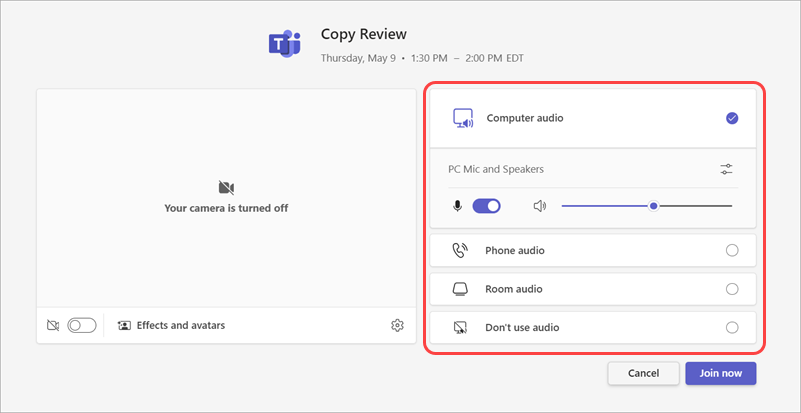
Ko se pridružite srečanju Teams, lahko izberete vir zvoka na zaslonu pred pridružitvijo srečanju. Razpoložljive nastavitve zvoka se razlikujejo glede na izbrani vir.
Če se pridružujete iz namizne aplikacije Teams, lahko pred pridružitvijo izbirate med več možnostmi vira zvoka.
| Avdio vir | Ko izberete to ... |
|---|---|
| Računalniški zvok | Med srečanjem bosta uporabljena privzeti zvočnik in mikrofon računalnika. |
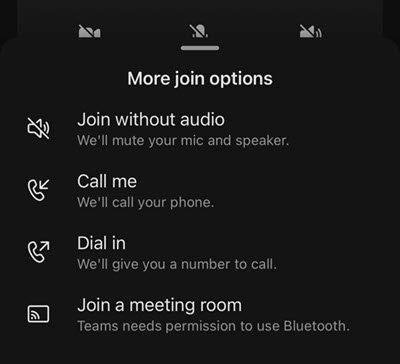
| Zvok telefona | Vaš telefon, mikrofon in zvočniki bodo vaš vir zvoka med srečanjem. Ko se pridružite, boste imeli dve možnosti:
|
| Avdio v sobi | V spustnem meniju boste dodali ali izbrali sobo za sestanke. Avdio sistem v sobi bo vaš vir zvoka srečanja. |
| Ne uporabljajte zvoka | Srečanju se boste pridružili izklopljeni. |
Če izberete vir zvoka, ki ni Računalniški zvok, lahko med srečanjem preklopite nazaj na zvok računalnika, tako da v kontrolnikih srečanja Teams izberete gumb Vklopi zvok .
Spreminjanje nastavitev zvočnikov in mikrofona
Prilagodite nastavitve zvočnikov in mikrofona v nastavitvah aplikacije Teams ali ko se pridružite srečanju v aplikaciji Teams. Nastavitve lahko spremenite, preden se pridružite srečanju ali ko ste v njem.
Opomba
Nekatere nastavitve zvoka morda niso na voljo, odvisno od pravilnikov, ki jih nastavijo organizatorji srečanja ali skrbnik za IT.
V aplikaciji Teams
Če želite odpreti nastavitve zvočne naprave:
V aplikaciji Teams izberite Nastavitve in še več Ikona>
 Nastavitve
 .
Izberite Nastavitve naprav
 .
V razdelku Naprave izberite Upravljanje naprav, da povežete ali prekinete povezavo z zvočnimi napravami.
Vnastavitvahzvoka>
 :
- V spustnem meniju Zvočnik izberite priključeni zvočnik, ki ga želite uporabiti.
- V spustnem meniju Mikrofon izberite priključeni mikrofon, ki ga želite uporabiti.
- Vklopite stikalo Samodejno prilagodi občutljivost mikrofona , da zagotovite, da vas bodo vsi med srečanjem slišali pri enaki glasnosti.
- Vklopite stikalo Sinhroniziraj gumbe naprave , da sinhronizirate zvočno napravo Teams in uporabljate vse njene gumbe med srečanjem.
Izberite Preskusni klic
 da preizkusite nastavitve.
V razdelku Zatiranje hrupa:
Izberite Hrup v ozadju samo, da zaprete hrup okoli sebe in zmanjšate motnje med klicem.
Izberite Izolacija glasu , če želite zatreti druge glasove, ki bi lahko prišli prek vašega mikrofona, in zagotovite, da bodo drugi v srečanju slišali le vaš glas.
Opomba
Če ne uporabljate slušalk, morate ustvariti glasovni profil.
Vklopite stikalo Prostorski zvok , da med srečanjem v aplikaciji Teams doživite bolj poglobljen zvok. Če želite izvedeti več, glejte Prostorski zvok v srečanjih Microsoft Teams.
Na srečanju
Spremenite nastavitve zvoka na zaslonu pred pridružitvijo srečanju ali v oknu srečanja, ko se pridružite.
Če želite dostopati do nastavitev zvoka na zaslonu pred pridružitvijo:
Pridružite se srečanju iz koledarja aplikacije Teams.
Na zaslonu pred pridružitvijo izberite vir zvoka.
- Če izberete Zvok računalnika, izberite
 za nastavitve zvoka, da dostopate do več nastavitev zvoka. Spremembe nastavitev zvoka bodo uporabljene, ko se pridružite srečanju.
- Če izberete Zvok računalnika, izberite
Izberite Pridruži se zdaj.
Če želite dostopati do nastavitev zvoka, ko se pridružite srečanju:
- V kontrolnikih srečanja izberite
 , da se izklopite, ali microphone, da vklopite zvok.
- Izberite puščico spustnega menija poleg možnosti Mikrofon za druge nastavitve. Če si želite ogledati napredne nastavitve zvoka, izberite Več nastavitev zvoka.
Spremembe nastavitev zvoka, ki so bile izvedene med srečanjem, bodo takoj začele veljati.
Skupna raba zvoka med skupno rabo zaslona
Če med srečanjem daste zaslon v skupno rabo, lahko vključite zvok, da lahko drugi slišijo, kaj se predvaja na zaslonu v skupni rabi.
Če želite deliti zvok med skupno rabo zaslona:
Pridruževanje srečanju v aplikaciji Teams.
Izberite
 v kontrolnikih srečanja.
Vklopite stikalo »Vključi zvok «.
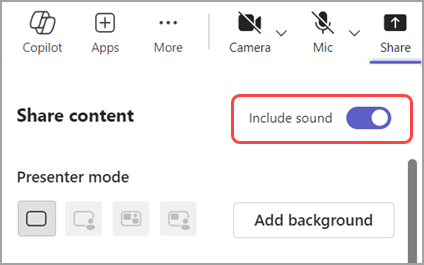
Izberite okno, ki ga želite dati v skupno rabo, da začnete skupno rabo zaslona. Udeleženci bodo med skupno rabo lahko slišali zvok vsebine na tem zaslonu.

Sorodne teme
Upravljanje dovoljenj za zvok in video udeležence v srečanjih v aplikaciji Microsoft Teams