

Učinkovito organizirajte in načrtujte svoj delovni urnik z upravljanjem koledarja v aplikaciji Teams. Ostanite na tekočem z odgovarjanjem na srečanja in dogodke ter izbiro pogleda koledarja, ki vam ustreza.
Odgovarjanje na srečanje
Organizatorjem srečanja sporočite, ali se boste udeležili srečanja ali ne, tako da jim vnaprej odgovorite na srečanja.
Če želite odgovoriti na srečanje:
Izberite
 v aplikaciji Teams.
Izberite srečanje, na katerega želite odgovoriti.
Izberite RSVP.
Izberite možnosti »Sprejmi « ali » Zavrni«, »Spremljaj« ali » Pogojno«.
- Če je srečanje del niza, premaknite kazalec miške nad odgovor RSVP in izberite Ta dogodek , če želite odgovoriti le na ta dogodek, ali » Vsi dogodki v nizu « in odgovoriti na vsa srečanja v tem nizu.
Dodajanje opombe v RSVP
Ko boste odgovorili, bo organizator o vašem odgovoru obveščen po e-pošti.
Če želite dodati opombo v odgovor na odgovor:
Izberite
v aplikaciji Teams.Izberite srečanje, na katerega želite odgovoriti.
Izberite »Ogled dogodka«
 .
.Izberite RSVP z opombo
 .
.Dodajte opombo.
- Če niste izbrali odgovora za odgovor, ga izberite v spustnem meniju.
Izberite Potrdi.
Spreminjanje pogleda koledarja
Koledar Teams privzeto prikazuje delovni teden.
Na vrhu koledarja izberite »Delovni teden «, da prikažete spustni meni z različnimi pogledi.
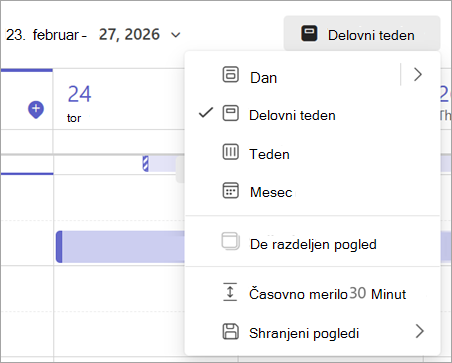
Day omogoča pogled dnevnega reda, osredotočen na en dan hkrati.
- Izberite puščico ob možnosti »Dan« , da prilagodite število dni, ki jih vidite hkrati.
Delovni teden prikaže obdobje od ponedeljka do petka.
Teden prikaže celoten teden.
Month shows you entire month.
Prikaz različnih datumov
V zgornjem levem kotu sta mesec in leto.
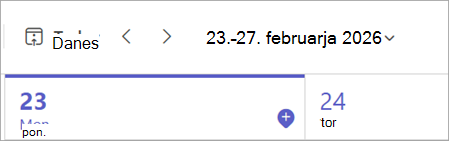
- Če želite spremeniti pogled koledarja na poljuben datum (preteklost ali prihodnost), izberite mesec.
- Če se želite pomikati po dnevu ali tednu (odvisno od pogleda koledarja), izberite puščici desno in levo ob mesecu.
- Izberite »Danes«
 , da se vrnete na trenutni datum.
Opomba
Koledar vam pokaže vse, kar ste načrtovali v aplikacijah Teams, Exchange in Outlook.