

Povabite ljudi v svoji organizaciji, da si ogledajo podrobnosti koledarja in dostopajo do njih v koledarju v aplikaciji Microsoft Teams. Določite, koliko dostopa želite omogočiti osebam, s katerimi želite omogočiti skupno rabo, in to kadar koli spremenite.
Če želite povabiti druge k skupni rabi koledarja v aplikaciji Teams:
Izberite
 v aplikaciji Teams.
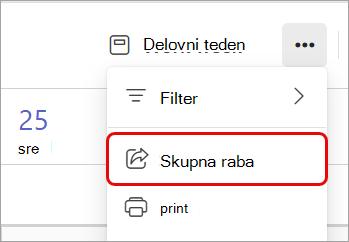
Izberite »Več možnosti«
 > za več možnosti v aplikaciji Microsoft Teams
Vnesite e-poštni naslov ali ime stika, s katerim želite omogočiti skupno rabo.
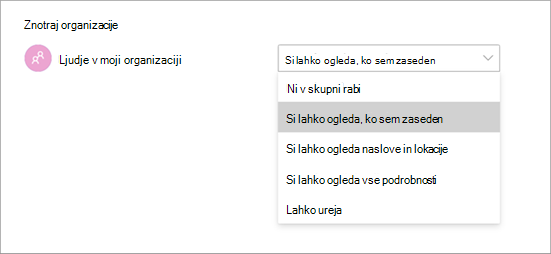
V spustnem meniju izberite raven dostopa, ki jim jo želite dodeliti:
- Si lahko ogleda, kdaj sem zaseden: Lahko si ogleda le čas, ko ste se blokirali kot zaseden.
- Lahko si ogleda naslove in lokacije: Lahko si ogledate le naslov in lokacijo dogodka.
- Si lahko ogleda vse podrobnosti: Lahko si ogleda vse podrobnosti, vključno z opisi dogodkov in udeleženci.
- Lahko ureja: Lahko si ogleda, ureja in briše dogodke.
- Lahko dodeljuje: Lahko si ogleduje, ustvarja, spreminja in briše elemente. Pooblaščenec lahko tudi ustvari povabila na srečanje in odgovarja na povabila v vašem imenu.
Izberite Skupna raba.
Prilagodite lahko tudi splošna dovoljenja za dostop za osebe v svoji organizaciji, tako da izberete želene nastavitve v spustnem meniju »Znotraj organizacije>People v »Moja organizacija«.
Opomba
Nekatera dovoljenja za skupno rabo so lahko omejena, odvisno od pravilnikov, ki jih je nastavila organizacija.
Tiskanje koledarja
Natisnite trde kopije svojega koledarja Teams, da jih boste lahko osebno razdelili ali pa ga shranite pri roki za lažji dostop brez povezave. Izberite pogled, postavitev in časovni obseg, ki ga želite natisniti, ter vključite mini mesečne poglede in podrobnosti dnevnega reda.
Tiskanje koledarja:
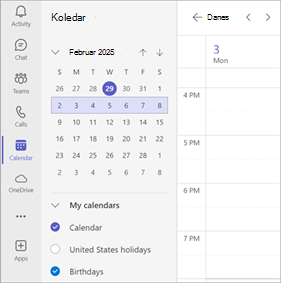
Izberite
v aplikaciji Teams.V levem podoknu izberite koledarje, ki jih želite natisniti.
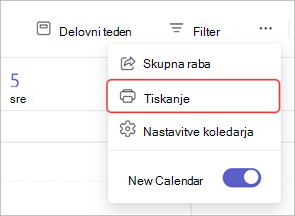
Izberite »Več možnosti«
> za več možnosti v aplikaciji Microsoft TeamsGumb »Natisni« .
.
V spustnem meniju Calendar (Koledar) izberite koledar, ki ga želite natisniti. Izberite »Izbrani koledarji«, če želite natisniti pogled več koledarjev, ki ste jih izbrali.
Prilagodite druge podrobnosti tiskanja:
- V pogledu izberite, kateri pogled koledarja želite natisniti. Če izberete »Teden « ali »Delovni teden«, izberite »Postavitev «, da izberete usmerjenost koledarja.
- V razdelku »Časovni obseg« dokončajte, katere ure urnika želite natisniti.
- Izberite Mini mesec za tiskanje manjšega pogleda mesečnega koledarja.
- Izberite »Natisni podrobni dnevni red«, da natisnete podrobnosti srečanja in dogodka, vključno z opisi srečanj, seznami udeležencev in veliko drugega.
Izberite Print (Natisni).